Сигнал Pad вдоль строк, столбцов или обоих
Утилиты
visionutilities

Блок «Панель изображения» расширяет размеры сигнала, заполняя его строки, столбцы или и то, и другое. Для обрезки изображения можно использовать блок Simulink ® Selector (Simulink), блок DSP System Toolbox™ Submatrix (DSP System Toolbox) или блок обработки изображений Toolbox™imcrop функция.
| Порт | Ввод/вывод | Поддерживаемые типы данных | Поддерживаемые комплексные значения |
|---|---|---|---|
Изображение/I | Матрица M-за-N значений интенсивности или цветной видеосигнал M-за-N-за-P, где P - количество цветовых плоскостей. |
| Да |
PVal | Скалярное значение, представляющее значение постоянной площадки. | То же, что я портирую. | Да |
Продукция | Дополненный скаляр, вектор или матрица. | То же, что я портирую. | Да |
Предположим, что требуется поместить строки входного сигнала с тремя начальными значениями, равными 0 а входной сигнал определяется следующим образом:

Установите следующие параметры блока «Панель изображения»:
Метод = Constant
Источник значений площадки = Specify via dialog
Значение площадки = 0
Указать = Output size
Добавить столбцы в = Left
Режим строки вывода = User-specified
Количество выходных столбцов = 6
Добавить строки к = No padding
Блок Image Pad выдает следующий сигнал:

Предположим, вы хотите установить входной сигнал с его граничными значениями, и входной сигнал определяется следующим образом:

Установите следующие параметры блока «Панель изображения»:
Метод = Replicate
Указать = Pad size
Добавить столбцы в = Both left and right
Количество добавленных столбцов = 2
Добавить строки к = Both top and bottom
Количество добавленных строк = [1 3]
Блок Image Pad выдает следующий сигнал:
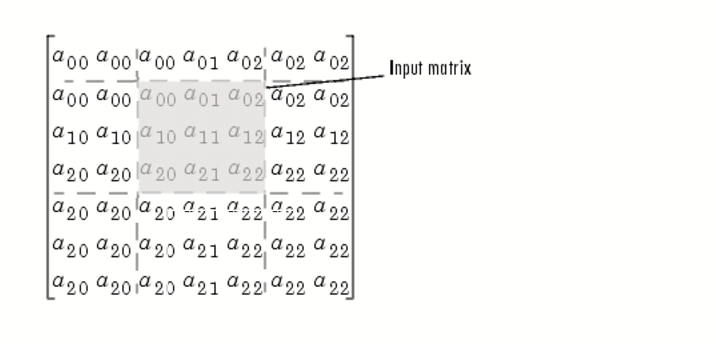
Граничные значения входного сигнала копируются сверху, снизу, слева и справа от входного сигнала, так что выходной сигнал является матрицей 7 на 7. Значения в углах этой выходной матрицы определяются путем тиражирования граничных значений матриц на верхней, нижней, левой и правой сторонах исходного входного сигнала.
Предположим, вы хотите установить входной сигнал, используя его зеркальное отображение, и входной сигнал определяется следующим образом:

Установите следующие параметры блока «Панель изображения»:
Метод = Symmetric
Указать = Pad size
Добавить столбцы в = Both left and right
Количество добавленных столбцов = [5 6]
Добавить строки к = Both top and bottom
Количество добавленных строк = 2
Блок Image Pad выдает следующий сигнал:
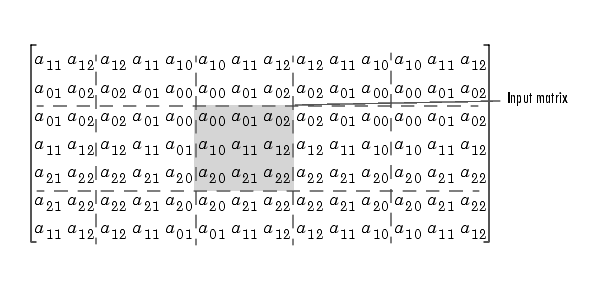
Блок разворачивает исходную входную матрицу и каждую создаваемую им матрицу вокруг их верхней, нижней, левой и правой сторон для заполнения выходного сигнала 7 на 13. Например, на предыдущем рисунке показано, как блок разворачивает входную матрицу относительно ее правой стороны, чтобы создать матрицу непосредственно справа от нее.
Предположим, вы хотите ввести входной сигнал, используя циклическое повторение его значений. Входной сигнал определяется следующим образом:

Установите следующие параметры блока «Панель изображения»:
Метод = Circular
Указать = Output size
Добавить столбцы в = Both left and right
Количество выходных столбцов = 9
Добавить строки к = Both top and bottom
Количество выходных строк = 9
Блок Image Pad выдает следующий сигнал:

Блок повторяет значения входного сигнала в круговой схеме для заполнения выходной матрицы 9 на 9.
Укажите способ подачи сигнала блоком. Тип данных входного сигнала - это тип данных выходного сигнала.
Используйте параметр Method, чтобы указать способ ввода входного сигнала.
Constant - Площадка с постоянным значением
Replicate - Pad путем повторения значений границы
Symmetric - Площадка с зеркальным отображением
Circular - Прокладка с использованием кругового повторения ее элементов
Если для параметра Method задано значение Constant, в диалоговом окне появится параметр Pad value source.
Input port - На блоке появляется порт PVal. Этот порт используется для указания постоянного значения, с помощью которого подается сигнал
Specify via dialog - В диалоговом окне появится параметр Pad value. Введите постоянное значение, с помощью которого будет подаваться сигнал.
При выборе Input portпорт PVal появляется в блоке. Этот порт используется для указания постоянного значения, на которое подается сигнал. При выборе Specify via dialog, параметр Pad value становится доступным. Этот параметр отображается, если для параметра Method выбран параметр Constant.
Введите постоянное значение, с помощью которого будет подаваться сигнал. Этот параметр виден, если для параметра Источник значений Pad выбран Specify via dialog. Этот параметр настраивается.
При выборе Pad sizeможно ввести размер заполнения в горизонтальном и вертикальном направлениях.
При выборе Output size, можно ввести общее количество выходных столбцов и строк. Этот параметр позволяет установить входной сигнал. Описание параметров Добавление столбцов к и Добавление строк к параметрам см. в предыдущем разделе.
Параметр Add columns to управляет заполнением на левой, правой или обеих сторонах входного сигнала.
Left - Блок добавляет дополнительные столбцы в левой части.
Right - Блок добавляет дополнительные столбцы в правой части.
Both left and right - Блок добавляет дополнительные столбцы слева и справа.
No padding - Блок не изменяет количество столбцов.
Параметры Добавить столбцы в (Add columns to) и Количество добавленных столбцов (Number of added columns) используются для задания размера заполнения в горизонтальном направлении. Введите скалярное значение, и блок добавит это количество столбцов к левой, правой или обеим сторонам входного сигнала. Если для параметра Добавить столбцы задано значение Both left and right, можно ввести двухэлементный вектор. Левый элемент управляет количеством столбцов, добавляемых блоком в левую часть сигнала; правый элемент управляет количеством столбцов, добавляемых блоком в правую часть сигнала.
Используйте параметр Output row mode (Режим строки вывода), чтобы описать способ ввода входного сигнала.
User-specified - параметр Number of output rows используется для указания общего количества строк.
Next power of two - Блок накладывает входной сигнал вдоль рядов до тех пор, пока длина рядов не будет равна мощности двух. Когда длина строк входного сигнала равна мощности двух, блок не заполняет строки входного сигнала.
Этот параметр определяет количество столбцов, добавляемых в правую и/или левую часть входного сигнала. Введите скалярное значение, и блок добавит это количество столбцов к левой, правой или обеим сторонам сигнала. Если, для параметра Добавить столбцы (Add columns to) выберите Both left and rightвведите двухэлементный вектор. Левый элемент управляет количеством столбцов, добавляемых блоком к левой части сигнала, а правый - количеством столбцов, добавляемых блоком к правой части сигнала. Этот параметр отображается, если для параметра «Указать» выбран Pad size.
Параметр Add rows to управляет заполнением вверху и внизу входного сигнала.
Top - Блок добавляет дополнительные строки в верхнюю часть.
Bottom - Блок добавляет дополнительные строки в нижнюю часть.
Both top and bottom - Блок добавляет дополнительные строки сверху и снизу.
No padding - Блок не изменяет количество строк.
Параметры Добавить строки в (Add rows to) и Количество добавленных строк (Number of added rows) используются для задания размера заполнения в вертикальном направлении. Введите скалярное значение, и блок добавит это количество строк к верхнему, нижнему или обоим входным сигналам. Если для параметра Добавить строки (Add rows to) задано значение Both top and bottom, можно ввести двухэлементный вектор. Левый элемент управляет количеством строк, добавляемых блоком в верхнюю часть сигнала; правый элемент управляет количеством строк, добавляемых блоком в нижнюю часть сигнала.
Опишите способ ввода входного сигнала. При выборе User-specifiedв диалоговом окне блока появится параметр «Размер строки». Если выбрана Следующая мощность двух, блок размещает входной сигнал вдоль строк до тех пор, пока длина строк не будет равна степени двух. Этот параметр отображается, если для параметра «Указать» выбран параметр «Размер вывода».
Используйте параметр Output column mode (Режим выходного столбца), чтобы описать способ ввода входного сигнала.
User-specified - параметр Number of column rows используется для указания общего количества столбцов.
Next power of two - Блок накладывает входной сигнал вдоль столбцов до тех пор, пока длина столбцов не будет равна мощности двух. Когда длина столбцов входного сигнала равна мощности двух, блок не заполняет столбцы входного сигнала.
Этот параметр определяет количество строк, добавляемых к верхнему, нижнему или обоим входным сигналам. Введите скалярное значение, и блок добавит это количество столбцов в верхнюю, нижнюю или обе части сигнала. Если, для параметра Добавить строки в выберите Both top and bottomвведите двухэлементный вектор. Левый элемент управляет количеством строк, добавляемых блоком в верхнюю часть сигнала, а правый - количеством строк, добавляемых блоком в нижнюю часть сигнала. Этот параметр отображается, если для параметра «Указать» задано значение Pad size.
Для параметра Действие, когда происходит усечение, доступны следующие опции:
None - Выберите этот параметр, если вы не хотите получать уведомления о том, что входной сигнал усечен.
Warning - выберите эту опцию, если требуется получить предупреждение в окне команд MATLAB ® при усечении входного сигнала.
Error - Выберите эту опцию, если необходимо отобразить диалоговое окно ошибки и завершить моделирование при усечении входного сигнала.
imcrop | Подматрица (панель инструментов системы DSP) | Селектор (Simulink)
