В этом примере показано, как изменить контрастность на двух изображениях интенсивности с помощью блоков «Корректировка контрастности» и «Выравнивание гистограммы».
Создайте новую модель Simulink ® и добавьте в нее блоки, показанные в следующей таблице.
Блок | Библиотека | Количество |
|---|---|---|
Изображение из файла | Компьютерное зрение Toolbox™ > Источники | 2 |
Регулировка контрастности | Панель инструментов компьютерного зрения > Анализ и улучшение | 1 |
Выравнивание гистограммы | Панель инструментов компьютерного зрения > Анализ и улучшение | 1 |
Средство просмотра видео | Панель инструментов компьютерного зрения > Раковины | 4 |
Поместите блоки, перечисленные в таблице выше, в новую модель.
Блок «Изображение из файла» используется для импорта первого изображения в модель Simulink. Задайте для параметра Имя файла значение pout.tif.
Блок «Изображение из File1» используется для импорта второго изображения в модель Simulink. Задайте для параметра Имя файла значение tire.tif.
Используйте блок «Регулировка контрастности» для изменения контрастности в pout.tif. Установите для параметра «Коррекция значений пикселов» значение Range determined by saturating outlier pixels. Этот блок регулирует контраст изображения путем линейного масштабирования значений пикселей между указанным пользователем верхним и нижним пределами.
Используйте блок выравнивания гистограммы для изменения контраста в tire.tif. Примите параметры по умолчанию. Этот блок усиливает контраст изображений путем преобразования значений в изображении интенсивности так, чтобы гистограмма выходного изображения приблизительно соответствовала заданной гистограмме.
Блоки Video Viewer используются для просмотра исходных и измененных изображений. Примите параметры по умолчанию.
Подключите блоки, как показано на следующем рисунке.
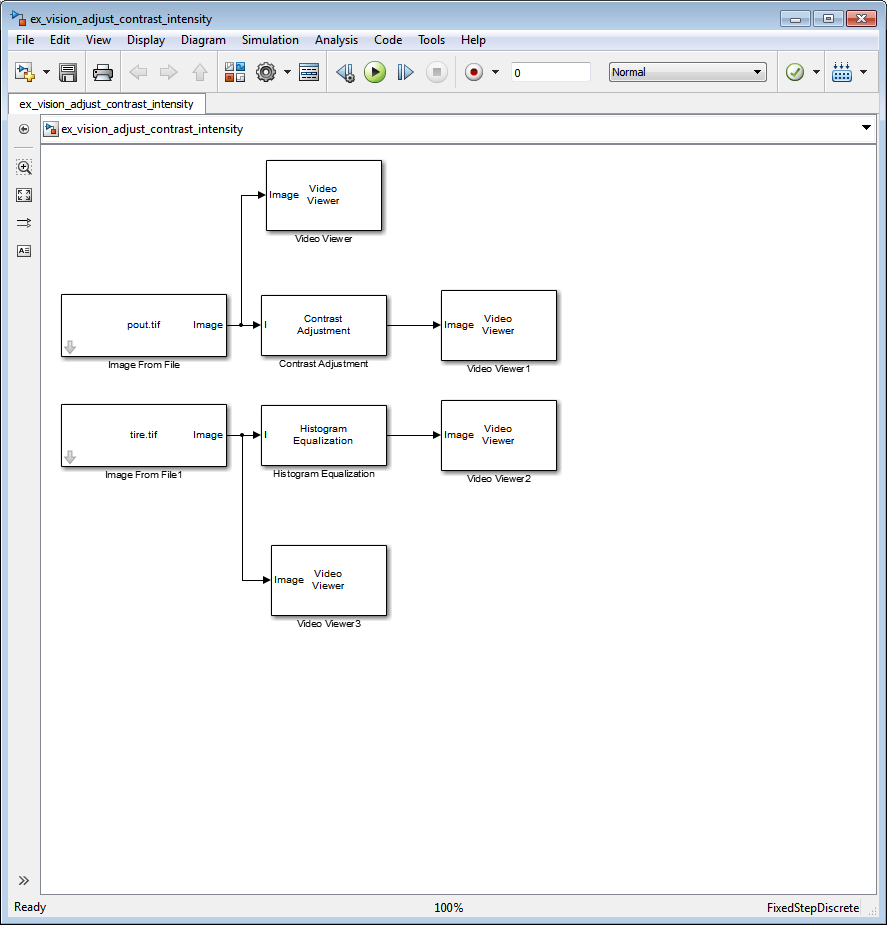
Задайте параметры конфигурации. Откройте диалоговое окно Параметры конфигурации (Configuration Parameters) на вкладке Моделирование (Modeling), выбрав Параметры модели (Model Settings) > Параметры модели (Model Settings). Установите следующие параметры:
Панель решателя, время остановки = 0
панель «Решатель», тип = Fixed-step
панель «Решатель», решатель = Discrete (no continuous states)
Запустите модель.
Результаты отображаются в окнах Video Viewer.
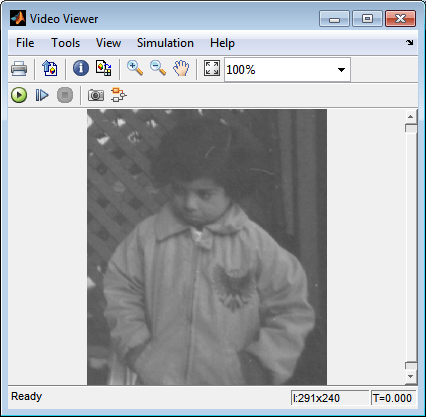
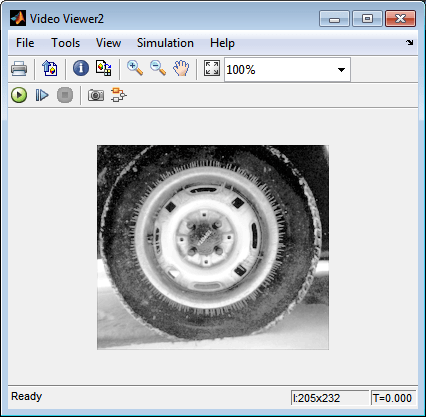
В этом примере блок «Регулировка контрастности» использовался для линейного масштабирования значений пикселов в pout.tif между новыми верхним и нижним пределами. Блок выравнивания гистограммы использовался для преобразования значений в tire.tif чтобы гистограмма выходного изображения приблизительно совпадала с однородной гистограммой. Дополнительные сведения см. на справочных страницах «Корректировка контрастности» и «Выравнивание гистограммы».
