Приложение Image Labeler позволяет маркировать изображения, размер которых может быть слишком большим, чтобы их можно было поместить в память. Для этого приложение преобразует большое изображение в заблокированное. Заблокированное изображение делит большое изображение на меньшие блоки, которые могут поместиться в памяти.
В приложении Image Labeler можно пометить заблокированное изображение так же, как и любое другое изображение.
При загрузке изображений в приложение Image Labeler, если изображение кажется слишком большим, чтобы поместиться в память (с размером не менее 8000 пикселей), или является изображением с несколькими разрешениями, приложение отображает диалоговое окно Импорт больших изображений, в котором можно преобразовать изображение в заблокированное изображение. Изображение в левой части диалогового окна представляет собой заблокированное изображение с видимыми линиями сетки, показывающими, как изображение разделяется на блоки. Чтобы использовать заблокированное изображение, выберите Импорт как заблокированное изображение и нажмите кнопку ОК.
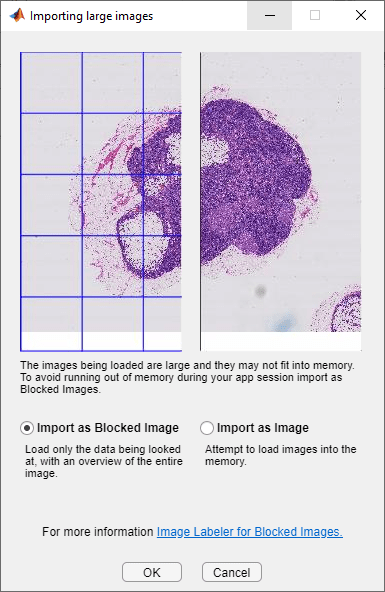
Первоначально приложение загружает блоки, образующие центр изображения (50% высоты и ширины изображения). Для изображений с множественным разрешением приложение выбирает разрешение для использования в зависимости от того, какая часть изображения видна. При увеличении изображения приложение переключается на более высокое разрешение. Дополнительные сведения о отображении изображений с несколькими решениями см. в разделе bigimageshow.
При использовании заблокированных изображений приложение также предоставляет представление всего изображения на панели Обзор. На панели Обзор (Overview) экран накладывает поле на изображение, показывающее часть изображения, которая в данный момент видна на главной панели просмотра в центре окна приложения. Чтобы просмотреть другие части изображения в приложении, перетащите поле просмотра в другую часть изображения на панели Обзор. Для получения более подробного представления изображения используйте кнопки зумирования на панели инструментов осей, которая появляется при наведении курсора мыши на изображение на главной панели просмотра. Панель инструментов осей также содержит кнопку, позволяющую просматривать сетку границ блока поверх изображения. Текущий уровень разрешения, используемый приложением, может повлиять на видимость этих границ блоков.
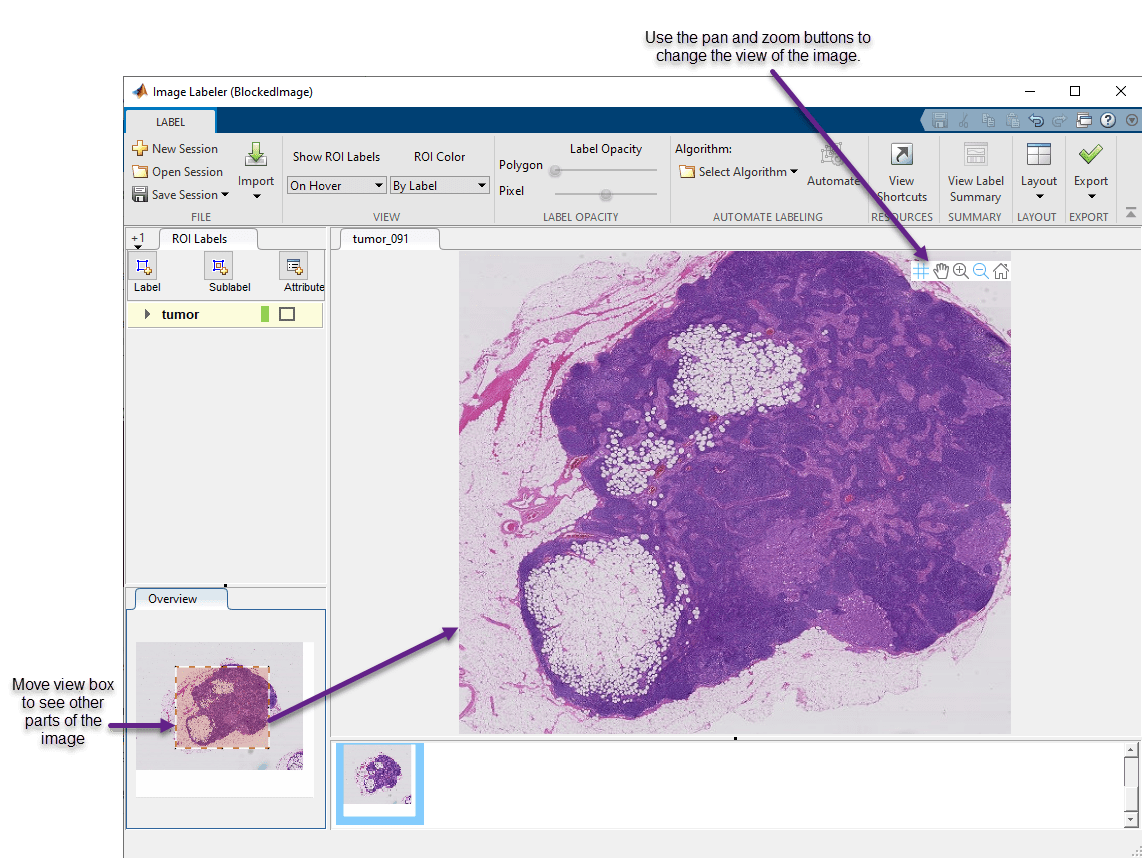
После загрузки заблокированного изображения в приложение Image Labeler с ним можно работать так же, как с неблокированными изображениями. Можно создавать метки, подмаркировки и атрибуты, а по завершении маркировки можно экспортировать метки как groundTruth объект.
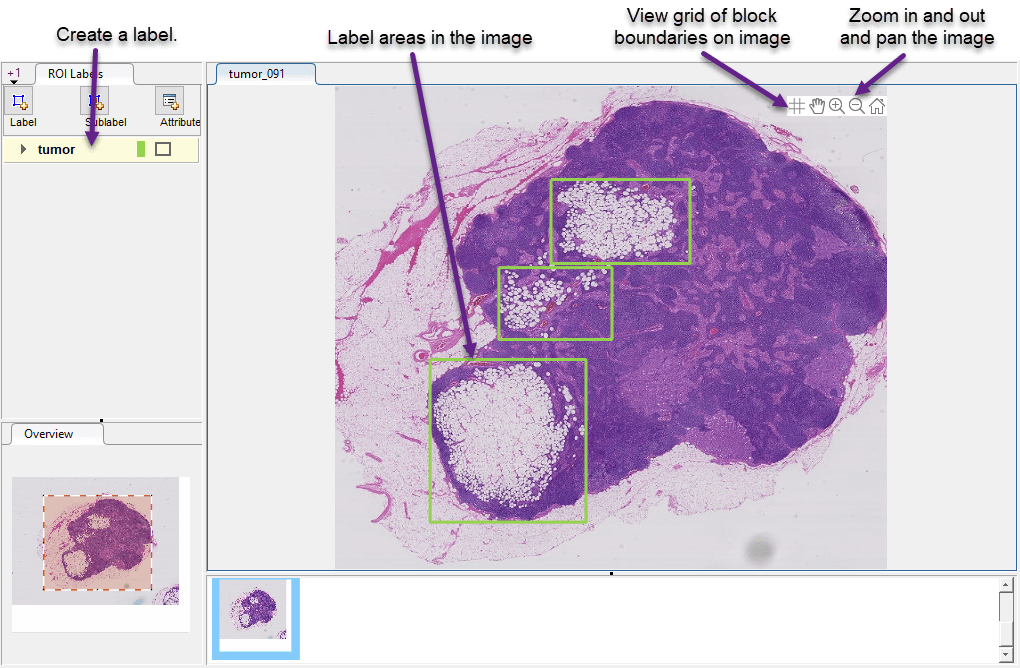
Использование заблокированных изображений позволяет пометить в приложении изображения, которые не помещаются в память. Однако при использовании заблокированных изображений в приложении Image Labeler существуют некоторые ограничения.
Маркировка пикселов не поддерживается. Метки можно создавать только с использованием форм окупаемости инвестиций, таких как прямоугольники, линии и проецированные кубовидные многоугольники.
При работе с мультирешающим изображением изображения при каждом разрешении должны быть зарегистрированы друг другу, то есть в выравнивании.
Миниатюры изображений, отображаемых в приложении, не могут быть повернуты.
С помощью заблокированных изображений, как и с незаблокированными изображениями, можно воспользоваться преимуществами автоматизированной обработки для упрощения процесса маркировки. Например, с помощью медицинских изображений можно выполнять автоматическое обнаружение опухоли с помощью автоматизации заблокированных изображений. Вы можете обучить детектору объектов глубокую обучающую сеть и использовать ее в приложении, чтобы автоматически маркировать опухоли ограничивающими прямоугольниками.
Чтобы использовать автоматизацию блокированных изображений, щелкните Выбрать алгоритм, выберите Добавить алгоритм блокированных изображений и выберите либо создать новый алгоритм, выбрав Создать новый алгоритм блокированных изображений, либо импортировать существующий алгоритм, выбрав Импортировать алгоритм блокированных изображений.
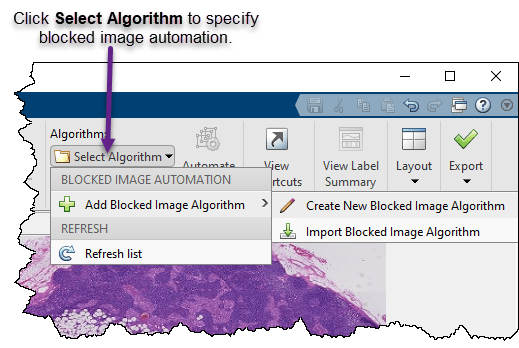
При создании нового алгоритма заблокированного изображения приложение открывает шаблон файла класса в редакторе. Подклассы этого класса vision.labeler.mixin.BlockedImageAutomation. Шаблон содержит заглушки для стандартных методов, которые необходимо реализовать для алгоритма, включая blockedImageAutomationAlgorithm способ. Дополнительные сведения о реализации этого метода см. в разделе blockedImageAutomationAlgorithm. Добавьте код, который должен выполняться алгоритмом. Дополнительные сведения о создании алгоритмов автоматизации маркировщика и о том, где сохранить этот файл класса, см. в разделе Создание алгоритма автоматизации для маркировки.
После сохранения файла класса и добавления папки расположения к пути щелкните Выбрать алгоритм в приложении Image Labeler и выберите Обновить список. Чтобы выбрать новый алгоритм автоматизации заблокированных изображений, щелкните Выбрать алгоритм, а затем выберите алгоритм.
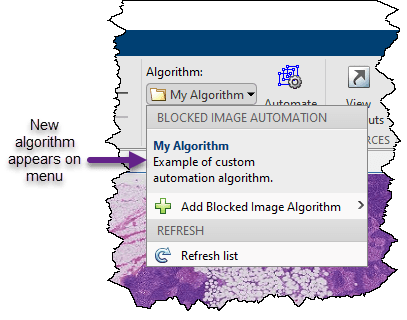
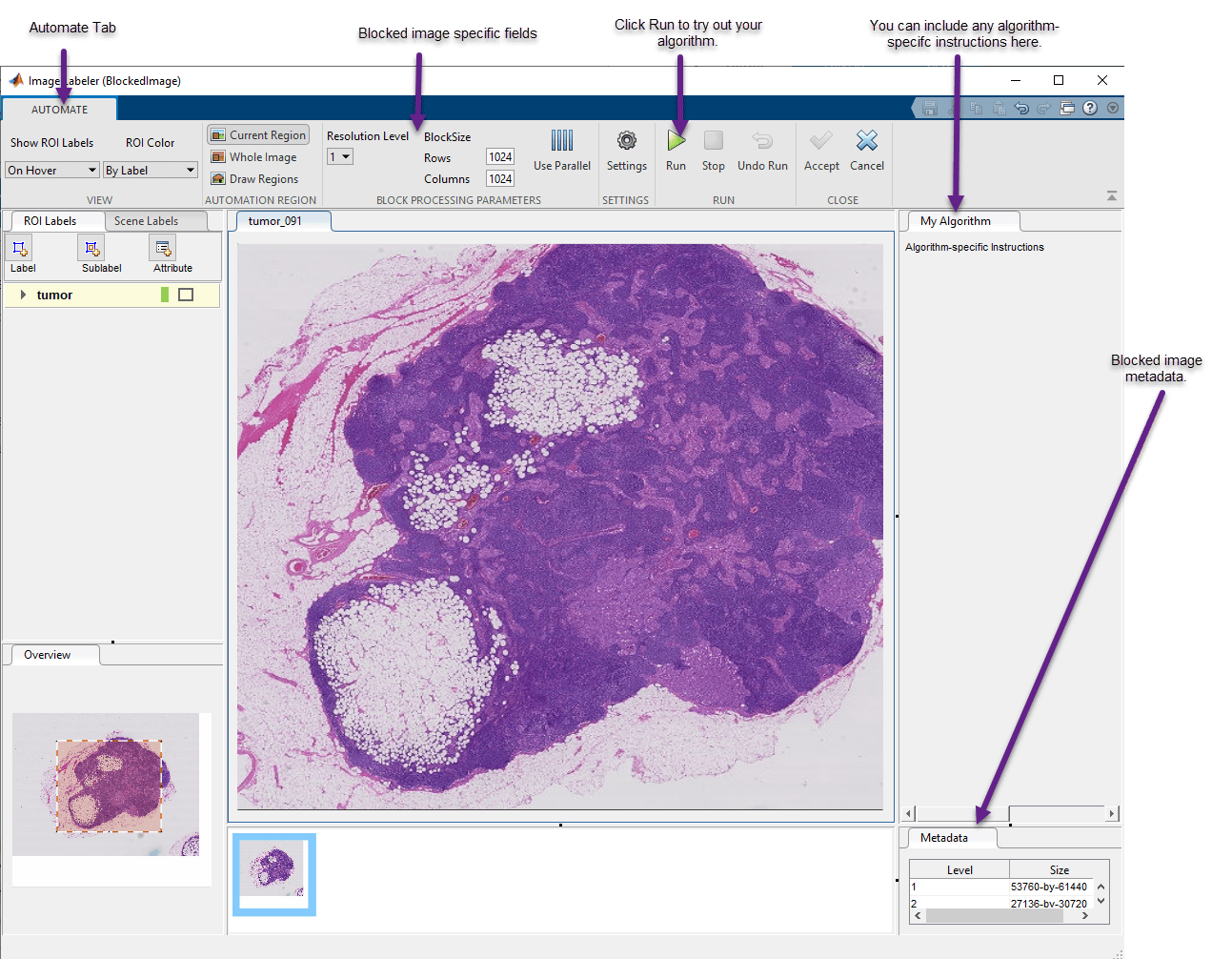
Выберите Мой алгоритм (My Algorithm) и щелкните Автоматизировать (Automate). Приложение открывает вкладку Автоматизировать. Эта вкладка используется для управления выполнением алгоритма автоматизации заблокированных изображений.
Определите, какие части изображения обрабатывает алгоритм: целое изображение, текущую область или область, заданную при построении ROI.
Укажите уровень разрешения, который требуется обработать. Уровень 1 - это лучший уровень разрешения. Самым крупным уровнем разрешения является самый высокий уровень разрешения.
Укажите размер блоков в заблокированном изображении. По умолчанию блоки 1024 на 1024.
Щелкните Использовать параллельную (Use Parallel), чтобы воспользоваться преимуществами методов параллельной обработки
Щелкните Настройки (Settings), чтобы получить доступ к другим параметрам, доступным алгоритмом
Вкладка Автоматизировать (Automate) содержит панель метаданных, которая содержит сведения о заблокированном изображении. Можно включить текстовые инструкции о вашем алгоритме в файл класса, отображаемый в правой панели приложения. Чтобы опробовать алгоритм, нажмите кнопку Выполнить.
blockedImageAutomationAlgorithm | Маркировщик изображений | vision.labeler.mixin.BlockedImageAutomation
