Изображения наклеек для приложений компьютерного зрения
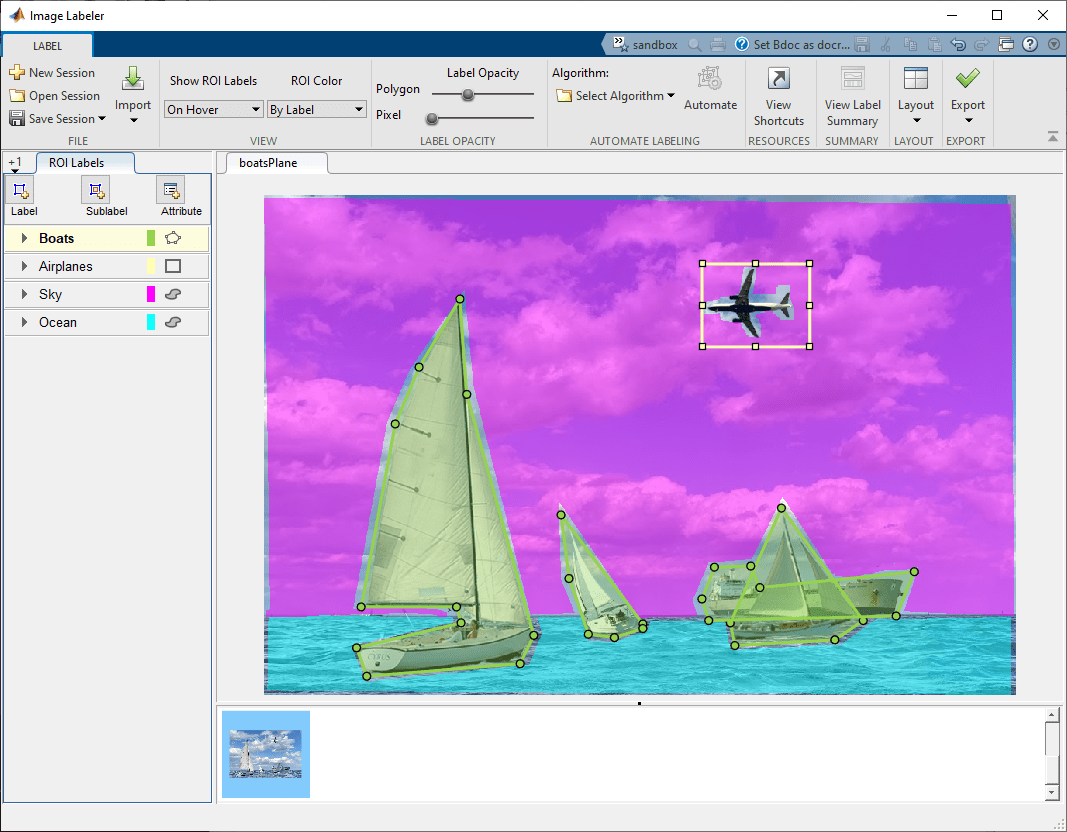
Приложение Image Labeler позволяет маркировать основные данные в коллекции изображений. С помощью приложения можно:
Определите прямоугольные области, представляющие интерес (ROI), метки окупаемости полилинии, метки окупаемости пикселя, метки окупаемости многоугольника и метки сцены. Используйте эти метки для интерактивной маркировки данных истинности земли.
Используйте встроенные алгоритмы обнаружения или слежения, чтобы маркировать ваши наземные данные.
Пишите, импортируйте и используйте свой собственный алгоритм автоматизации, чтобы автоматически маркировать истинность основания. См. раздел Создание алгоритма автоматизации для маркировки.
Оцените производительность алгоритмов автоматизации этикеток с помощью визуальной сводки. См. раздел Просмотр сводки меток истинности основания.
Экспортировать помеченную истину основания как groundTruth объект. Этот объект можно использовать для проверки системы или для обучения детектора объекта или семантической сети сегментации. См. раздел Учебные данные для обнаружения объектов и семантической сегментации.
Приложение Image Labeler поддерживает все форматы файлов изображений, поддерживаемые imread. Для чтения дополнительных форматов файлов можно создать imageDatastore и используйте ReadFcn собственность.
При загрузке изображений, если размер изображения превышает 8000 пикселей или является изображением с несколькими разрешениями, приложение Image Labeler предлагает возможность преобразования изображения в заблокированное изображение. Заблокированное изображение состоит из большого изображения, которое было разделено на меньшие блоки, которые могут поместиться в памяти. Как только Image Labeler преобразует большое изображение в заблокированное, вы можете обработать его в приложении, как и любое другое изображение. Несмотря на то, что использование заблокированных изображений позволяет обрабатывать изображения в приложении, которые в противном случае были бы недоступны, существуют некоторые ограничения. Дополнительные сведения см. в разделе Маркировка больших изображений в программе Image Labeler.
Дополнительные сведения об этом приложении см. в разделе Начало работы с программой Image Labeler.
MATLAB ® Toolstrip: На вкладке Приложения в разделе Обработка изображений и компьютерное видение щелкните значок приложения.
командная строка MATLAB: Enter imageLabeler.
В левой части окна «Метки окупаемости инвестиций» содержатся определения меток интересующей области (ROI), которые можно пометить на кадрах. Определения меток можно создавать непосредственно на этой панели. Можно также создать определения меток программным путем с помощью labelDefinitionCreator и затем импортировать эти определения меток в сеанс приложения.
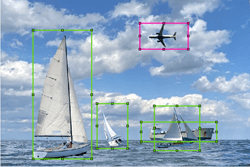
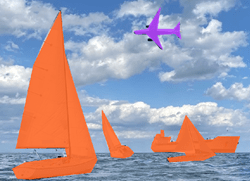
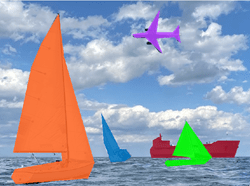
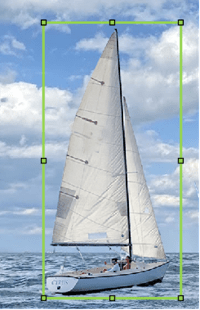
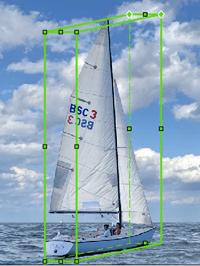
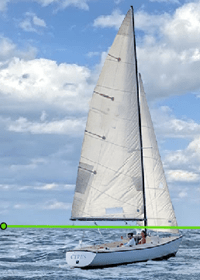
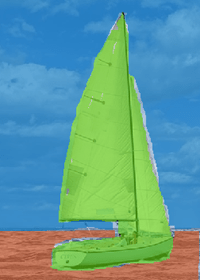
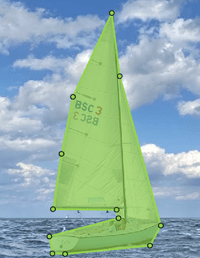
Помеченные данные можно использовать для проверки или обучения алгоритмов, таких как классификаторы изображений, детекторы объектов и семантические сети и сети сегментации экземпляров. Рассмотрите приложение при выборе инструмента рисования меток для создания меток окупаемости инвестиций. На рисунке ниже показаны методы маркировки для четырех различных приложений.
| Приложение | Типы меток | Пример |
|---|---|---|
| Классификация изображений | Н/Д |
Лодка, Самолет |
| Обнаружение объектов | Линия Прямоугольник Спроецированный прямоугольник |
|
| Семантическая сегментация | Пиксельная метка Многоугольник |
|
| Сегментация экземпляра | Многоугольник |
|
Метка ROI представляет собой метку, которая соответствует интересующей области (ROI) в сигнальном кадре. В таблице описаны поддерживаемые типы меток.
| Метка окупаемости инвестиций | Описание | Сцена |
|---|---|---|
Rectangle | Нарисуйте вокруг объектов прямоугольные метки окупаемости инвестиций (ограничивающие рамки). |
|
Projected cuboid | Нарисуйте кубоидальные метки окупаемости инвестиций (3-D ограничивающие рамки). |
|
Line | Нарисуйте линейные метки окупаемости инвестиций для представления линий. Для построения полилинии необходимо использовать две или более точек. |
|
Pixel label | Назначение меток пикселям для семантической сегментации. Можно маркировать пикселы вручную с помощью полигонов, кистей или заливки заливкой. Дополнительные сведения о маркировке пикселей см. в разделе Пиксели меток для семантической сегментации. |
|
Polygon | Нарисуйте пиксельно-заполненный многоугольник, например сегментацию. Можно маркировать отдельные экземпляры одного класса. Дополнительные сведения о сегментации экземпляров см. в разделе Объекты-метки с использованием полигонов |
|
Подмаркировка ROI - это метка ROI, которая принадлежит родительской метке. Используйте подмаркировку ROI, чтобы предоставить более подробную информацию о ROI в помеченных данных истинности земли. Например, этикетка транспортного средства может содержать фару, licensePlate и подметку колеса. Надписи можно создавать только для прямоугольных меток и меток полилиний. Дополнительные сведения о суббаллах см. в разделе Использование суббалл и атрибутов для маркировки данных истинности основания.
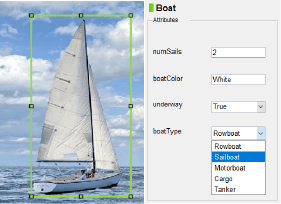
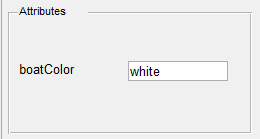
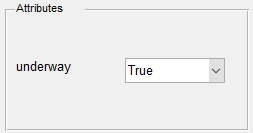
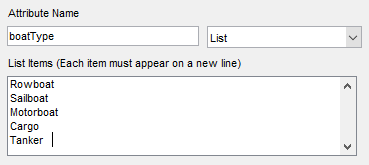
Атрибут ROI указывает дополнительную информацию о метке ROI или субкниге. Например, в океанской сцене атрибуты могут включать тип или цвет лодки. В таблице описаны поддерживаемые типы атрибутов.
| Тип атрибута | Образец определения атрибута | Примеры значений по умолчанию |
|---|---|---|
|
|
|
|
| |
|
| |
|
|
Дополнительные сведения об атрибутах см. в разделе Использование суббнаков и атрибутов для маркировки данных истинности основания.