Например, переключите режим расширения на симметричное заполнение с помощью команды:
dwtmode('sym')
Для слияния изображений на панели инструментов требуется только одна функция: wfusimg. Полную информацию об этой функции можно найти на ее справочной странице. Для получения дополнительной информации о методах слияния см. wfusmat функция.
В этом разделе вы узнаете, как:
Загрузить изображения
Выполнить декомпозицию
Объединение изображений из их разложений
Восстановление изображений из их разложений
Сохранить изображение после слияния
Принцип слияния изображений с использованием вейвлетов заключается в объединении вейвлет-декомпозиций двух исходных изображений с использованием методов слияния, применяемых к коэффициентам аппроксимации и коэффициентам детализации (см. [MisMOP03] и [Zee98] в ссылках).
Два изображения должны иметь одинаковый размер и должны быть связаны с индексированными изображениями на общей карте цветов (см. wextend для изменения размеров изображений).
Рассматриваются два примера: первый объединяет два разных изображения, ведущих к новому изображению, а второй восстанавливает изображение из двух нечетких версий исходного изображения.
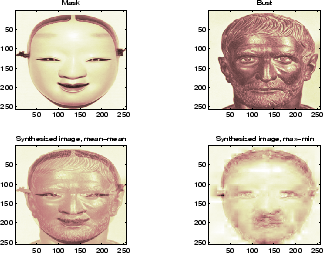
Загрузите два оригинальных изображения: маску и бюст.
load mask; X1 = X;
load bust; X2 = X;
Объединение двух изображений из вейвлет-декомпозиций на уровне 5 с помощью db2 принимая два различных метода слияния: слияние, принимая среднее значение как для приближений, так и для деталей,
XFUSmean = wfusimg(X1,X2,'db2',5,'mean','mean');
и слияния, взяв максимум для приближений и минимум для деталей.
XFUSmaxmin = wfusimg(X1,X2,'db2',5,'max','min');
Постройте график оригинальных и синтезированных изображений.
colormap(map);
subplot(221), image(X1), axis square, title('Mask')
subplot(222), image(X2), axis square, title('Bust')
subplot(223), image(XFUSmean), axis square,
title('Synthesized image, mean-mean')
subplot(224), image(XFUSmaxmin), axis square,
title('Synthesized image, max-min')
Загрузите две нечеткие версии исходного изображения.
load cathe_1; X1 = X;
load cathe_2; X2 = X;
Объединение двух изображений из вейвлет-декомпозиций на уровне 5 с помощью sym4 взяв максимум абсолютного значения коэффициентов как для аппроксимаций, так и для деталей.
XFUS = wfusimg(X1,X2,'sym4',5,'max','max');
Постройте график оригинальных и синтезированных изображений.
colormap(map);
subplot(221), image(X1), axis square,
title('Catherine 1')
subplot(222), image(X2), axis square,
title('Catherine 2')
subplot(223), image(XFUS), axis square,
title('Synthesized image')
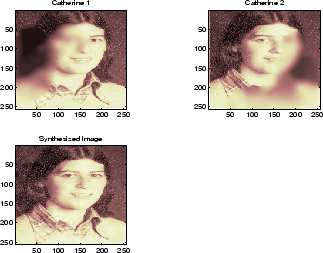
Синтезированное изображение является восстановленным вариантом хорошего качества общего исходного изображения.
Принцип слияния изображений с использованием вейвлетов заключается в объединении вейвлет-декомпозиций двух исходных изображений с использованием методов слияния, применяемых к коэффициентам аппроксимации и коэффициентам детализации (см. [MisMOP03] и [Zee98] в ссылках).
Два изображения должны иметь одинаковый размер и должны быть связаны с индексированными изображениями на общей карте цветов (см. wextend для изменения размеров изображений).
Рассматриваются два примера: первый объединяет два разных изображения, ведущих к новому изображению, а второй восстанавливает изображение из двух нечетких версий исходного изображения.
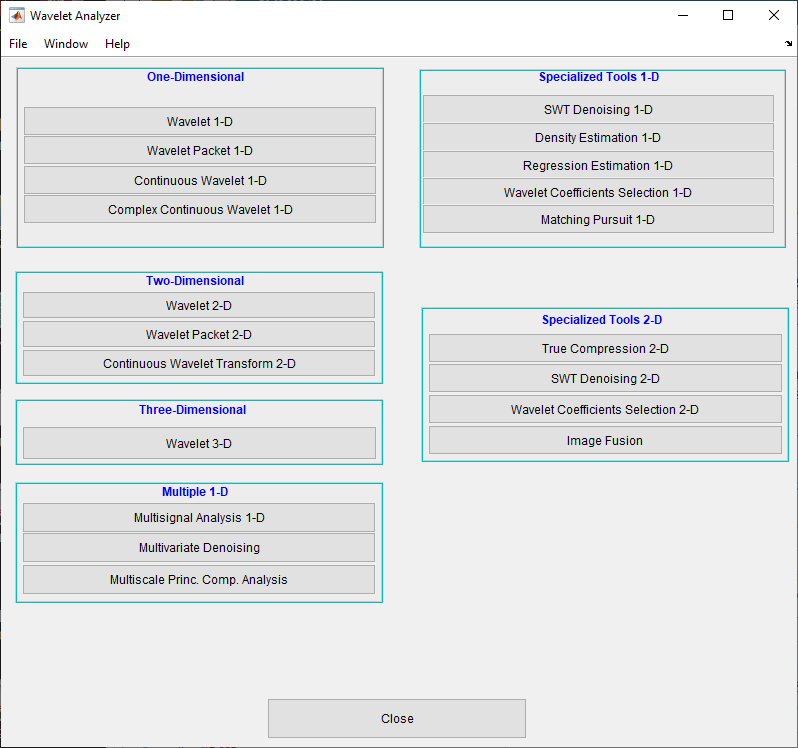
Запустите приложение Wavelet Analyzer.
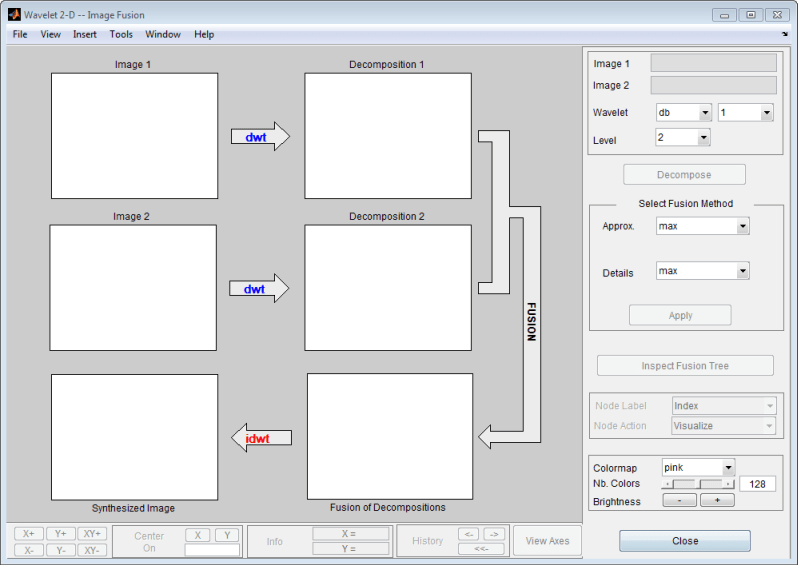
В подсказке MATLAB ® введитеwaveletAnalyzer для отображения Wavelet Analyzer, а затем щелкните пункт меню Image Fusion, чтобы отобразить инструмент Image Fusion.
Загрузите оригинальные изображения: маску и бюст.
load mask; X1 = X;
load bust; X2 = X;
X1 переменная, которая загружает изображение маски. Выполните ту же последовательность, выбрав X2 переменная для загрузки изображения бюста.
Выполните вейвлет-разложения.
Используя меню Вейвлет (Vavelet) и Уровень (Level), расположенные справа вверху, определите семейство вейвлетов, тип вейвлета и количество уровней, которые будут использоваться для анализа.
Для этого анализа выберите db2 вейвлет на уровне 5.
Нажмите кнопку «Разложить».
После паузы для расчета инструмент отображает два анализа.
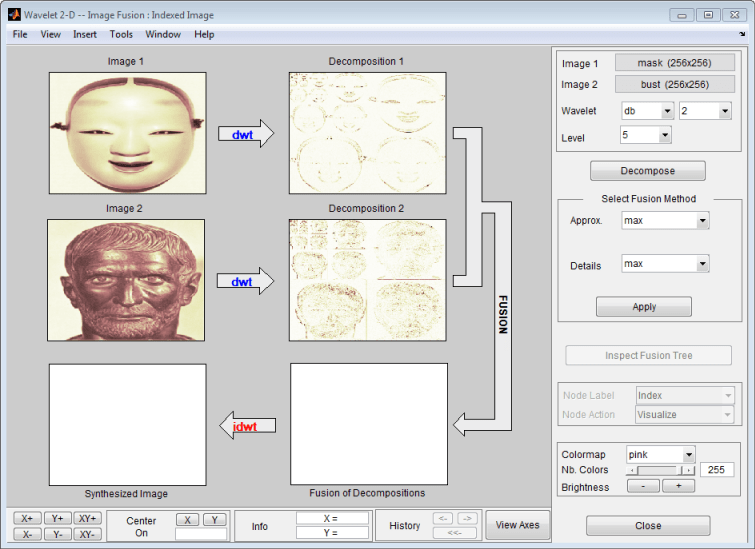
Объединение двух изображений из их разложений.
В рамке Select Fusion Method выберите элемент mean как для Прим., так и для подробных данных. Затем нажмите кнопку «Применить».
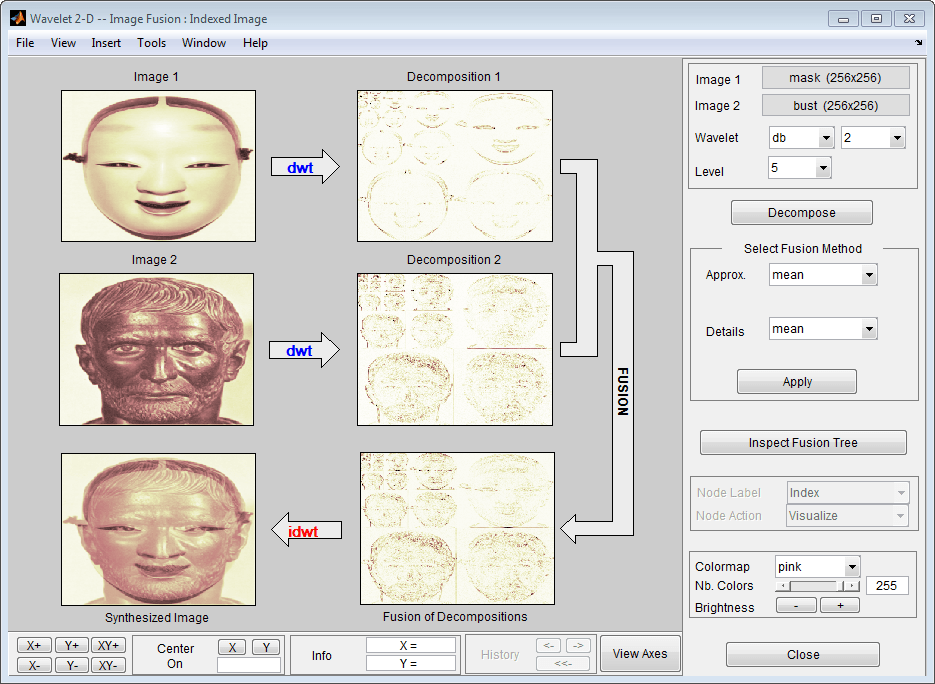
Появляется синтезированное изображение и его разложение (которое равно слиянию двух разложений). Новое изображение, полученное слиянием, явно демонстрирует особенности двух оригинальных изображений.
Рассмотрим другой пример, иллюстрирующий восстановление с использованием слияния изображений.
Восстановите изображение с помощью слияния изображений.
В меню «Файл» загрузите изображение 1, выбрав MAT-файл. cathe_1.matи Image 2 путем выбора MAT-файла cathe_2.mat.
С помощью меню «Вейвлет» и «Уровень» выберите sym4 вейвлет на уровне 5. Нажмите кнопку «Разложить».
В рамке Select Fusion Method выберите элемент max как для Прим., так и для подробных данных. Затем нажмите кнопку «Применить».
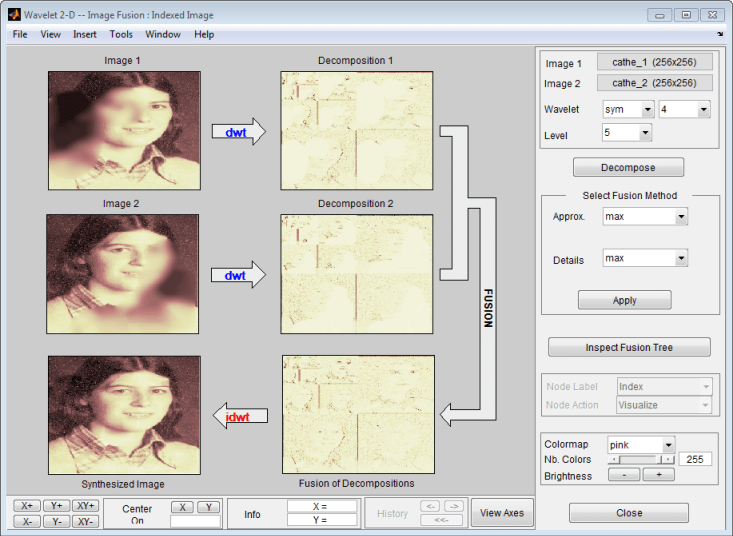
Синтезированное изображение является восстановленным вариантом хорошего качества общего исходного изображения.
Инструмент слияния изображений позволяет сохранить синтезированный образ на диск. Панель инструментов создает MAT-файл в текущей папке с выбранным именем.
Чтобы сохранить синтезированный образ из текущего выделенного фрагмента, выберите пункт меню «Файл» > «Сохранить синтезированный образ».
Появится диалоговое окно, в котором можно указать папку и имя файла для хранения изображения. После сохранения данных изображения в файл rescathe.mat, синтезированное изображение дается X и карта цветов по map.
