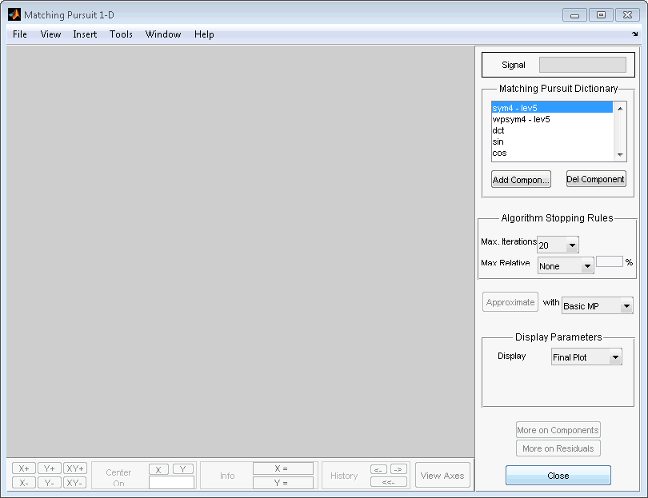
С помощью приложения Wavelet Analyzer можно выполнять базовое, ортогональное и слабое ортогональное поиск соответствия. Чтобы получить доступ к 1-D Поиск соответствия, введите waveletAnalyzer в командной строке MATLAB ®.
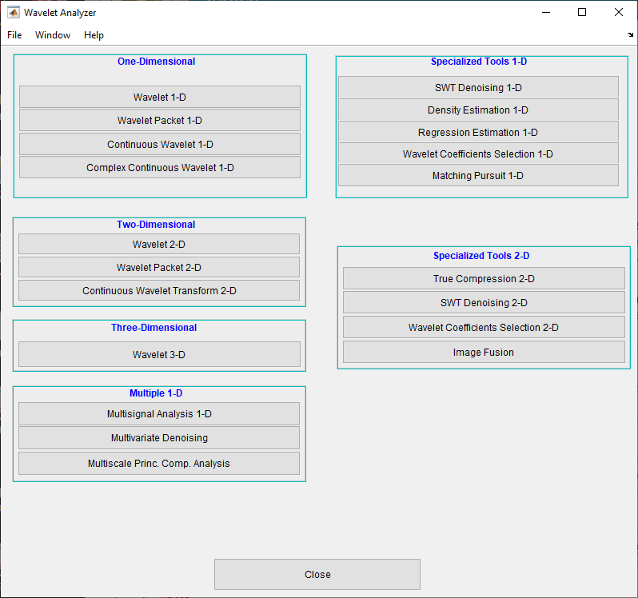
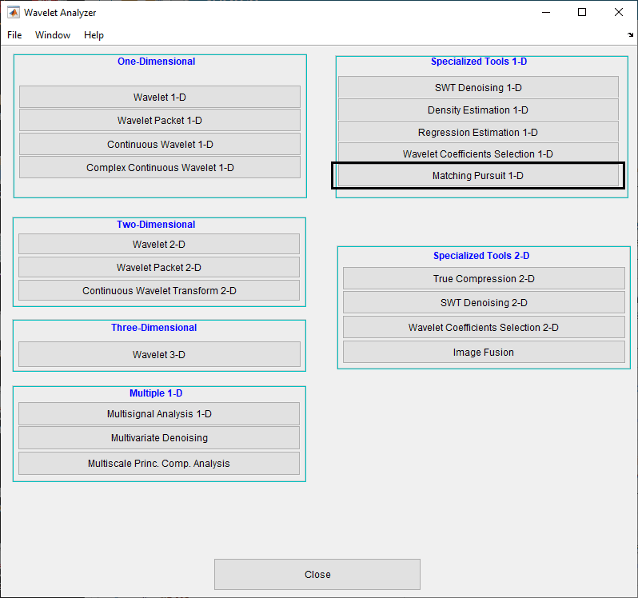
Щелкните Сопоставить 1-D преследования.
Для демонстрации инструмента 1-D поиска соответствия выберите File - > Example - > Cusp signal.
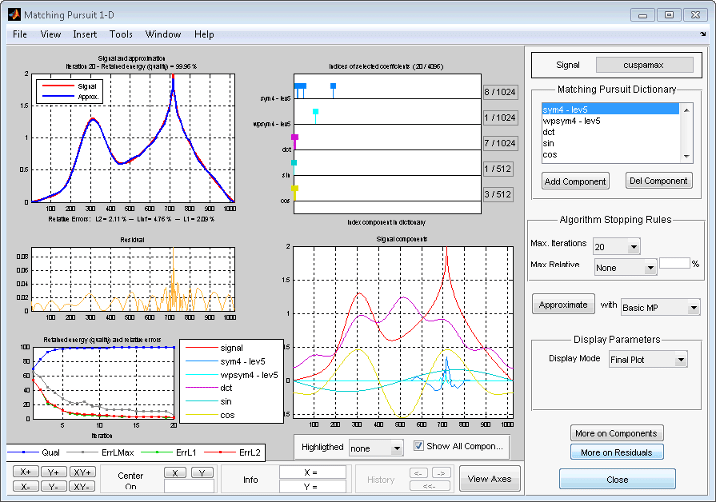
В левом верхнем углу отображается график сигнала с наложением аппроксимации поиска совпадения.

Под графиком отображаются относительные ошибки с использованием норм L1, L2 и L-бесконечности.
Максимальная относительная ошибка в данной норме
| | Y | |,
где | | | | обозначает заданную норму, R - остаточный вектор на каждой итерации в алгоритме поиска совпадения, а Y - сигнал.
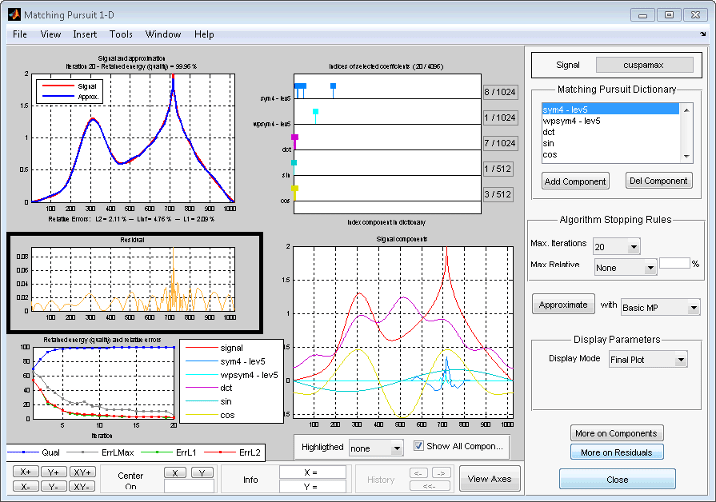
На средней панели слева - график конечного остаточного вектора после завершения алгоритма поиска совпадения.
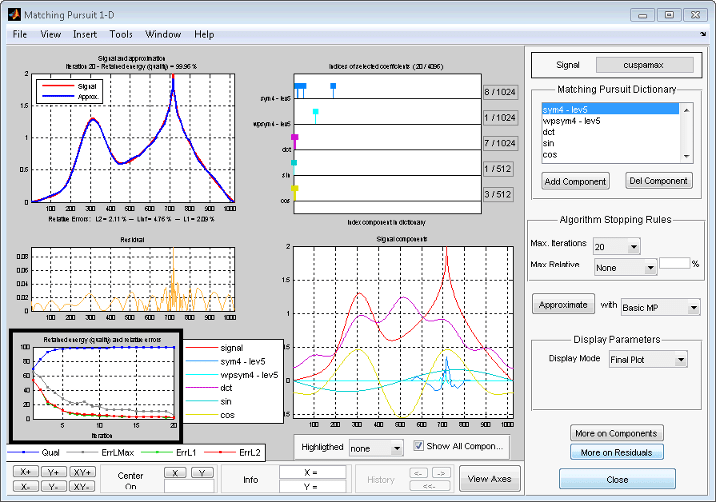
Левая нижняя группа показывает процент сохраненной энергии сигнала (норма L2) и относительные ошибочные проценты для L1, L2 и норм L-бесконечности по повторениям алгоритма.
На верхней средней панели инструмента Matching Pursuit 1-D отображаются индексы выбранных коэффициентов из подсловарей.
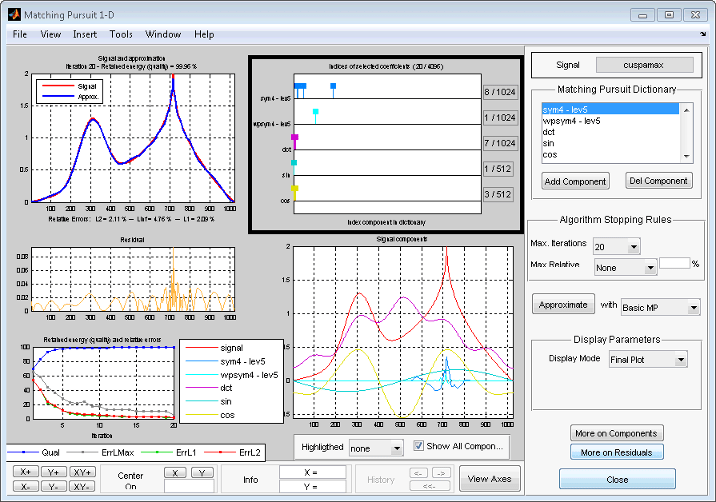
На левой вертикальной оси отображается имя субдикционера. Правая вертикальная ось даёт отношение выбранных векторов к общему числу векторов в субдикционере. Расположение вертикальных полос вдоль горизонтальной оси дает относительные положения выбранных векторов в подсловарях.
Более подробную информацию о выбранных компонентах можно получить, щелкнув Дополнительные сведения о компонентах (More on Components) на правой нижней панели.
На нижней средней панели отображается наложение выбранных векторов из подсловарей.
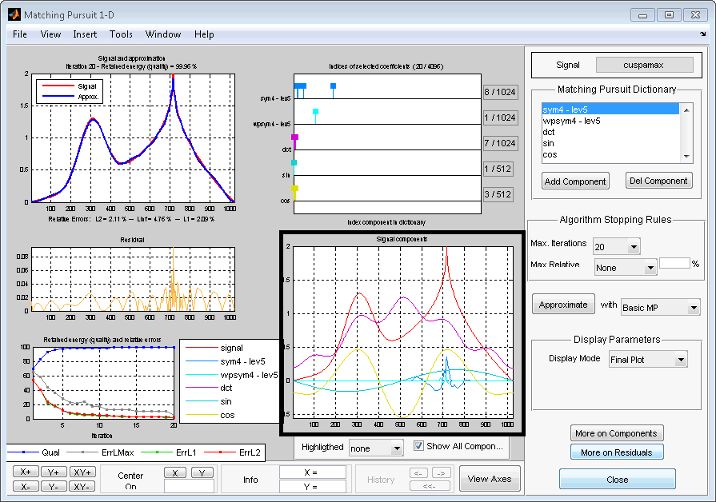
Этот график позволяет оценить относительный вклад подсловарей в приближение сигнала. В этом примере видно, что субсловари косинуса и ДКП вносят значительный вклад в аппроксимацию медленно изменяющихся частей сигнала. Daubechies наименее асимметричный вейвлет с 4 исчезающими моментами (sym4) дает возможность совпадающему запросу скудно представлять cusp вокруг индекса 700.
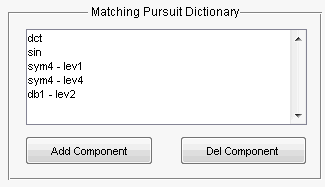
На правой верхней панели инструмента «Поиск соответствия 1-D» отображается словарь, используемый в анализе.
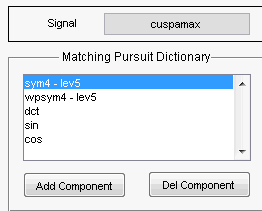
Вы можете добавлять или удалять подсловари с помощью команд Add Component и Del Component.
Следующая панель содержит правила остановки алгоритма.
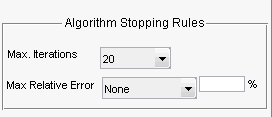
Макс. Итерации (Iterations) - управляет количеством итераций алгоритма поиска жадного совпадения. Значение равно количеству коэффициентов расширения (векторов), используемых в аппроксимации. Полезность поиска совпадений заключается в том, что можно эффективно аппроксимировать множество реальных сигналов с помощью гораздо меньшего количества векторов, чем необходимо для охвата сигнального пространства.
Максимальная относительная ошибка - указывает критерий остановки на основе максимальной относительной ошибки. Выберите один из None, L2 norm, L1 norm, или Linf norm.
Максимальная относительная ошибка в данной норме
| | Y | |,
где | | | | обозначает заданную норму, R - остаточный вектор на каждой итерации в алгоритме поиска совпадения, а Y - сигнал.
На следующей панели выберите алгоритм, используемый при поиске соответствия. Выберите один из Basic MP для основного поиска соответствия, Orthogonal MP для поиска ортогонального совпадения, и Weak MP для слабого ортогонального поиска соответствия. Краткое описание этих алгоритмов см. в разделе Алгоритмы поиска соответствия.
На панели «Параметры отображения» можно управлять отображением хода поиска соответствия.
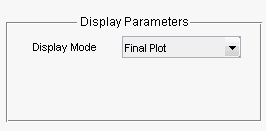
Выберите один из
Final Plot - строит график результата поиска совпадения только после завершения алгоритма.
Stepwise - обновляет результат каждые N итераций, где N - положительное целое число. При выборе Stepwise, элемент Показать все итерации становится видимым. Выберите число итераций в раскрывающемся меню. Появится запрос на переход к алгоритму с помощью команды Следующий (Next) или Окончательный график (Final Plot).
Movie - обновляет результат каждые N итераций, где N - положительное целое число непрерывным образом. При выборе Movie, элемент Показать все итерации становится видимым. Выберите число итераций в раскрывающемся меню. Щелкните Продолжить (Continue), чтобы перейти к алгоритму как к фильму, который продолжается до тех пор, пока алгоритм не завершится. Щелкните Пауза (Pause), чтобы приостановить алгоритм, или Окончательный график (Final Plot), чтобы обновить только после завершения алгоритма.
После получения совпадающего поиска сигнала используйте
для получения подробных интерактивных графиков и информации о выбранных атомах словаря и конечном остаточном векторе.
Щелкните Дополнительно (More) на вкладке Компоненты (Components
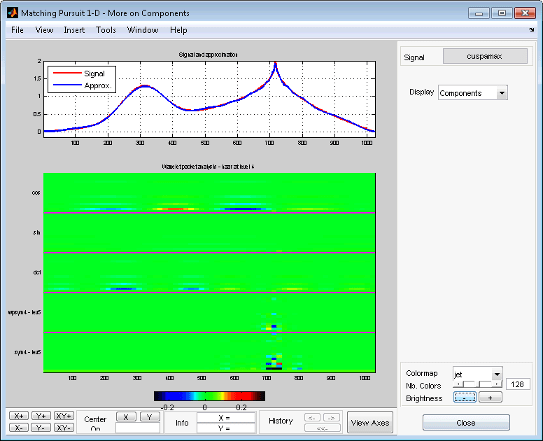
На приведенном выше рисунке можно видеть, что в то время как субсловари DCT и косинусов вносят энергию по всей длине сигнала, вклады вейвлета и вейвлет-пакета локализуются в точке отсчета вокруг выборки 700. Этот результат ожидается из-за того, что вейвлеты и вейвлет-пакеты отличаются редким представлением резких изменений в сигнале или изображении.
Измените отображение на Coefficients посмотреть.
Панель «Выбор коэффициентов» позволяет выборочно сортировать и отображать вклады в аппроксимацию сигнала различными подсловарями.
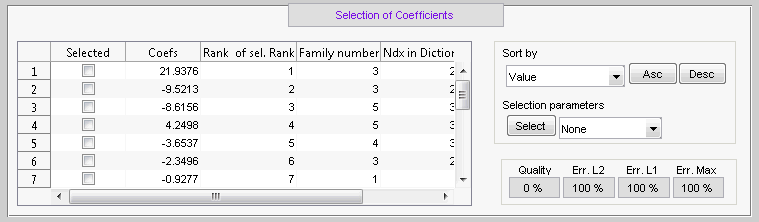
В разделе Параметры выбора выберите By Family и sym4 — lev5. Щелкните Выбрать (Select)

Из предыдущей операции видно, что вейвлет-пакет способствует аппроксимации cusp, но не вносит существенного вклада в глобальную аппроксимацию.
Выбирать dct и нажмите кнопку «Выбрать».
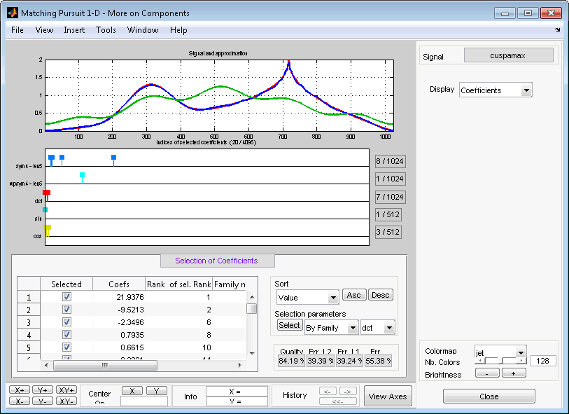
DCT базис вносит значительный вклад в глобальное приближение сигнала, но гладкие DCT базисные векторы не способны скудно представлять cusp.
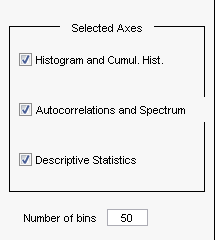
Выбор параметра «Больше на остатках» в инструменте «Поиск совпадений 1-D» позволяет исследовать остаточный вектор, гистограмму остатков, кумулятивную гистограмму, оцененную автокорреляционную последовательность и квадратичное дискретное преобразование Фурье.
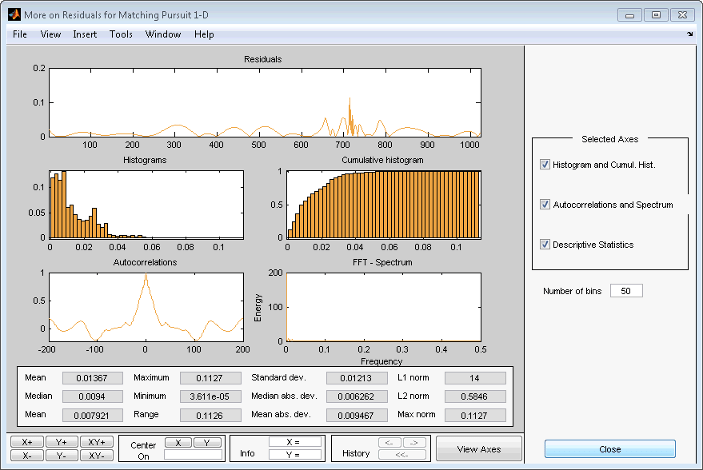
Параметры правой панели позволяют управлять отображением графиков и отображением гистограммы.
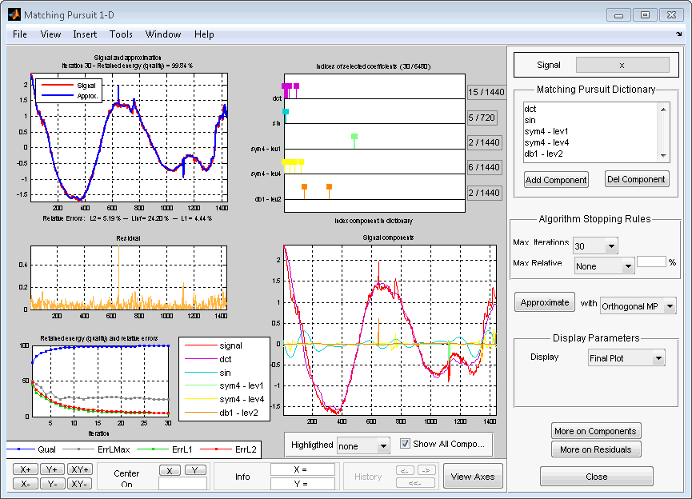
В этом примере показано, как выполнить интерактивное сопоставление данных о потреблении электроэнергии, собранных в течение 24-часового периода.
Загрузите сигналы потребления электроэнергии в рабочее пространство. Выберите данные за 32-й день для дальнейшей проверки соответствия.
load elec35_nor;
x = signals(32,:);
Чтобы запустить приложение, введите waveletAnalyzer в командной строке MATLAB.
Щелкните инструмент «Совпадающие 1-D поиска».
Выберите Файл - > Импорт сигнала из рабочей области
Груз x.
Создайте следующий соответствующий словарь поиска.
На панели «Правила остановки алгоритма» установите значение Max. Итерации до 30.
Выбрать Orthogonal MP для использования ортогонального поиска совпадений.
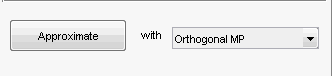
Щелкните Приблизительный (Approximate).