В этом разделе рассматриваются особенности оценки вейвлет 1-D регрессии с помощью одного из специализированных инструментов вейвлет Toolbox™. Панель инструментов предоставляет приложение Wavelet Analyzer для изучения некоторых схем отрицания для данных с равной или неравной выборкой.
Для примеров в этом разделе переключите режим расширения на симметричное заполнение с помощью команды
dwtmode('sym')
Запустите инструмент 1-D оценки регрессии.
В подсказке MATLAB ® введитеwaveletAnalyzer.
Появится вейвлет-анализатор.
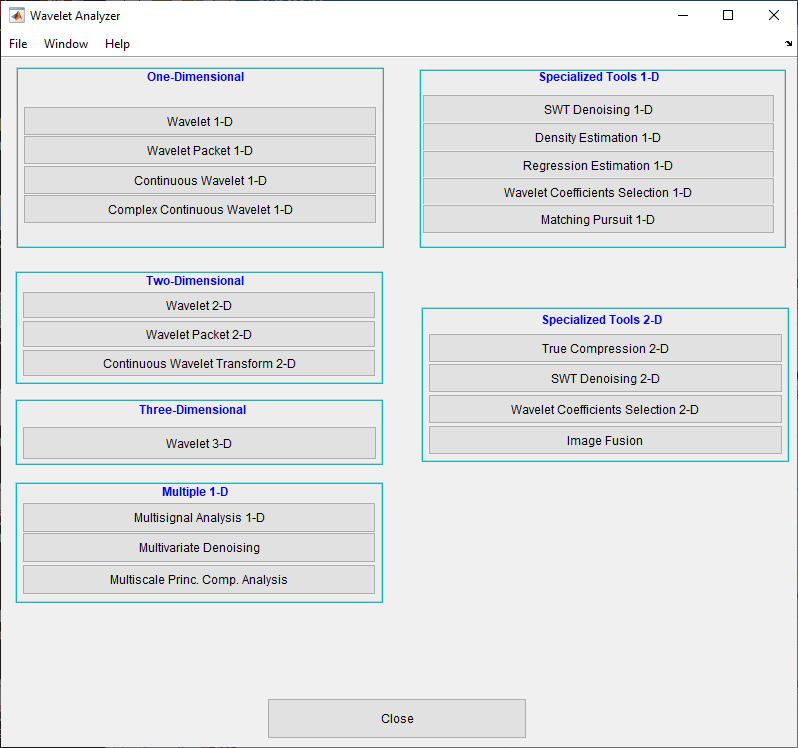
Выберите пункт меню «1-D оценки регрессии». Появляется инструмент дискретного вейвлет-анализа для оценки регрессии 1-D.
Загрузить данные.
В командной строке MATLAB введите
load blocregdata;
В инструменте «1-D регрессионной оценки» выберите «Файл» > «Импорт из рабочей области». При появлении диалогового окна Импорт из рабочего пространства (Import from Workspace) выберите blocregdata данные. Нажмите кнопку ОК, чтобы импортировать данные. Отображаются загруженные данные и обработанные данные, полученные после биннинга.
Выберите обработанные данные.
В этом примере значение по умолчанию для количества ячеек равно 256. Введите 64 в поле редактирования «Nb bins» (количество ячеек) или используйте ползунок для настройки значения. Появятся новые привязанные данные для обработки.
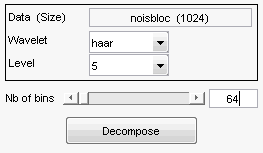
Привязанные данные, по-видимому, очень сглажены. Выберите 1000 в окне редактирования ячеек Nb и нажмите Enter или используйте ползунок. Появятся новые обрабатываемые данные.
Привязанные данные, по-видимому, очень близки к исходным данным, поскольку noisbloc имеет длину 1024.
Выполните вейвлет-декомпозицию обработанных данных.
Выберите haar вейвлет в меню Вейвлет и выберите 5 в меню Уровень, а затем нажмите кнопку Декомпозиция. После паузы для вычисления инструмент отображает коэффициенты детализации разложения.
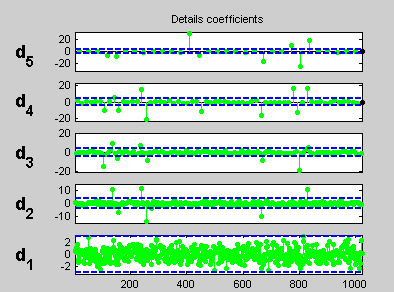
Выполните регрессионную оценку.
В то время как для точной настройки алгоритма оценки доступен ряд опций, мы примем значения по умолчанию мягкого порогового значения фиксированной формы и неразмерного белого шума. Ползунки, расположенные справа от окна, управляют зависящими от уровня порогами, обозначенными желтыми пунктирными линиями, проходящими горизонтально через графики в левой части окна.
Нажмите кнопку Оценка.
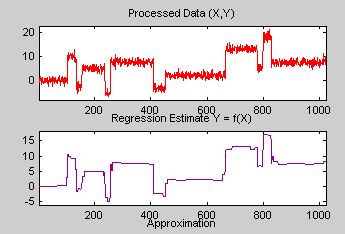
Можно видеть, что процесс удалил шум и что блоки хорошо восстановлены. Оценка регрессии (жёлтым цветом) представляет собой сумму сигналов, расположенных ниже неё: аппроксимация а5 и реконструированные детали после пороговой обработки коэффициентов.
Можно поэкспериментировать с различными предопределенными стратегиями порогов, выбрав соответствующие опции в меню, расположенном в правой части окна, или непосредственно перетащив желтые горизонтальные линии левой кнопкой мыши.
Теперь рассмотрим регрессионную оценку с использованием приложения Wavelet Analyzer для случайных или нерегулярных наблюдений с акцентом на отличиях от предыдущей ситуации.
В меню «Файл» выберите пункт «Загрузка» > «Данные для стохастической регрессии конструкции». При появлении диалогового окна «Загрузка данных для стохастической регрессии конструкции» выберите MAT-файл ex1nsto.mat, которая должна находиться в папке MATLAB toolbox/wavelet/wavelet. Нажмите кнопку OK. Этот короткий набор данных (размером 500) загружается в 1-D оценки регрессии - инструмент Стохастического проектирования.
Отображаются загруженные данные, обозначенные (X, Y), гистограмма X и обработанные данные, полученные после связывания. Гистограмма интересна тем, что значения X распределены случайным образом. Этап объединения является существенным, поскольку он преобразует проблему регрессионной оценки для нерегулярно разнесенных X-данных в классическую фиксированную схему проектирования, для которой может использоваться быстрое вейвлет-преобразование.
Выберите sym4 вейвлет в меню Вейвлет (Wavelet), выберите 5 в меню Уровень (Level) и введите 125 в поле редактирования ячейки Nb. Нажмите кнопку «Разложить». Инструмент отображает коэффициенты детализации разложения.
В меню Выбор метода пороговой обработки выберите позицию Штраф за низкий уровень и нажмите кнопку Оценка.
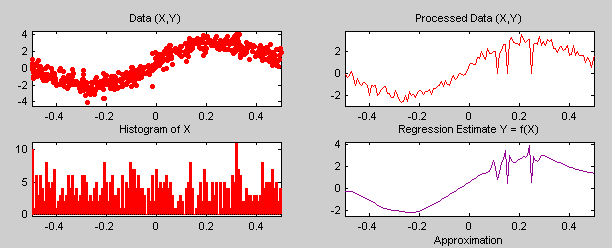
Установите флажок «Предполагаемая функция наложения» для проверки соответствия исходных данных.
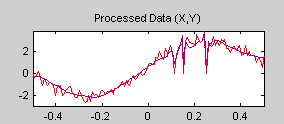
Этот инструмент позволяет сохранить предполагаемую функцию на диске. Панель инструментов создает MAT-файл в текущей папке с выбранным именем.
Для сохранения оцененной функции из текущей оценки используйте пункт меню Файл > Сохранить оцененную функцию. Появится диалоговое окно, в котором можно указать папку и имя файла для сохранения функции. Введите имя fex1nsto. После сохранения данных функции в файл fex1nsto.mat, загрузите переменные в рабочую область:
load fex1nsto
whos
| Имя | Размер | Байты | Класс |
|---|---|---|---|
thrParams | 1x5 | 580 | cell array |
wname | 1x4 | 8 | char array |
xdata | 1x125 | 1000 | double array |
ydata | 1x125 | 1000 | double array |
Оценочная функция задается xdata и ydata. Длина этих векторов равна количеству ячеек, выбранному на шаге 2. Кроме того, параметры процесса оценки задаются именем импульса, содержащимся в wname:
wname

wname =
    sym4
и пороговые значения, зависящие от уровня, содержащиеся в thrParams, который является массивом ячеек длиной 5 (уровень разложения). Для i от 1 до 5, thrParams{i} содержит нижнюю и верхнюю границы интервала пороговой обработки и пороговое значение (поскольку допустимы пороговые значения, зависящие от интервала). Для получения дополнительной информации см. 1-D Адаптивную Пороговую обработку Коэффициентов Небольшой волны в Руководстве пользователя Комплекта инструментов Небольшой волны.
Например, для уровня 1,
thrParams{1}

ans =
    -0.4987 0.4997 1.0395
Чтобы загрузить данные для регрессионной оценки, данные должны быть в виде структурного массива с ровно двумя полями. Поля должны быть названы xdata и ydata, и должна быть одинаковой длины.
Например, загрузите файл, содержащий данные, рассмотренные в предыдущем примере:
clear
load ex1nsto
whos
| Имя | Размер | Байты | Класс |
|---|---|---|---|
xdata | 1x500 | 4000 | double array |
ydata | 1x500 | 4000 | double array |
В конце этого раздела верните режим расширения к нулевому заполнению с помощью команды
dwtmode('zpd')
