Polyspace® когда Вы Кодируете, проверяет ваш код на ошибки и кодирование стандартных нарушений, в то время как вы работаете в редакторе кода или в этих поддерживаемых ИДАХ:
Polyspace, когда Вы Кодируете, использует лицензию Сети Named Users (NNU) Доступа к Polyspace и требует, чтобы менеджер лицензий управлял контролем лицензии.
Polyspace, когда Вы Кодируете инсталлятор, доступен в Polyspace доступ к изображению установки.
В типовой установке:
Администратор загружает Polyspace доступ, устанавливает менеджер лицензий на машине сервера и конфигурирует Polyspace доступ к лицензии.
Загружать Polyspace доступ к изображению установки:
Перейдите к MathWorks® загрузите страницу и нажмите кнопку Download Rxxxxy. Вам придется регистрировать в вашу учетную запись MathWorks, чтобы завершить этот шаг.
На следующей странице выберите Polyspace доступ к ссылке при Дополнительных Загрузках продукта Rxxxxy.
Rxxxxy соответствует номеру выпуска, например, R2021b.
Чтобы установить менеджер лицензий и сконфигурировать Polyspace доступ к лицензии, смотрите, Конфигурируют Polyspace доступ к Лицензии.
Предоставьте конечным пользователям путь к файлу лицензии, который вы конфигурируете на этом шаге. Лицензию обычно называют network.lic и содержит эти линии:
SERVER lmHostname HostID 27000
USE_SERVERlmHostname имя хоста машины, где вы устанавливаете менеджер лицензий. HostID Мак адрес, который вы обеспечили, чтобы активировать Polyspace доступ к лицензии. Администратор или конечный пользователь устанавливают Polyspace, когда Вы Кодируете на клиентских машинах, которые находятся в той же сети как машина сервера менеджера лицензий.
Эта таблица описывает дополнительные необходимые шаги, прежде чем вы начнете свою установку, в зависимости от вашей роли и типа установки.
| Тип установки | Роль | Шаги |
|---|---|---|
| Загрузите инсталлятор с интерфейса Polyspace Access и установите в интерактивном режиме | Администратор |
|
| Конечный пользователь |
| |
| Запустите инсталлятор с общего ресурса и установите в интерактивном режиме | Администратор |
|
| Конечный пользователь |
| |
| Установите нев интерактивном режиме | Администратор или конечный пользователь |
|
Необходимые условия
— Смотрите готовят Polyspace, когда вы кодируете установку.
Чтобы установить Polyspace как, Вы Кодируете в интерактивном режиме, в командной строке, перешли к папке, которая содержит Polyspace, когда Вы Кодируете инсталлятор и вводите команды, перечисленные в эту таблицу, в зависимости от вашей операционной системы.
| Windows |
Можно также запустить инсталлятор путем двойного клика |
| Linux | ./install.sh
|
Примечание
Если вы устанавливаете Polyspace, когда Вы Кодируете плагин Eclipse на Linux, смотрите, Конфигурируют Eclipse для Поддерживаемой Версии Java на Linux.
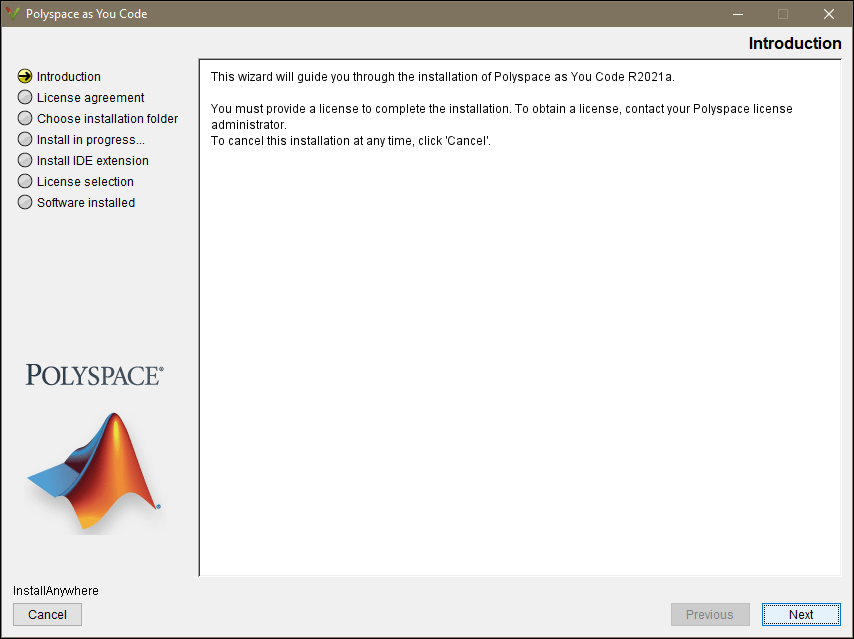
В Polyspace, когда Вы Кодируете мастер установки, нажимаете Next и следуете за подсказками, чтобы завершить установку.
Если вы не имеете файл лицензии в наличии, можно пропустить License selection, продвигаются и предоставляют лицензию в более позднее время.
Завершать установку, после того, как вы получаете network.lic файл лицензии от вашего администратора Polyspace, скопируйте тот файл в licenses папка расположилась в Polyspace, когда Вы Кодируете папку установки. Например, /usr/local/PolyspaceAsYouCode/R2021b/licenses.
Если вы устанавливаете расширения IDE:
Инсталлятор может не торопиться, прежде чем можно будет перейти к следующему шагу установки.
Прежде чем вы начнете использовать Polyspace, когда Вы Кодируете, необходимо завершить настройку расширений. Смотрите Polyspace, когда Вы Кодируете Настройки Расширения IDE.
Перейдите к Uninstall папка расположилась в вашем Polyspace, когда Вы Кодируете папку установки, например, C:\Program Files\Polyspace as You Code\R2021b\Uninstall.
Запустите Uninstall.exe двоичный файл (Windows) или Uninstall скрипт (Linux).
Операция удаляет Polyspace, когда Вы Кодируете и расширения IDE.
Необходимые условия
— Смотрите готовят Polyspace, когда вы кодируете установку.
При установке нев интерактивном режиме, вы можете также:
Запустите инсталлятор при помощи файла свойств, где вы задаете свою настройку установки.
Запустите инсталлятор при помощи -silent опция, чтобы установить только Polyspace как Вас механизм Анализа кода.
Чтобы задать вашу настройку установки в файле свойств и Polyspace установки как, Вы Кодируете нев интерактивном режиме:
Отредактируйте файл свойств инсталлятора. Файл свойств инсталлятора шаблона расположен в installerRoot/Docs/installer.propertiesinstallerRoot папка, которая содержит Polyspace, когда Вы Кодируете инсталлятор.
В командной строке перейдите к папке, которая содержит Polyspace, когда Вы Кодируете инсталлятор. В зависимости от вашей операционной системы введите одну из команд, перечисленных в этой таблице.
| Windows |
|
| Linux | ./install.sh-f
|
installerPropertiesFile полный путь к файлу к файлу свойств инсталлятора.
Например, чтобы установить Polyspace, когда Вы Кодируете в папке C:\Program Files\Polyspace as You Code\R2021b с файлом лицензии C:\Polyspace\licenses\network.lic, задайте следующий файл свойств инсталлятора. Линия INSTALL_VS_PLUGIN=true включает установку расширения Visual Studio.
# Installer properties file
# Uncomment the line below to launch the installer in silent mode.
INSTALLER_UI=silent

# Uncomment the line below and specify an installation folder path or
# leave line commented to install in default installation folder.
# Enter '\' characters in the folder path as '\\', for instance:
# C:\\Program Files\\Polyspace as You Code\\R2021b
USER_INSTALL_DIR=C:\\Program Files\\Polyspace as You Code\\R2021b

##### Begin - Windows only options #####
# Set to true to install the Visual Studio extension.
INSTALL_VS_PLUGIN=true
##### End   - Windows only options #####

# Set to true to install the Visual Studio Code extension.
INSTALL_VSCODE_PLUGIN=false
# If INSTALL_VSCODE_PLUGIN is set to "true", provide the path to the
# Visual Studio Code installation folder, for instance /usr/share/code
VSCODE_INSTALL_FOLDER=

# Set to true to install the Eclipse extension.
INSTALL_ECLIPSE_PLUGIN=false
# If INSTALL_ECLIPSE_PLUGIN is set to "true", provide the path to the
# Eclipse installation folder
ECLIPSE_INSTALL_FOLDER=

# Provide the path to the license file. The file will be copied to <install_root>/licenses.
LICENSE_FILE=C:\\Polyspace\\licenses\\network.lic
Примечание
Если вы устанавливаете Polyspace, когда Вы Кодируете плагин Eclipse на Linux, смотрите, Конфигурируют Eclipse для Поддерживаемой Версии Java на Linux.
Чтобы установить только Polyspace как Вас механизм Анализа кода, не открывая графический интерфейс, запустите двоичный файл инсталлятора при помощи -silent флаг. Инсталлятор устанавливает Polyspace, когда Вы Кодируете к этим местоположениям по умолчанию, на основе вашей операционной системы:
| Windows | C:\Program Files\Polyspace as You Code\R2021b |
| Linux | /usr/local/PolyspaceAsYouCode/R2021b
|
Чтобы задать различный путь к установке, используйте -install-dir отметьте, например, ./install.sh -silent -install-dir /local/myFolder.
Чтобы завершить установку, скопируйте свой Polyspace доступ к network.lic файл лицензии к licenses папка расположилась в Polyspace, когда Вы Кодируете папку установки. Например, /usr/local/PolyspaceAsYouCode/R2021b/licenses.
Чтобы удалить Polyspace как, Вы Кодируете, не открывая графический интерфейс:
Перейдите к Uninstall папка расположилась в вашем Polyspace, когда Вы Кодируете папку установки, например, C:\Program Files\Polyspace as You Code\R2021b\Uninstall.
Запустите Uninstall.exe двоичный файл (Windows) или Uninstall скрипт (Linux или Mac OS) при помощи -i silent флаг.
Операция деинсталляции удаляет Polyspace, когда Вы Кодируете и расширения IDE.
[1] Вероятно, что Polyspace, когда Вы Кодируете, запустится успешно с версиями намного позже, чем 1.58.0 (по сравнению с датой релиза Polyspace, когда Вы Кодируете), однако, могут быть определенные вопросы.
[2] Если ваша версия Кода Visual Studio использует функцию Доверия Рабочей области, Polyspace как Вы, Расширение кода отключено, когда вы открываете папку в Restricted Mode. Чтобы включить расширение, отметьте папку, как доверяется. Смотрите Доверие Рабочей области.
[3] Если вы устанавливаете Polyspace, когда Вы Кодируете плагин Eclipse на Linux, смотрите, Конфигурируют Eclipse для Поддерживаемой Версии Java на Linux.

