Эта тема описывает, как установить Polyspace, когда Вы Кодируете плагин в Eclipse™. Для десктопных решений Polyspace, таких как Polyspace Bug Finder, смотрите Анализ Bug Finder На основе Проектов Eclipse.
Polyspace, когда Вы Кодируете плагин в Eclipse IDE, позволяет вам запускать Polyspace на файле, что вы в настоящее время просматриваете и видите результаты анализа, такие как ошибки и кодирование стандартных нарушений. Необходимо установить Polyspace как Вы механизм Анализа кода, чтобы запустить анализ. Расширение позволяет вам указывать на этот аналитический механизм от Eclipse и показывать результаты, приведенные анализом Polyspace.
Примечание
Если вы устанавливаете Polyspace® когда Вы Кодируете плагин Eclipse на Linux, видите, Конфигурируют Eclipse для Поддерживаемой Версии Java на Linux.
Можно установить плагин одним из двух способов:
При выполнении Polyspace, когда Вы Кодируете инсталлятор, выбираете опцию, чтобы установить расширение. Инсталлятор устанавливает Polyspace как Вы механизм Анализа кода и расширение.
Смотрите Polyspace установки, когда вы кодируете Используя инсталлятор.
Если вы устанавливаете только аналитический механизм при выполнении Polyspace, когда Вы Кодируете инсталлятор, используйте содержимое polyspaceroot\polyspace\plugin\eclipsepolyspacerootC:\Program Files\Polyspace as You Code\R2021b.
Остальная часть этой темы описывает второй подход, где вы пропускаете установку расширения при запуске установщика и используете содержимое thepolyspaceroot\polyspace\plugin\eclipse
Устанавливать плагин в интерактивном режиме:
В Eclipse IDE выберите Help> Install New Software.
В окне Install нажмите Add, и затем нажмите, Local в Add Repository раскрываются.
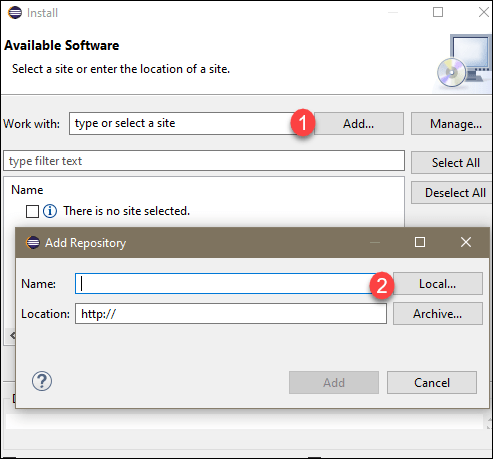
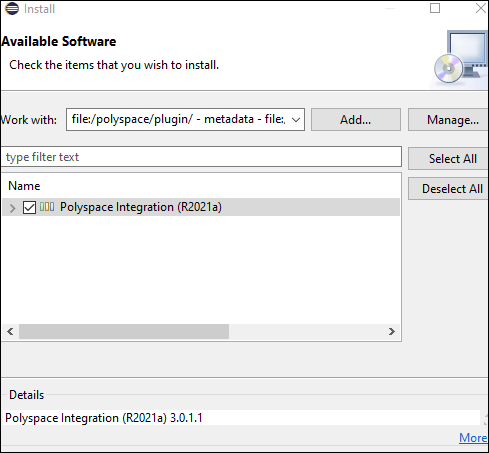
Перейдите к polyspaceroot\polyspace\plugin\eclipse
Убедитесь, что плагин Polyspace выбран, затем нажмите Next и следуйте за подсказками, чтобы завершить установку.
Чтобы удалить плагин, перейдите к Help> About Eclipse IDE. В окне About Eclipse IDE нажмите Installation Details, выберите плагин Polyspace на вкладке Installed Software, и затем нажмите Uninstall и следуйте за подсказками.
Чтобы установить плагин, откройте терминал и перейдите к вашей папке установки Eclipse, например, C:\Program Files\eclipse, и войдите:
eclipsec.exe -application org.eclipse.equinox.p2.director ^
-repository file:"/polyspaceroot/polyspace/plugin/eclipse/" ^
-installIU com.polyspace.eclipse.feature -nosplash
polyspacerootC:/Program Files/Polyspace as You Code. -repository путь должен быть задан с наклонными чертами вправо "/".Удалять плагин, введите:
eclipsec.exe -application org.eclipse.equinox.p2.director ^
-uninstallIU com.polyspace.eclipse.feature -nosplash
Polyspace, когда Вы Кодируете плагин Eclipse, не поддерживает версии Java 13 и позже. Если ваш Eclipse IDE использует неподдерживаемую версию Java, вы видите сообщение об ошибке, когда вы запускаете IDE.
Сконфигурировать ваш IDE, чтобы использовать поддерживаемую версию Java:
Перейдите к https://jdk.java.net / архив/, загрузите версию 12 OpenJDK GA (создайте 12+33) для Linux, и затем щелкают правой кнопкой по загруженному файлу TAR, чтобы извлечь его содержимое.
В качестве альтернативы в командной строке, введите эти команды:
wget https://download.java.net/java/GA/jdk12/33/GPL/openjdk-12_linux-x64_bin.tar.gz
tar xzvf openjdk-12_linux-x64_bin.tar.gz
Открытый файл eclipseRoot/eclipse.ini-vm линия с путем к bin папка для openJDK установки, которую вы загрузили на шаге 1. eclipseRoot папка является вашей папкой установки Eclipse IDE.
Например, если вы извлекли загрузку с шага 1 в папку /local/tools, раздел вашего eclipse.ini файл вокруг -vm линия выглядит похожей на этот раздел:
 --launcher.defaultAction
 openFile
 --launcher.appendVmargs
 -vm
 /local/tools/jdk-12/bin
Перезапустите свой IDE, чтобы применить изменения.
