

(Не рекомендуемый), Заполняют заданный многоугольник видимой области (ROI) в полутоновом изображении
roifill не рекомендуется. Использование regionfill вместо этого. Если вы хотите задать многоугольник в интерактивном режиме с regionfill, затем используйте regionfill любой с roipoly или с drawpolygon сопровождаемый createMask.
Используйте roifill функция, чтобы заполнить заданный многоугольник видимой области (ROI) в полутоновом изображении. roifill гладко интерполирует внутрь от пиксельных значений на контуре многоугольника путем решения уравнения Лапласа. Граничные пиксели не изменяются. roifill может использоваться, например, чтобы стереть объекты в изображении.
J = roifillroifill заполняет выбранный многоугольник и возвращает заполненное изображение, J.
Для получения дополнительной информации об использовании инструмента выбора многоугольника, чтобы задать и заполнить ROI, смотрите Интерактивное Поведение.
roifill(___) без выходного аргумента отображает заполненное изображение в новом окне рисунка.
roifillЭтот пример использует roifill заполнять область во входном изображении, I. Для большего количества примеров, особенно интерактивных синтаксисов, смотрите необходимую область Заливки в Изображении.
I = imread('eight.tif');
c = [222 272 300 270 221 194];
r = [21 21 75 121 121 75];
J = roifill(I,c,r);
imshow(I)
figure
imshow(J)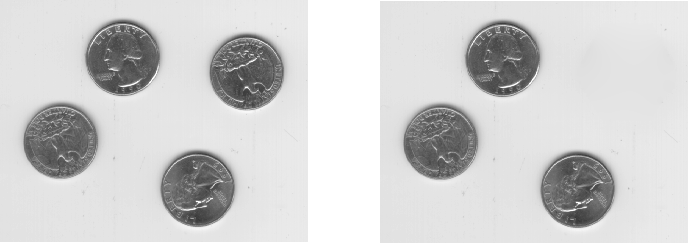
Когда вы вызываете roifill с интерактивным синтаксисом инструмент выбора многоугольника открывается, который позволяет вам выбрать и настроить вершины многоугольника в интерактивном режиме с помощью мыши.
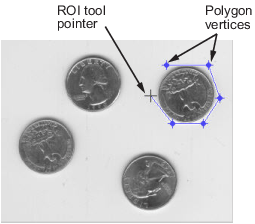
Когда инструмент многоугольника активен, изменения указателя в кресте нитей , когда вы перемещаете указатель через изображение на рисунке. Используя мышь, задайте область путем выбора вершин многоугольника. Можно переместить или изменить размер многоугольника с помощью мыши. По окончании расположив и измерив многоугольник, заполняете многоугольник путем двойного клика, или путем щелчка правой кнопкой в области и выбора Fill Area из контекстного меню.
Фигура иллюстрирует многоугольник, заданный несколькими вершинами.
| Интерактивное поведение | Описание |
|---|---|
| Закрытие многоугольника. (Завершение необходимой области.) | Используйте любой из следующих механизмов:
|
| Удаление многоугольника | Нажмите Backspace, Escape или Delete, или щелкните правой кнопкой в области и выберите Cancel из контекстного меню. Примечание: Если вы удаляете ROI, функция возвращает пустые значения. |
| Перемещение многоугольника | Переместите указатель в области. Указатель превращается в fleur . Перетащите мышь, чтобы переместить многоугольник. . Перетащите мышь, чтобы переместить многоугольник. |
| Изменение цвета многоугольника | Переместите указатель в области. Щелкните правой кнопкой и выберите Set color из контекстного меню. |
| Добавление новой вершины. | Переместите указатель через ребро многоугольника и нажмите клавишу A. Форма изменений указателя . Щелкните левой кнопкой мыши, чтобы создать новую вершину в той позиции по линии. . Щелкните левой кнопкой мыши, чтобы создать новую вершину в той позиции по линии. |
| Перемещение вершины. (Изменение необходимой области.) | Переместите указатель через вершину. Указатель превращается в круг . Перетащите вершину к ее новой позиции. . Перетащите вершину к ее новой позиции. |
| Удаление вершины. | Переместите указатель через вершину. Указатель превращается в круг. Щелкните правой кнопкой и выберите Delete Vertex из контекстного меню. Это действие удаляет вершину и регулирует форму многоугольника, проводя новую прямую линию между двумя вершинами, которые были соседями удаленной вершины. |
| Получение координат вершин | Переместите указатель в области. Щелкните правой кнопкой и выберите Copy position из контекстного меню, чтобы скопировать текущее положение в Буфер обмена. Положением является n-by-2 массив, содержащий x - и y - координаты каждой вершины, где n является количеством вершин, вы выбрали. |
drawpolygon | Polygon | roifilt2 | roipoly | regionfill | inpaintCoherent