Создайте компонент метки
lbl = uilabel'Label') в новом окне рисунка и возвращает Label объект. MATLAB® вызывает uifigure функция, чтобы создать фигуру.
lbl = uilabel(___,Name,Value)Name,Value парные аргументы. Используйте эту опцию с любыми комбинациями входных аргументов в предыдущих синтаксисах.
fig = uifigure;
lbl = uilabel(fig);
Задайте Panel как родительский элемент.
fig = uifigure;
pnl = uipanel(fig);
lbl = uilabel(pnl);
Создайте метку по умолчанию.
fig = uifigure;
lbl = uilabel(fig);
Измените текст метки и размер шрифта.
lbl.Text = 'Result';
lbl.FontSize = 14;

Метка отсекается, потому что текущий размер метки слишком мал для нового текста в новом размере шрифта.
Определите текущий размер метки путем получения третьих и четвертых элементов Position значение свойства.
size = lbl.Position(3:4)
size =

    31    15
Измените размер метки, чтобы вместить новый текст.
lbl.Position(3:4) = [62 22];
Перенесите текст метки, чтобы соответствовать в ширине метки.
Создайте метку. Задайте текст метки и размер.
fig = uifigure;
lbl = uilabel(fig);
lbl.Text = 'The data shown represents 18 months of observations.';
lbl.Position = [500 500 100 60];
Перенесите текст в метку.
lbl.WordWrap = 'on';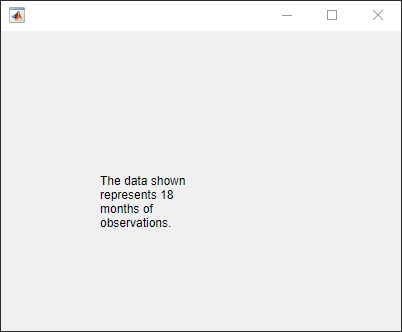
Используйте разметку HTML, чтобы выборочно отформатировать части текста метки.
Создайте метку и задайте размер метки.
fig = uifigure;
lbl = uilabel(fig,'Position',[100 100 150 32]);
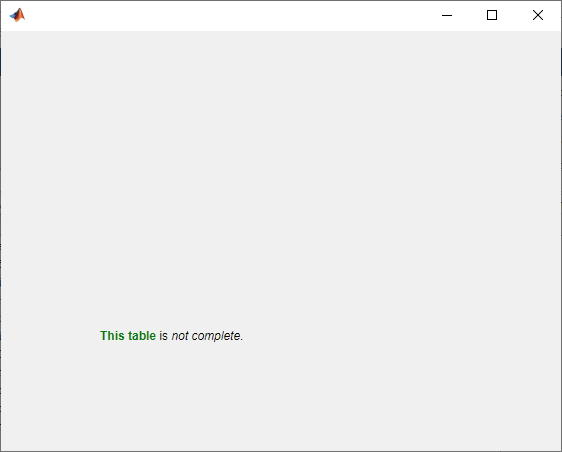
Задайте текст метки с помощью разметки HTML и установите метку интерпретировать текст как HTML.
lbl.Text = '<b style="color:green;">This table</b> is <em>not complete</em>.'
lbl.Interpreter = 'html';
Используйте LaTeX, чтобы отобразить отформатированное уравнение.
Создайте метку и задайте размер метки.
fig = uifigure;
lbl = uilabel(fig,'Position',[100 100 125 50]);
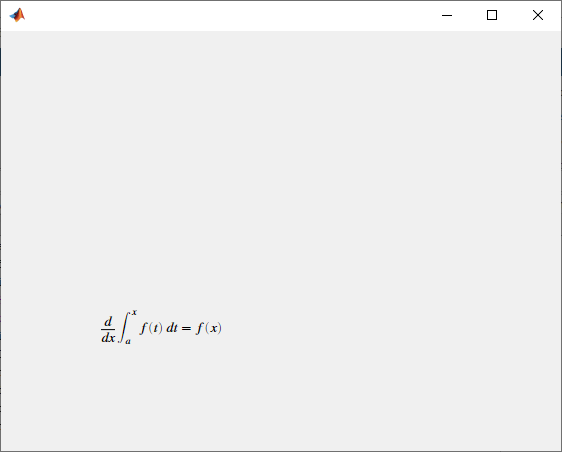
Задайте текст метки и установите метку интерпретировать текст как LaTeX.
lbl.Text = '$$\frac{d}{dx} \int_a^x f(t)\;dt = f(x)$$'
lbl.Interpreter = 'latex';
parent — Родительский контейнерFigure объект (значение по умолчанию) | Panel возразите | Tab возразите | ButtonGroup возразите | GridLayout объектРодительский контейнер в виде Figure объект создал использование uifigure функция или один из ее дочерних контейнеров: TabПанельГруппа кнопок, или GridLayout. Если вы не задаете родительский контейнер, MATLAB вызывает uifigure функция, чтобы создать новый Figure объект, который служит родительским контейнером.
Задайте дополнительные разделенные запятой пары Name,Value аргументы. Name имя аргумента и Value соответствующее значение. Name должен появиться в кавычках. Вы можете задать несколько аргументов в виде пар имен и значений в любом порядке, например: Name1, Value1, ..., NameN, ValueN.
uilabel('Text','Sum:') указывает, что метка отображает текст Sum:.Примечание
Свойства, перечисленные здесь, являются подмножеством доступных свойств. Для полного списка см. Свойства Label.
Текст метки в виде вектора символов, массива ячеек из символьных векторов, строкового скаляра, массива строк или 1D категориального массива. Используйте массив ячеек из символьных векторов или массив строк, чтобы задать несколько линий текста.
В качестве альтернативы используйте sprintf функция, чтобы создать форматированный текст, содержащий разрывы строки и другие специальные символы.
text = sprintf('%s\n%s','Line 1','Line 2');
label = uilabel('Text',text,'Position',[100 100 100 32]);

Если вы задаете текст как вектор символов без использования sprintf, MATLAB не интерпретирует управляющие последовательности, такие как \n.
Если вы задаете это свойство как категориальный массив, MATLAB использует значения в массиве, не полный набор категорий.
Пример: 'Threshold'
Пример: {'Threshold' 'Value'}
WordWrap — Переход на новую строку, чтобы соответствовать ширине компонента'off' (значение по умолчанию) | логическое значение включения - выключенияПереход на новую строку, чтобы соответствовать ширине компонента в виде 'off' или 'on', или как числовой или логический 0 ложь) или 1 TRUE). Значение 'off' эквивалентно false, и 'on' эквивалентно true. Таким образом можно использовать значение этого свойства как логическое значение. Значение хранится как логическое значение включения - выключения типа matlab.lang.OnOffSwitchState.
Используйте это свойство препятствовать тексту то, чтобы быть отсеченным горизонтально, когда ширина компонента меньше, чем текст, вы хотите отобразиться.
'off' — Текст не переносится.
'on' — Текст пропусков в новые строки так, чтобы каждая линия соответствовала в ширине компонента и постаралась не нарушать обещания, если это возможно.
Установка WordWrap свойство к 'on' не препятствует тексту то, чтобы быть отсеченным вертикально, когда высота компонента слишком мала, чтобы отобразить все линии текста.
