Следующие разделы обеспечивают пример использования основанных на графический интерфейсе пользователя интерактивных инструментов к:
Разработка и реализация КИХ-цифровой фильтр полосы пропускания
Примените фильтр к сигналу с шумом
Анализируйте сигналы и их спектры
Шаги включают:
Чтобы импортировать сигнал в SPTool из рабочей области или диска, сигнал должен быть также:
Специальный MATLAB® структура сигнала, такая как это сохраненное от предыдущего сеанса SPTool
Сигнал, созданный как переменная (вектор или матрица) в рабочем пространстве MATLAB
В данном примере создайте новый сигнал в командной строке и затем импортируйте ее как структуру в SPTool:
Создайте случайный сигнал в рабочем пространстве MATLAB путем ввода
x = randn(5000,1);
Если SPTool уже не является открытым, открытым SPTool путем ввода
sptool
Окно SPTool отображено.
Выберите File> Import. Импорт в диалоговое окно SPTool открывается.
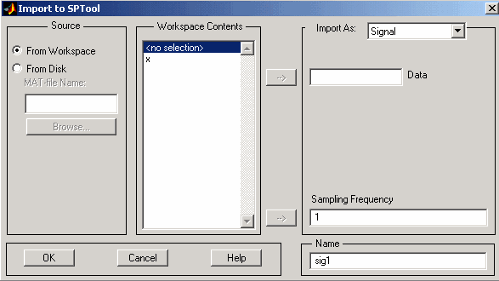
Переменная x отображен в списке Workspace Contents. (Если это не, установите переключатель From Workspace, чтобы отобразить содержимое рабочей области.)
Выберите сигнал и импортируйте его в поле Data:
Выберите переменную сигнала x в списке Workspace Contents.
Убедитесь тот Signal выбран в выпадающем меню Import As.
Нажмите на стрелку влево поля Data или введите x в поле Data.
Введите 5000 в поле Sampling Frequency.
Назовите сигнал путем ввода noise в поле Name.
Нажмите OK.
noise[vector] сигнала появляется и выбран в списке Signals SPTOOL.
Примечание
Можно импортировать фильтры и спектры в SPTool почти таким же способом, как вы импортируете сигналы. Смотрите Фильтры Импорта и Спектры для определенных деталей.
Можно также импортировать сигналы из MAT-файлов на диске, а не из рабочей области. Смотрите Переменные Загрузки из Диска для получения дополнительной информации.
Введите help sptool для получения информации об импорте из командной строки.
Можно импортировать существующий фильтр в SPTool, или можно спроектировать и отредактировать новый фильтр с помощью Filter Designer.
В этом примере, вас
Откройтесь значение по умолчанию просачиваются Filter Designer.
Задайте equiripple полосовой КИХ-фильтр.
Чтобы открыть Filter Designer, нажмите New in SPTool. Filter Designer открывается фильтром по умолчанию под названием filt1.
Спроектируйте equiripple полосовой КИХ-фильтр со следующими характеристиками:
Частота дискретизации 5 000 Гц
Частотные диапазоны полосы задерживания [0 500] Гц и [1500 2500] Гц
Частотный диапазон полосы пропускания [750 1250] Гц
Слегка колеблитесь в полосе пропускания 0,01 дБ
Затухание в полосе задерживания 75 дБ
Чтобы изменить фильтр в Filter Designer, чтобы выполнить этим техническим требованиям, вы должны
Выберите Bandpass из списка Response Type.
Проверьте, что FIR Equiripple выбран как Design Method.
Проверьте, что Minimum order выбран как Filter Order и что Density Factor установлен в 20.
Под Frequency Specifications, набор частота дискретизации (Fs) и полоса пропускания (Fpass1, Fpass2) и полоса задерживания (Fstop1, Fstop2) ребра:
Units | Hz |
|---|---|
Fs | 5000 |
Fstop1 | 500 |
Fpass1 | 750 |
Fpass2 | 1250 |
Fstop2 | 1500 |
Под Magnitude Specifications, набор затухание в полосе задерживания (Astop1, Astop2) и максимальная неравномерность в полосе пропускания (Apass):
Units | dB |
|---|---|
Astop1 | 75 |
Apass | 0.01 |
Astop2 | 75 |
Нажмите Design Filter, чтобы спроектировать новый фильтр. Когда новый фильтр спроектирован, ответ величины фильтра отображен.
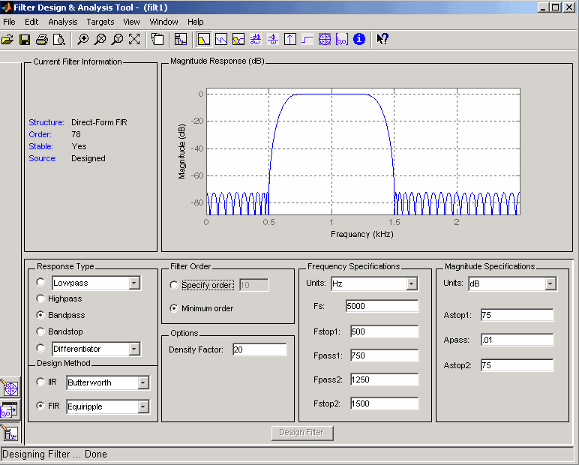
Получившийся фильтр является полосой пропускания порядка 78 equiripple фильтр.
Когда вы применяете фильтр к сигналу, вы создаете новый сигнал в SPTool представление отфильтрованного сигнала.
Применять фильтр filt1 вы только создали к noise сигнала,
В SPTool выберите noise[vector] сигнала от Signals перечисляют и выбирают фильтр (названный filt1[design]) из списка Filters.
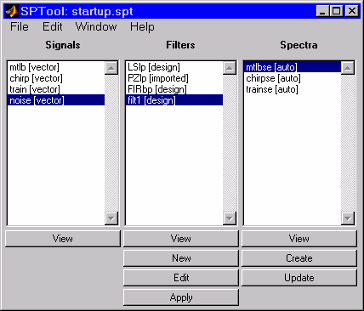
Нажмите Apply под списком Filters.
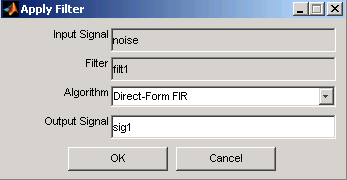
Оставьте Algorithm как Direct-Form FIR.
Примечание
Можно применить один из двух алгоритмов фильтрации к КИХ-фильтрам. Алгоритм по умолчанию характерен для структуры фильтра, которую показывают в Filter Designer Текущую систему координат Информации о Фильтре. Альтернативно для КИХ-фильтров, FFT based FIR (fftfilt) использует алгоритм, описанный в fftfilt.
Для БИХ-фильтров альтернативный алгоритм является БИХ нулевой фазы, который использует алгоритм, описанный в filtfilt.
Введите blnoise как имя Output Signal.
Нажмите OK, чтобы закрыть диалоговое окно Apply Filter.
Фильтр применяется к выбранному сигналу и отфильтрованному blnoise[vector] сигнала перечислен в списке Signals в SPTool.
Можно анализировать и распечатать сигналы с помощью Браузера Сигнала. Можно также проигрывать сигналы, если компьютер имеет возможности аудиовыхода.
Например, сравните noise сигнала к отфильтрованному blnoise сигнала:
Shift +click на noise и blnoise сигналы в списке Signals SPTool, чтобы выбрать оба сигнала.
Нажмите View под списком Signals.
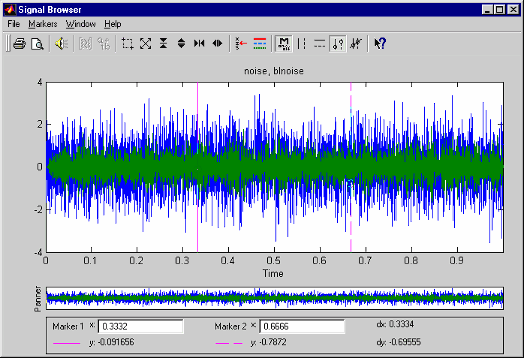
Браузер Сигнала активируется, и оба сигнала отображены в области отображения. (Имена обоих сигналов показывают выше области отображения.) Первоначально, исходный noise сигнал покрывает bandlimited blnoise сигнал.
Продвиньте кнопку выбора на панели инструментов выбирать
 blnoise сигнал.
Область отображения обновляется. Теперь вы видите blnoise сигнал накладывается сверху noise сигнал. Сигналы отображены в различных цветах и область отображения и регулятор панорамы. Можно изменить цвет выбранного сигнала с помощью кнопки Line Properties на панели инструментов .
.
Когда вы нажимаете Play на панели инструментов Signal Browser , активный сигнал проигрывается на аудио оборудовании компьютера.
Слышать фрагмент активного (выбранного) сигнала
Используйте вертикальные маркеры, чтобы выбрать фрагмент сигнала, который вы хотите проигрывать. Вертикальные маркеры включены и
и кнопки.
Нажмите Play.
Слышать другой сигнал
Выберите сигнал с помощью кнопки выбора на панели инструментов. Можно также выбрать сигнал непосредственно в области отображения.
Нажмите Play снова.
Можно распечатать от Браузера Сигнала с помощью кнопки Print .
.
Можно использовать кнопки отображения линии, чтобы максимизировать визуальный контраст между сигналами путем установки цвета линии для шума к серому и цвета линии для blnoise белому. Сделайте это прежде, чем распечатать два сигнала вместе.
Примечание
Можно следовать тем же правилам распечатать спектры, но вы не можете распечатать ответы фильтра непосредственно от SPTool.
Используйте область Браузера Сигнала в диалоговом окне Preferences в SPTool, чтобы подавить печать и регулятора панорамы и настроек маркера.
Чтобы распечатать оба сигнала, нажмите Print на панели инструментов Signal Browser.
Можно анализировать содержимое частоты сигнала с помощью Средства просмотра Спектра, которое оценивает и отображает спектральную плотность мощности сигнала.
Например, чтобы анализировать и сравнить спектры noise и blnoise:
Создайте объект спектральной плотности мощности (PSD), spect1, это сопоставлено с noise сигнала, и второй объект PSD, spect2, который сопоставлен с blnoise сигнала.
Откройте Средство просмотра Спектра, чтобы анализировать оба из этих спектров.
Нажмите на SPTool или выберите Window> SPTool в любом активном открытом графический интерфейсе пользователя. SPTool является теперь активным окном.
Выберите noise[vector] сигнал в списке Signals SPTool.
Нажмите Create в списке Spectra.
Средство просмотра Спектра активируется, и PSD (spect1) соответствие noise сигнал создается в списке Spectra. PSD не вычислен или отображен все же.
Нажмите Apply в Средстве просмотра Спектра, чтобы вычислить и отобразиться, PSD оценивают spect1 использование параметров по умолчанию.
PSD noise сигнал отображен в области отображения. Информация об идентификации для связанного сигнала PSD (noise) отображен выше области Параметров.
PSD оценивают spect1 отклоняется между 2 и 3 дБ от его среднего значения, таким образом, шум, как может рассматриваться, имеет "плоскую" спектральную плотность мощности.
Следуйте шаги 1 - 4 для bandlimited шумового сигнала blnoise, чтобы создать второй PSD оценивают spect2.
PSD оценивают spect2 является плоским между 750 и 1 250 Гц и имеет 75 дБ меньше степени в областях полосы задерживания filt1.
Повторно активируйте SPTool снова, как на шаге 1 выше.
Shift +click на spect1 и spect2 в Spectra перечисляют, чтобы выбрать их обоих.
Нажмите View в списке Spectra, чтобы повторно активировать Средство просмотра Спектра и отобразить оба спектра вместе.
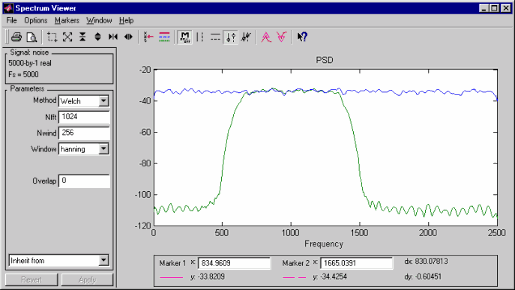
Прежде, чем распечатать эти два спектра вместе, используйте кнопку выбора цветного и стиля линии, чтобы дифференцировать два графика с методической точностью разрабатывают, а не цветом.
Распечатать оба спектра:
Нажмите Print Preview
 на панели инструментов на Средстве просмотра Спектра.
Из окна Spectrum Viewer Print Preview перетащите легенду из области отображения так, чтобы это не затеняло часть графика.
Нажмите Print в окне Spectrum Viewer Print Preview.
