После создания модели программного компонента AUTOSAR в Simulink ® используйте редактор сопоставления кодов и словарь AUTOSAR для дальнейшей разработки компонента AUTOSAR. Редактор сопоставлений кода и словарь AUTOSAR обеспечивают отображение и представления свойств модели компонента, которые могут использоваться отдельно и вместе для настройки компонента AUTOSAR:
Редактор сопоставлений кода (Code Mappings editor) - с помощью табличного формата с вкладками отображает функции точек входа, входы, выходы и другие элементы Simulink, относящиеся к вашей платформе AUTOSAR. Это представление используется для сопоставления элементов модели с элементами компонента AUTOSAR с точки зрения модели Simulink.
Словарь AUTOSAR - с помощью древовидного формата отображает сопоставленный компонент AUTOSAR и его элементы, интерфейсы связи, методы вычислений, методы адресов программного обеспечения и параметры XML. Это представление используется для настройки элементов AUTOSAR с точки зрения компонента AUTOSAR.
Кроме того, можно программно настроить сопоставление и свойства AUTOSAR. См. раздел Программная настройка и сопоставление компонентов AUTOSAR.
В модели, для которой целевой файл системы AUTOSAR (autosar.tlc или autosar_adaptive.tlc), создайте или откройте сопоставленное представление модели AUTOSAR. В окне модели выполните одно из следующих действий.
На вкладке Приложения откройте приложение Конструктор компонентов AUTOSAR.
Щелкните элемент управления «Перспектива» в правом нижнем углу и выберите «Код».
Если модель еще не сопоставлена с программным компонентом AUTOSAR, откроется окно Быстрый запуск компонента AUTOSAR (AUTOSAR Component Quick Start). Чтобы настроить модель для разработки компонентов AUTOSAR, выполните процедуру быстрого запуска и нажмите кнопку Готово (Finish). Дополнительные сведения см. в разделе Создание сопоставленного компонента AUTOSAR с помощью быстрого запуска.
Модель открывается в ракурсе кода AUTOSAR. В этом ракурсе отображается панель справки, диалоговое окно «Инспектор свойств» и, непосредственно под моделью, редактор сопоставлений кодов. Вот перспективы классических и адаптивных платформ.
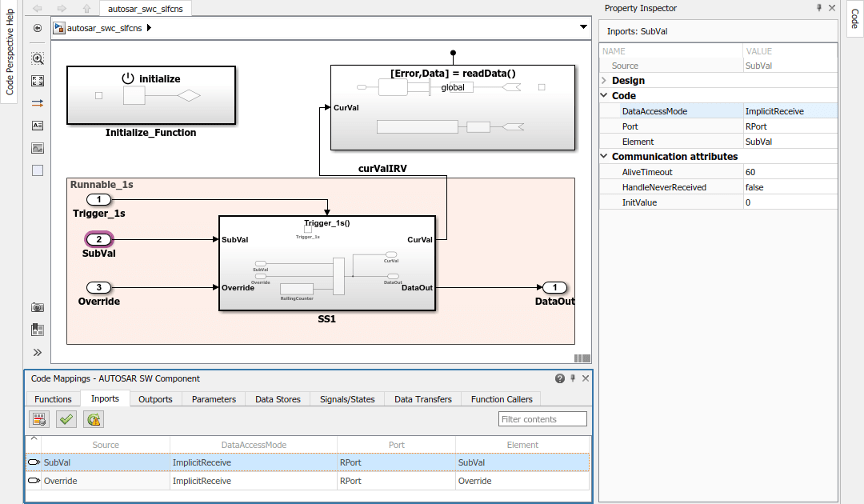
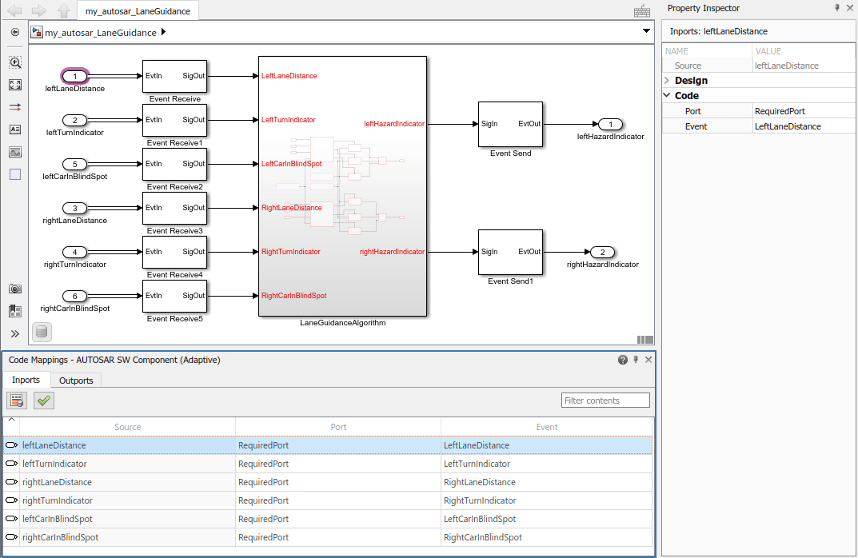
Редактор сопоставлений кода обеспечивает внутрихолстовой доступ к информации о сопоставлении AUTOSAR с помощью пакетного редактирования, фильтрации элементов, простой навигации к элементам модели и свойствам AUTOSAR, а также возможности отслеживания элементов модели.
Чтобы открыть представление свойств AUTOSAR модели компонента, нажмите кнопку «Словарь AUTOSAR » в редакторе «Сопоставления кодов» или на вкладке «АВТОСАР» выберите «Интерфейс кода» > «Словарь AUTOSAR». Откроется словарь AUTOSAR.
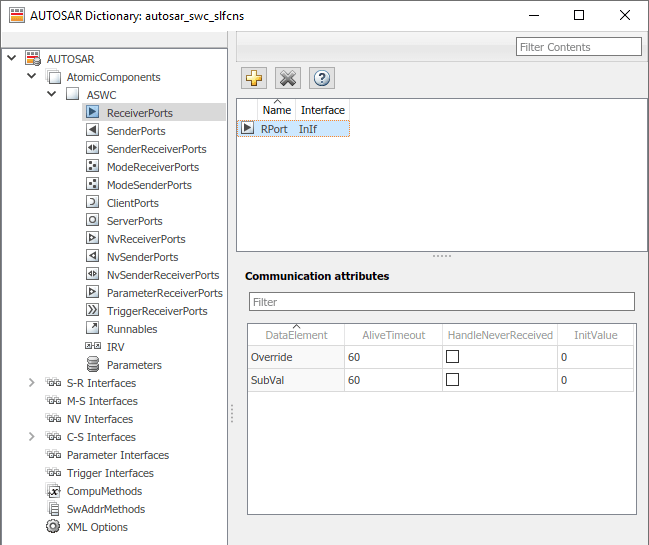
При постепенной настройке представления модели компонента AUTOSAR можно выполнить следующие действия:
Свободно переключитесь между ракурсами Simulink и AUTOSAR, выбрав пункты меню вкладки AUTOSAR или нажав кнопки.
Поле Содержимое фильтра (если доступно) используется для выборочного отображения некоторых элементов в текущем представлении без других элементов.
В редакторе сопоставлений кодов нажмите кнопку «Обновить », чтобы обновить сопоставление модели Simulink до AUTOSAR с изменениями функций точки входа Simulink, передачи данных и вызывающих функций.
В редакторе сопоставлений кодов нажмите кнопку «Проверить » для проверки конфигурации компонента AUTOSAR.
