При наличии данных биоинформатики в электронной таблице Excel ® (2007 или более поздней версии) используйте Link™ электронной таблицы, чтобы:
Подключение Excel к рабочей области MATLAB ® для обмена данными
Использование MATLAB и биоинформатики Toolbox™ вычислительных функций и функций визуализации
Примечание
В следующем примере предполагается, что в системе установлено программное обеспечение Spreadsheet Link.
Файл Excel, используемый в следующем примере, содержит данные из DeRisi, J.L., Iyer, V.R. и Brown, P.O. (24 октября 1997). Изучение метаболического и генетического контроля экспрессии генов в геномном масштабе. Наука 278 (5338), 680-686. PMID: 9381177. Данные фильтровали, используя стадии, описанные в анализе профиля экспрессии генов.
Если это еще не сделано, измените системный путь для включения корневой папки MATLAB, как описано в документации по электронной таблице.
Если это еще не сделано, включите надстройку «Связь с электронной таблицей», как описано в разделе Настройка надстройки (связь с электронной таблицей).
Закройте MATLAB и Excel, если они открыты.
Запустите Excel. Автоматически запускаются программы MATLAB и Spreadsheet Link.
В Excel откройте следующий файл, поставляемый с программным обеспечением Bioinformatics Toolbox:
matlabroot\toolbox\bioinfo\biodemos\Filtered_Yeastdata.xlsm
Примечание
matlabroot - корневая папка MATLAB, в которой установлено программное обеспечение MATLAB.
В программе Excel включите макросы. Перейдите на вкладку Разработчик и выберите пункт Безопасность макросов в группе Код. Если вкладка Разработчик не отображается на ленте Excel, обратитесь в справку Excel. При возникновении ошибки «Не удается найти проект или библиотеку» может потребоваться обновить ссылки в программе Visual Basic. Откройте Visual Basic, щелкнув вкладку Разработчик и выбрав Visual Basic. Затем выберите «Сервис» > «Ссылки» > «SpreadsheetLink». Если установлен флажок MISSING: exclink2007.xlam, снимите его.
В предоставленном файле Excel следует отметить, что столбцы A-H содержат данные от DeRisi et al. Также обратите внимание, что ячейки J5, J6, J7 и J12 содержат формулы с использованием функций связи с электронной таблицей MLPutMatrix и MLEvalString.
Совет
Чтобы просмотреть формулу ячейки, выделите ячейку, а затем просмотрите формулу в строке формул в верхней части окна Excel.
Выполните формулы в ячейках J5, J6, J7 и J12, выбрав ячейку, нажав клавишу F2, а затем нажав клавишу Enter.
Каждая из первых трех ячеек содержит формулу, использующую функцию «Связь с электронной таблицей» MLPutMatrix, которая создает переменную MATLAB из данных в электронной таблице. Ячейка J12 содержащая формулу с помощью функции «Связь с электронной таблицей» MLEvalString, который запускает инструментарий биоинформатики clustergram с использованием трех переменных в качестве входных данных. Дополнительные сведения о добавлении формул с помощью функций связи с электронной таблицей см. в разделе Создание диагональной матрицы с помощью ячеек таблицы (связь с электронной таблицей).
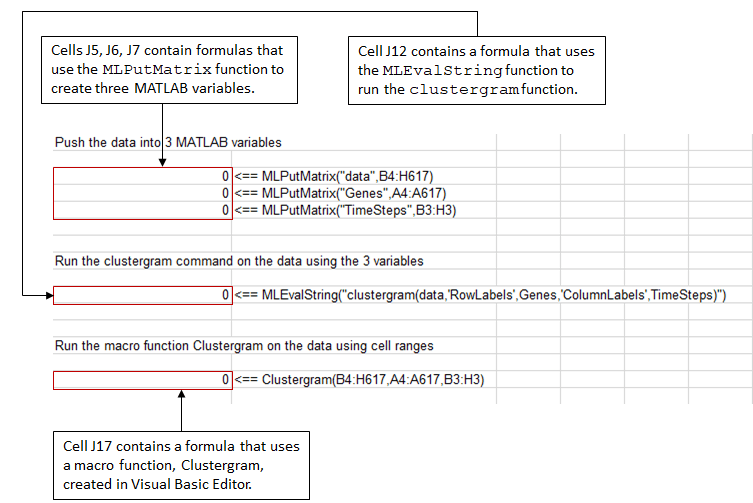
Обратите внимание, что ячейка J17 содержит формулу с помощью макрофункции Clustergram, который был создан в редакторе Visual Basic ®. Выполнение этого макроса аналогично формулам в ячейках J5, J6, J7 и J12. При необходимости просмотрите Clustergram щелкните вкладку Разработчик, а затем нажмите кнопку Visual Basic.  (Если вкладка Разработчик отсутствует на ленте Excel, обратитесь в справку Excel.)
Дополнительные сведения о создании макросов с помощью редактора Visual Basic см. в разделе Создание диагональной матрицы с помощью макроса VBA (связь с электронной таблицей).
Выполните формулу в ячейке J17 для анализа и визуализации данных:
Выберите J17 ячеек.
Нажмите F2.
Нажмите Enter.
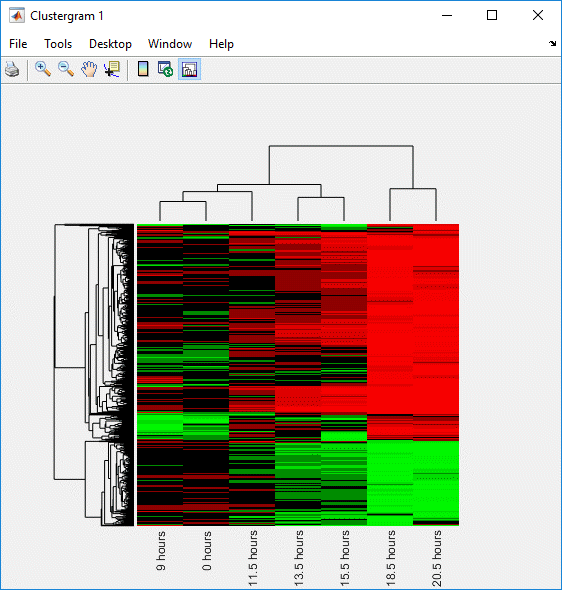
Функция макроса Clustergram запускает создание трех переменных MATLAB (data, Genes, и TimeSteps) и отображение окна Clustergram, содержащего дендрограммы и тепловую карту данных.
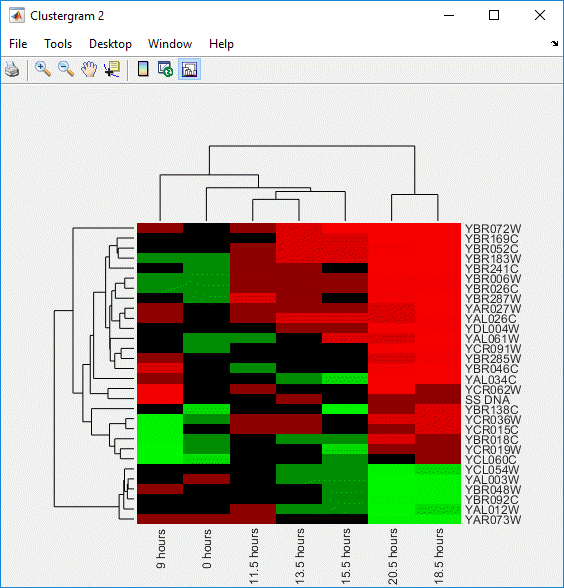
Отредактируйте формулы в ячейках J5 и J6 для анализа подмножества данных. Для этого отредактируйте диапазоны клеток формул, чтобы включить данные только для первых 30 генов:
Выберите J5 ячейки и нажмите клавишу F2, чтобы отобразить формулу для редактирования. Измените H617 на H33 и нажмите Enter.

Выберите J6 ячейки, затем нажмите клавишу F2, чтобы отобразить формулу для редактирования. Измените A617 на A33 и нажмите Enter.

Выполните формулы в ячейках J5, J6, J7 и J12 для анализа и визуализации подмножества данных:
Выберите J5 ячеек, нажмите клавишу F2 и нажмите клавишу Enter.
Выберите J6 ячеек, нажмите клавишу F2 и нажмите клавишу Enter.
Выберите J7 ячеек, нажмите клавишу F2 и нажмите клавишу Enter.
Выберите J12 ячеек, нажмите клавишу F2 и нажмите клавишу Enter.
Используйте группу MATLAB в правой части вкладки Главная (Home) для взаимодействия с данными:
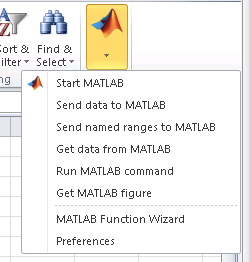
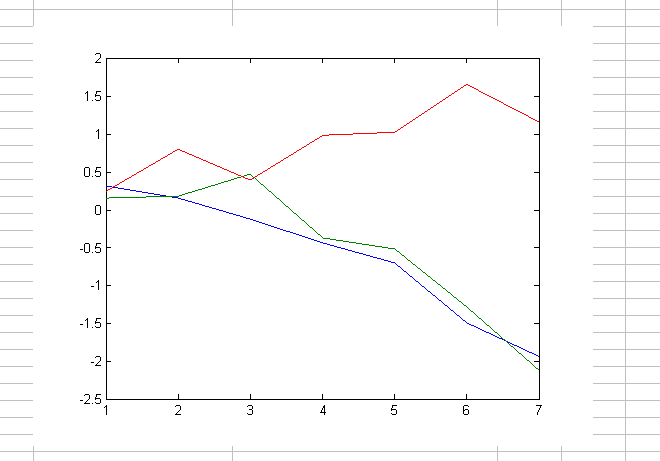
Например, создайте переменную в MATLAB, содержащую матрицу данных 3 на 7, постройте график данных в окне Рисунок (Figure), а затем добавьте график в электронную таблицу:
Щелчком мыши выберите ячейки, B5 через H7.

В группе MATLAB выберите Отправить данные в MATLAB.
Введите имя переменной YAGenes и нажмите кнопку ОК.
Переменная YAGenes добавляется в рабочую область MATLAB в виде матрицы 3 на 7.
В группе MATLAB выберите команду Выполнить MATLAB.
Типоразмер (YAGenes') для команды и нажмите кнопку «ОК».
В окне «Рисунок» отображается график данных.
Примечание
Убедитесь, что вы используете ' (транспонировать) символ при печати данных на этом шаге. Необходимо перенести данные в YAGenes таким образом, он строит графики в виде трех генов в течение семи временных интервалов.
Выберите J20 ячейки, а затем щелкните в группе MATLAB и выберите Получить рисунок MATLAB.
Рисунок добавляется в электронную таблицу.