Приложение Bit Error Rate Analysis вычисляет BER как функцию отношения спектральной плотности энергии на бит к мощности шума (Eb/N0) и позволяет анализировать производительность BER систем связи.
Примечание
Приложение Bit Error Rate Analysis предназначено для анализа BER. Например, если моделирование вычисляет частоту ошибок символов (SER), преобразуйте SER в BER, прежде чем сравнивать результаты моделирования с теоретическими результатами в приложении.
В этом разделе описывается приложение Bit Error Rate Analysis и приводятся примеры использования приложения.
Вычислите теоретические BER с помощью приложения для анализа битовых ошибок
Требования к использованию функций MATLAB с приложением для анализа частоты битовых ошибок
Моделирование частоты ошибок при помощи приложения для анализа частоты ошибок в битах
Требования к использованию моделей Simulink с приложением для анализа частоты битовых ошибок
Вы можете открыть приложение Bit Error Rate Analysis, используя любой из этих параметров.
MATLAB ® Toolstrip: На вкладке Apps (Приложения) в разделе Signal Processing and Communications (Обработка сигналов и связь) щелкните Bit Error Rate Analysis (Анализ частоты битовых ошибок).
команда MATLAB: Используйте команду bertool функция. Если приложение уже открыто, откроется другой экземпляр приложения.
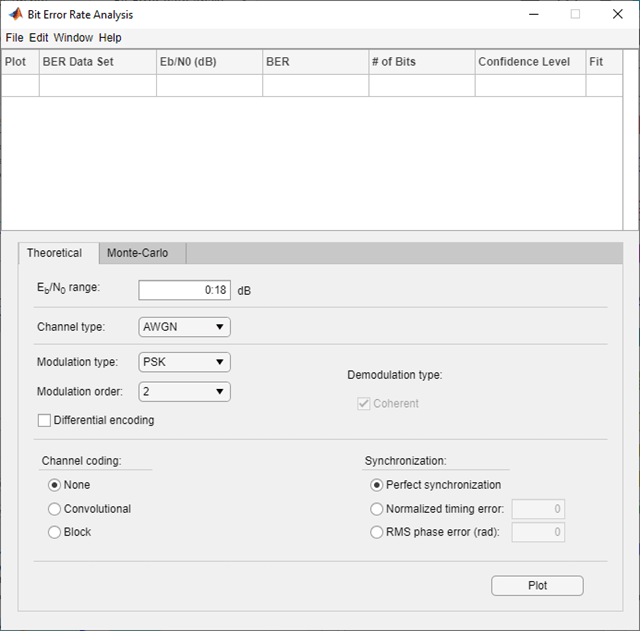
Приложение состоит из трех основных компонентов: верхней панели, нижней панели и отдельного окна BER Figure.
Верхняя панель приложения является средством просмотра наборов данных. Средство просмотра наборов данных перечисляет наборы данных BER из текущего сеанса приложения, а также параметры высокого уровня и параметры отображения данных. По умолчанию средство просмотра набора данных пусто.
Наборы данных BER, сгенерированные во время активного сеанса приложения Bit Error Rate Analysis или импортированные в сеанс, отображаются в средстве просмотра данных. На этом рисунке показаны simulation0 Набор данных BER загружен на панель просмотра данных.

На нижней панели приложения имеются вкладки «Теоретический» и «Монте-Карло». Вкладки соответствуют различным методам, которые можно использовать для создания данных BER с приложением.
Примечание
Для прямого сравнения теоретических результатов и результатов моделирования, полученных при использовании приложения Bit Error Rate Analysis, убедитесь, что функция MATLAB или имитация модели Simulink ®, выполняемая на вкладке Monte Carlo, в точности соответствует системе, определенной параметрами на вкладке Theotical.
Дополнительные сведения см. в разделах Вычислить теоретические BER с помощью приложения анализа битовых ошибок, Выполнить моделирование MATLAB на вкладке Monte Carlo и Запустить моделирование Simulink на вкладке Monte Carlo.
В отдельном окне BER Figure отображаются наборы данных BER, для которых в средстве просмотра данных выбран график. Окно BER Figure не открывается, пока приложение Bit Error Rate Analysis не отобразит хотя бы один набор данных.
Компоненты приложения действуют как один интегрированный инструмент.
При выборе набора данных в средстве просмотра данных приложение переконфигурирует вкладки для отображения параметров, связанных с этим набором данных, и выделяет соответствующие данные в окне BER Figure. Эта функция полезна, если средство просмотра данных отображает несколько наборов данных и если требуется вспомнить значение и происхождение каждого набора данных.
При выборе данных, отображаемых в окне BER Figure, приложение отображает параметры, связанные с этими данными, на панелях приложения и выделяет соответствующий набор данных в средстве просмотра данных.
Примечание
Нельзя щелкнуть точку данных, пока приложение создает результаты моделирования Monte Carlo. Прежде чем выбирать данные для получения дополнительных сведений, необходимо дождаться, пока приложение не создаст все точки данных.
Если настроить вкладку Теоретический так, чтобы она уже отражалась в существующем наборе данных, приложение выделит этот набор данных в средстве просмотра данных. Эта функция не позволяет приложению дублировать свои вычисления и записи в средстве просмотра данных, но позволяет приложению показывать запрошенные результаты.
Если закрыть окно BER Figure, можно снова открыть окно BER Figure в меню Window приложения.
При выборе в средстве просмотра данных опций, влияющих на график BER, в окне BER Figure автоматически отображаются выбранные параметры. Такие опции относятся к именам наборов данных, доверительным интервалам, аппроксимации кривой и наличию или отсутствию определенных наборов данных на графике BER.
Примечание
Если вы хотите наблюдать добавление теоретических данных к графику с отображенными данными моделирования Монте-Карло, но еще не имеете наборов данных в приложении Bit Error Rate Analysis, вы можете следовать рабочему процессу, описанному в разделе Use Theotical Tab in Bit Error Rate Analysis App.
При сохранении окна BER Figure с помощью меню File результирующий файл содержит содержимое окна, но не данные приложения Bit Error Rate Analysis, которые привели к печати. Чтобы сохранить весь сеанс приложения Bit Error Rate Analysis, см. раздел Сохранить сеанс приложения Bit Error Rate Analysis.
Для создания и анализа теоретических данных BER можно использовать приложение Bit Error Rate Analysis. Теоретические данные могут быть полезны для сравнения с результатами моделирования. Однако выражения BER закрытой формы существуют только для определенных типов систем связи. Дополнительные сведения см. в разделе Аналитические выражения и обозначения, используемые в анализе BER.
Чтобы получить доступ к возможностям приложения, связанным с теоретическими данными BER, выполните следующие действия.
Откройте приложение Bit Error Rate Analysis и перейдите на вкладку Theotical.
Установите параметры, отражающие производительность системы связи, которую требуется проанализировать.
Щелкните Печать (Plot).
Пример создания и анализа теоретических данных BER с помощью приложения Bit Error Rate Analysis см. на вкладке Use Theetoric в разделе Bit Error Rate Analysis App.
Сведения о комбинациях параметров, доступных на вкладке «Теоретический», и базовых функциях, выполняющих вычисления BER, см. в разделе Доступные наборы теоретических данных BER.
В этом примере показано, как использовать приложение для создания и печати теоретических данных BER. В частности, в примере сравниваются характеристики различных порядков модуляции для КАМ в системе связи, которая включает в себя канал AWGN.
Выполнение теоретического примера BER
Откройте приложение Bit Error Rate Analysis и перейдите на вкладку Theotical.
Установите эти параметры в значения, указанные в этой таблице.
| Параметр | Стоимость |
|---|---|
| Диапазон Eb/ N0 | 0:18 (по умолчанию) |
| Тип канала | AWGN (по умолчанию) |
| Тип модуляции | QAM |
| Порядок модуляции | 4 |
Щелкните Печать (Plot). Приложение создает запись в средстве просмотра данных и отображает данные в окне BER Figure. Хотя указанный диапазон Eb/N0 равен 0:18, график включает только значения BER, которые превышают 10-8.
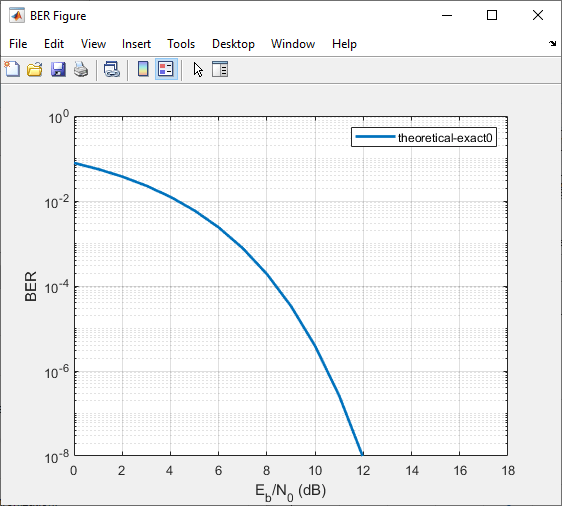
Измените параметр Modulation order на 16и нажмите кнопку «Печать». Приложение создает другую запись в средстве просмотра данных и отображает новые данные в том же окне BER Figure (не показано).
Измените параметр Modulation order на 64и нажмите кнопку «Печать». Приложение создает другую запись в средстве просмотра данных и отображает новые данные в том же окне BER Figure.
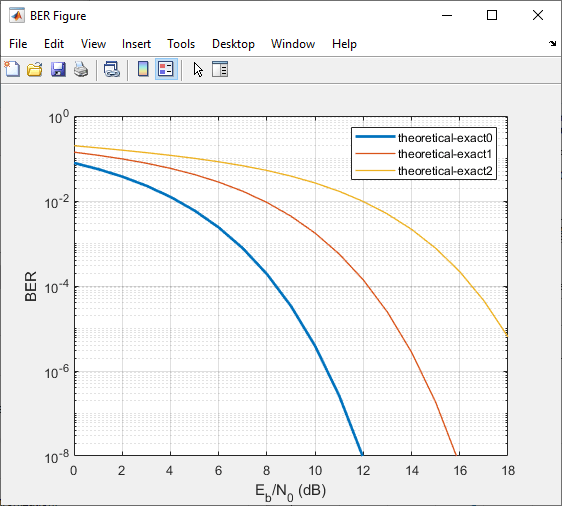
Щелкните одну из кривых для просмотра порядка модуляции для этой кривой. Приложение реагирует на это действие, настраивая параметры на вкладке Теоретические, чтобы отразить значения, соответствующие этой кривой.
Удалите кривую, соответствующую 64-QAM, из графика (но не из средства просмотра данных), сняв флажок «График» для последней записи в средстве просмотра данных. Чтобы восстановить кривую для 64-QAM на график, в средстве просмотра данных выберите График для этой кривой.
Приложение Bit Error Rate Analysis может генерировать большой набор теоретических BER. Параметры на вкладке Теоретический позволяют настроить тип канала, тип и порядок модуляции, обнаружение и исправление ошибок кодирования канала, а также ошибки синхронизации, используемые при вычислении приложением теоретического BER. Приложение корректирует комбинацию выбираемых значений параметров на основе ваших вариантов так, чтобы конфигурация всегда была действительной, или использует диалоговое окно для информирования вас о допустимых значениях параметров.
Приложение вычисляет теоретический BER для этих типов модуляции, предполагая, что Грей упорядочил двоичные данные передачи. Приложение использует эти функции BER для выполнения базовых вычислений и ограничивает порядок модуляции практическими пределами.
berawgn - Для канальных систем AWGN без кодирования и идеальной синхронизации
berfading - Для систем с замиранием каналов без кодирования и идеальной синхронизации
bercoding - Для систем с канальным кодированием
bersync - Для систем с модуляцией BPSK, без кодирования и несовершенной синхронизацией
berconfint - Для оценки вероятности ошибки и доверительного интервала моделирования Монте-Карло
berfit - Для подгонки кривых к неконтактным эмпирическим данным BER
Чтобы вычислить BER для более высоких порядков модуляции, чем разрешено в приложении, используйте функции BER. Для получения дополнительной информации о конкретных комбинациях параметров см. справочные страницы для функций BER, перечисленных в группе функций Bit Error Rate Calculation and Estimation категории Test and Measurement.
С помощью вкладки Monte Carlo с параметром среды моделирования MATLAB можно использовать приложение Bit Error Rate Analysis совместно с собственными функциями моделирования системы связи MATLAB для генерации и анализа данных BER. Приложение вызывает моделирование, указанное параметром Имя функции для каждого заданного значения Eb/N0, собирает данные BER из моделирования и создает график. Приложение также позволяет настроить диапазон Eb/N0 и критерии остановки для моделирования.
Чтобы сделать собственные функции моделирования совместимыми с приложением, см. раздел Подготовка функции MATLAB к использованию в примере приложения анализа частоты битовых ошибок на справочной странице приложения Анализ частоты битовых ошибок.
В этом примере показано, как приложение Bit Error Rate Analysis может запускать viterbisim Моделирование MATLAB.
Чтобы выполнить этот пример, выполните следующие действия.
Откройте приложение Bit Error Rate Analysis и выберите вкладку Monte Carlo.
Установите для этих параметров указанные значения, показанные в этой таблице.
| Параметр | Стоимость |
|---|---|
| Диапазон Eb/ N0 | 0:5 |
| Среда моделирования | MATLAB (по умолчанию) |
| Имя функции | viterbisim (по умолчанию) |
| Количество ошибок | 100 (по умолчанию) |
| Количество битов | 1e8 (по умолчанию) |
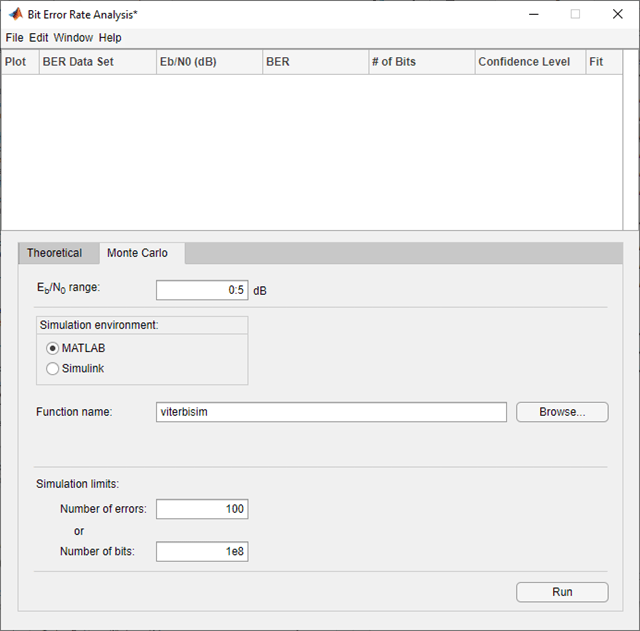
Щелкните Выполнить (Run). Приложение запускает функцию моделирования один раз для каждого указанного значения Eb/N0 и собирает данные BER.
Примечание
Хотя приложение Bit Error Rate Analysis запускает настроенное моделирование, оно не может обрабатывать некоторые другие задачи, включая печать данных с других вкладок пользовательского интерфейса. Однако можно остановить моделирование, нажав кнопку Остановить (Stop) в диалоговом окне Моделирование Монте-Карло (Monte Carlo Simulation).
После вычисления BER для каждого из указанных значений Eb/N0 приложение создает список в средстве просмотра данных.
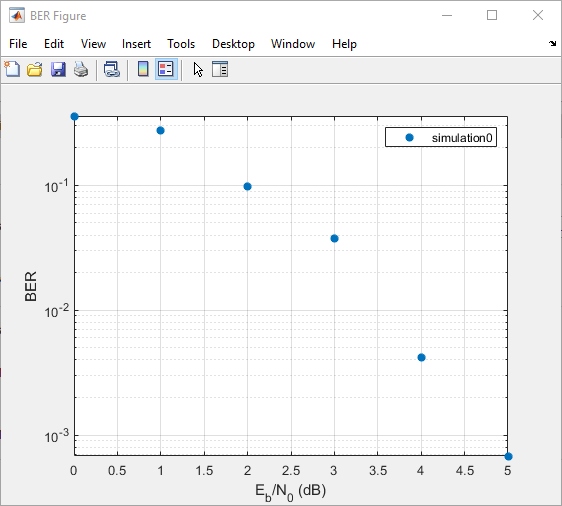
Приложение также отображает данные в окне BER Figure.
Настройка параметра диапазона Eb/N0 на [5 5.2 5.3] и параметр Number of bits to 1e5. Щелкните Выполнить (Run), чтобы создать новый набор результатов.
Приложение запускает функцию моделирования с использованием новых значений Eb/N0 и вычисляет новые данные BER. Затем приложение создает другой список в средстве просмотра данных.

Приложение также отображает новый набор данных в окне BER Figure, настраивая горизонтальную ось для размещения новых значений Eb/N0.
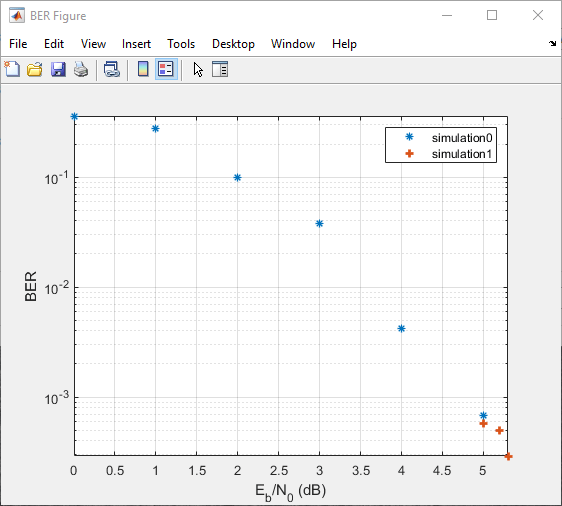
Значения BER для настройки 5 dB Eb/N0 различаются между двумя наборами данных, поскольку количество битов, обработанных двумя моделями, было различным. Если требуется, чтобы вычисленный BER сходился к стабильному значению, установите количество битов достаточно велико, чтобы обеспечить наличие по крайней мере 100 битовых ошибок. Дополнительные сведения о критериях, используемых приложением Bit Error Rate Analysis для завершения моделирования, см. в разделе Назначение критериев остановки функции.
При создании функции моделирования MATLAB для использования с приложением Bit Error Rate Analysis, управляйте длительностью выполнения моделирования, задавая целевое количество ошибок и максимальное количество битов. Моделирование останавливает текущий Eb/N0 при достижении любого предела. Дополнительные сведения об этом требовании см. в разделе Требования к использованию функций MATLAB с приложением анализа частоты битовых ошибок.
После создания функции задайте целевое количество ошибок и максимальное количество битов на вкладке Monte Carlo приложения.
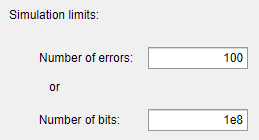
Как правило, значение параметра Число ошибок не менее 100 создает точную частоту ошибок. Значение Number of bits не позволяет выполнять моделирование слишком долго. В зависимости от значения Eb/N0 и других аспектов смоделированной системы связи (таких как характеристики модуляции и условия канала) достижение 100 битовых ошибок может быть нереалистичным. Однако если возникает менее 100 ошибок, так как значение параметра Number of bits слишком мало, частота возвращаемых ошибок может вводить в заблуждение. Доверительные интервалы можно использовать для измерения точности коэффициентов ошибок, создаваемых моделированием. При повышении доверительного уровня точность вычисленной частоты ошибок снижается.
В качестве примера выполните процедуру, описанную в разделе Использование функции MATLAB с приложением анализа частоты битовых ошибок, и установите значение параметра Уровень достоверности в 95 для каждого из двух наборов данных. Доверительные интервалы для второго набора данных больше, чем для первого набора данных, поскольку значения BER, связанные со вторым набором данных, основаны только на небольшом количестве наблюдаемых ошибок.
Примечание
Пока ваша функция настроена на обнаружение и реагирование на кнопку Stop в приложении Bit Error Rate Analysis, вы можете использовать эту кнопку, чтобы преждевременно остановить серию симуляций. Дополнительные сведения см. в разделе Назначение критериев остановки функции.
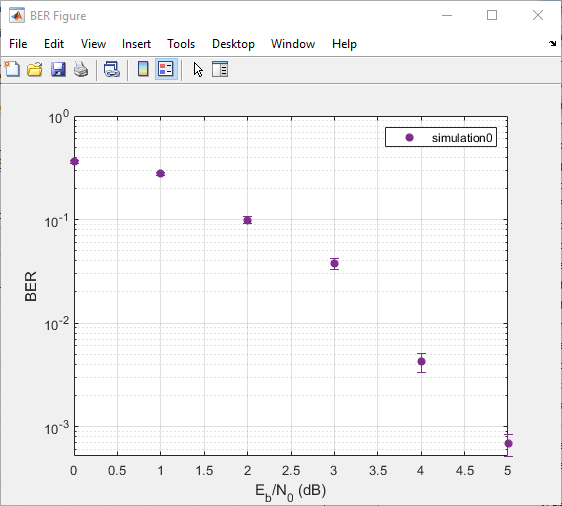
После запуска моделирования с помощью приложения Bit Error Rate Analysis результирующий набор данных в средстве просмотра данных имеет активное меню в столбце Уровень достоверности. По умолчанию значение доверительного уровня равно off, что означает, что данные моделирования в окне BER Figure не показывают доверительные интервалы.
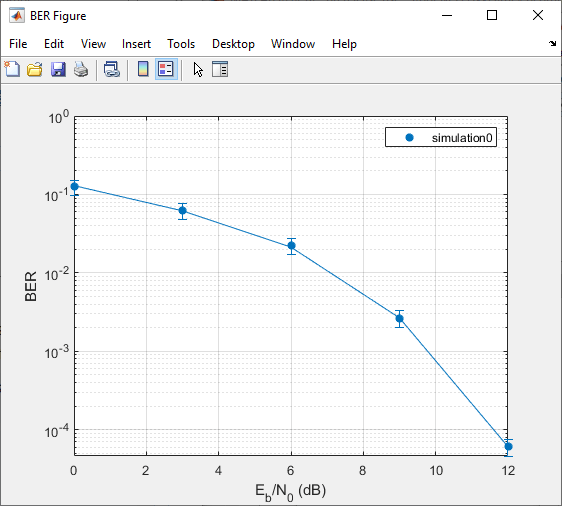
Для отображения доверительных интервалов в окне BER Figure установите для параметра Confidence Level значение 90%, 95%, или 99%.
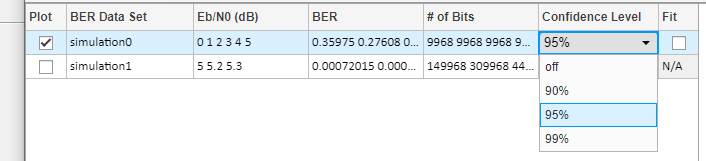
График в окне BER Figure автоматически реагирует на изменение значения доверительного уровня. На этом рисунке показан образец графика.
Пример построения доверительных интервалов для моделирования Simulink см. в разделе Использование модели Simulink с приложением анализа частоты битовых ошибок.
Чтобы найти доверительные интервалы для уровней, не перечисленных в меню Доверительный уровень (Confidence Level), используйте berconfint функция.
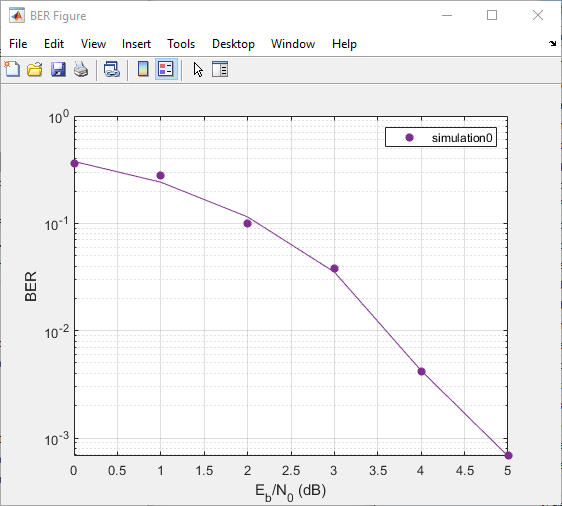
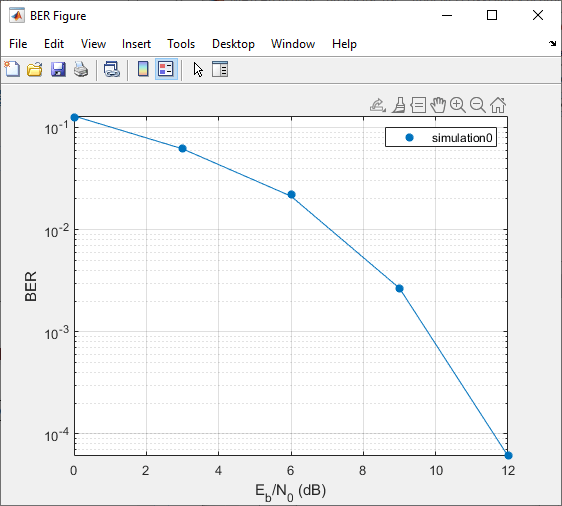
После запуска моделирования с помощью приложения Bit Error Rate Analysis в окне BER Figure отображаются отдельные точки данных BER. Чтобы подогнать кривую к набору данных, содержащему по крайней мере четыре точки, выберите в средстве просмотра данных пункт Вписать для этих данных (Fit for this data viewer).

График в окне BER Figure автоматически реагирует на этот выбор. На этом графике показана подгонка кривой к набору результатов BER.
Для большей гибкости процесса подбора кривой к данным BER используйте berfit функция.
При создании функции MATLAB для использования с приложением Bit Error Rate Analysis убедитесь, что функция правильно взаимодействует с интерфейсом пользователя. В этом разделе описываются входы, выходы и основные операции функции, совместимой с приложением.
Входные аргументы
Приложение Bit Error Rate Analysis оценивает ваши записи в полях пользовательского интерфейса и передает данные функции в качестве этих входных аргументов (в последовательном порядке).
Одно значение из вектора диапазона Eb/N0 каждый раз, когда приложение Bit Error Rate Analysis запускает функцию моделирования
Значение количества ошибок
Число разрядов
Выходные аргументы
Функция моделирования должна вычислять и возвращать эти выходные аргументы (в последовательном порядке). Приложение Bit Error Rate Analysis использует эти выходные аргументы при создании отчетов и печати результатов.
Частота битовых ошибок моделирования
Количество битов, обработанных при вычислении BER
Работа функции моделирования
Функция моделирования должна выполнять следующие задачи:
Моделирование системы связи для значения Eb/N0, указанного в первом входном аргументе.
Прекратите имитацию, когда количество ошибок или количество обработанных битов равно или превышает соответствующий порог, указанный во втором или третьем входном аргументе соответственно.
Определите, нажимаете ли вы кнопку Stop в приложении Bit Error Rate Analysis, чтобы остановить моделирование в этом случае.
Используйте этот шаблон при адаптации кода для работы с приложением Bit Error Rate Analysis. Чтобы открыть шаблон в редакторе, введите edit bertooltemplate в командной строке MATLAB. При разработке функции моделирования без использования шаблона убедитесь, что эта функция удовлетворяет требованиям, описанным в разделе «Требования к использованию функций MATLAB с приложением для анализа частоты битовых ошибок».
Примечание
Чтобы использовать этот шаблон, необходимо вставить собственный код моделирования в отмеченные места INSERT YOUR CODE HERE. Полный пример, основанный на этом шаблоне, см. в разделе Подготовка функции MATLAB к использованию в примере приложения Bit Error Rate Analysis на справочной странице приложения Bit Error Rate Analysis.
function [ber,numBits] = bertooltemplateTemp(EbNo,maxNumErrs,maxNumBits,varargin)
%BERTOOLTEMPLATE Template for a BERTool (Bit Error Rate Analysis app) simulation function.
%   This file is a template for a BERTool-compatible simulation function.
%   To use the template, insert your own code in the places marked "INSERT
%   YOUR CODE HERE" and save the result as a file on your MATLAB path. Then
%   use the Monte Carlo pane of BERTool to execute the script.
%
%   [BER, NUMBITS] = YOURFUNCTION(EBNO, MAXNUMERRS, MAXNUMBITS) simulates
%   the error rate performance of a communications system. EBNO is a vector
%   of Eb/No values, MAXNUMERRS is the maximum number of errors to collect
%   before stopping the simulation, and MAXNUMBITS is the maximum number of
%   bits to run before stopping the simulation. BER is the computed bit error
%   rate, and NUMBITS is the actual number of bits run. Simulation can be
%   interrupted only after an Eb/No point is simulated.
%
%   [BER, NUMBITS] = YOURFUNCTION(EBNO, MAXNUMERRS, MAXNUMBITS, BERTOOL)
%   also provides BERTOOL, which is the handle for the BERTool app and can
%   be used to check the app status to interrupt the simulation of an Eb/No
%   point.
%
%   For more information about this template and an example that uses it,
%   see the Communications Toolbox documentation.
%
%   See also BERTOOL and VITERBISIM.

% Copyright 2020 The MathWorks, Inc.

% Initialize variables related to exit criteria.
totErr  = 0; % Number of errors observed
numBits = 0; % Number of bits processed

% --- Set up the simulation parameters. ---
% --- INSERT YOUR CODE HERE.

% Simulate until either the number of errors exceeds maxNumErrs
% or the number of bits processed exceeds maxNumBits.
while((totErr < maxNumErrs) && (numBits < maxNumBits))

    % Check if the user clicked the Stop button of BERTool.
    if isBERToolSimulationStopped(varargin{:})
      break
    end

    % --- Proceed with the simulation.
    % --- Be sure to update totErr and numBits.
    % --- INSERT YOUR CODE HERE.

end % End of loop

% Compute the BER.
ber = totErr/numBits;
Сведения о шаблоне для функции моделирования
Шаблон функции моделирования либо удовлетворяет требованиям, перечисленным в разделе «Требования к использованию функций MATLAB с приложением анализа частоты битовых ошибок», либо указывает, куда необходимо вставить код. В частности, шаблон:
Имеет соответствующие входные и выходные аргументы
Включает местозаполнитель для кода, который моделирует систему для данного значения Eb/N0
Использование структуры цикла для остановки моделирования при превышении количества ошибок maxNumErrs или число битов превышает maxNumBits, в зависимости от того, что произойдет первым
Примечание
Хотя while инструкция цикла описывает критерии выхода, ваш собственный код вставлен в раздел с пометкой Proceed with simulation должен вычислять количество ошибок и число битов. Если эти вычисления не выполняются в собственном коде, то единственным способом завершения цикла является нажатие кнопки Остановить (Stop) в диалоговом окне Моделирование Монте-Карло (Monte Carlo Simulation).
Обнаруживает, когда пользователь нажимает кнопку Остановить (Stop) в диалоговом окне Моделирование Монте-Карло (Monte Carlo Simulation) в каждой итерации цикла
Использовать шаблон функции моделирования
Выполните следующие действия для обновления шаблона функции моделирования с помощью собственного кода моделирования.
Поместить код для задач настройки в раздел шаблона с пометкой Set up parameters. Например, инициализировать переменные, такие как переменные, содержащие размер алфавита модуляции, коэффициенты фильтра, решетку сверточного кодирования или состояния сверточного перемежителя.
Поместить код для этих основных задач моделирования в раздел шаблона с пометкой Proceed with simulation. Определите основные задачи моделирования при условии, что все работы по настройке уже выполнены. Например, основные задачи моделирования включают в себя фильтрацию, кодирование с управлением ошибками, модуляцию и демодуляцию и моделирование канала.
Также в разделе шаблона с пометкой Proceed with simulation, включить код, который обновляет значения totErr и numBits переменные. totErr значение представляет количество обнаруженных до настоящего времени ошибок. numBits значение представляет количество битов, обработанных на данный момент. Вычисления для обновления этих переменных зависят от работы основных задач моделирования.
Примечание
Обновление количества ошибок и битов важно для обеспечения завершения цикла.
Опустить из кода моделирования любой код настройки, инициализирующий EbNo, maxNumErrs, или maxNumBits переменные, поскольку приложение передает эти величины функции в качестве входных аргументов после оценки данных, введенных на вкладке Монте-Карло.
При необходимости настройте код или код шаблона, чтобы использовать согласованные имена и значения переменных. Например, если исходный код использует переменную с именем ebn0 и объявление функции (первая строка) для шаблона использует имя переменной EbNo, необходимо изменить одно из имен, чтобы они совпадали. В качестве другого примера, если исходный код использует SNR вместо Eb/N0 значений, необходимо соответствующим образом преобразовать значения.
Используйте приложение Bit Error Rate Analysis для вычисления BER как функции . Приложение анализирует производительность с помощью моделирования Monte Carlo функций MATLAB ® и моделей Simulink ® или теоретических выражений закрытой формы для выбранных типов систем связи. Код в функции mpsksim.m обеспечивает моделирование M-PSK, которое можно запустить с вкладки Monte Carlo приложения.
Откройте приложение Bit Error Rate Analysis с помощью bertool функция.
bertool

На вкладке Monte Carlo задайте для параметра диапазона Eb/N0 значение 1:1:5 и параметр Function name для mpsksim.

Откройте окно mpsksim функция для редактирования, установка M=2и сохраните измененный файл.
open mpsksimЗапустить mpsksim.m как настроено, щелкнув Выполнить на вкладке Monte Carlo в приложении.
После того как приложение смоделирует набор точек Eb/N0, обновите имя результатов набора данных BER, выбрав simulation0 в поле BER Data Set и ввод M=2 для переименования набора результатов. Легенда на рисунке BER обновляет метку до M=2.


Обновить значение для M в mpsksim , повторяя этот процесс для M = 4, 8, и 16. Например, эти рисунки приложения Bit Error Rate Analysis и окна BER Figure показывают результаты для различных M значения.


Параллельный сдвиг SNR с использованием приложения для анализа частоты битовых ошибок
Использование parfor можно запустить каждую точку Eb/N0 параллельно, настроив функцию моделирования аналогично функции mpsksim_parfor.m. Поскольку parfor невозможно передать сигнал остановки параллельным работникам, невозможно остановить моделирование, нажав кнопку Stop (Остановить) в диалоговом окне Monte Carlo Simulation (Моделирование Монте-Карло).
Для создания и анализа данных BER можно использовать приложение Bit Error Rate Analysis совместно с моделями Simulink. Модель Simulink моделирует производительность системы связи, которую вы хотите изучить, в то время как приложение Bit Error Rate Analysis управляет серией симуляций с использованием модели и собирает данные BER.
Примечание
Чтобы использовать модели Simulink в приложении Bit Error Rate Analysis, необходимо иметь программное обеспечение Simulink.
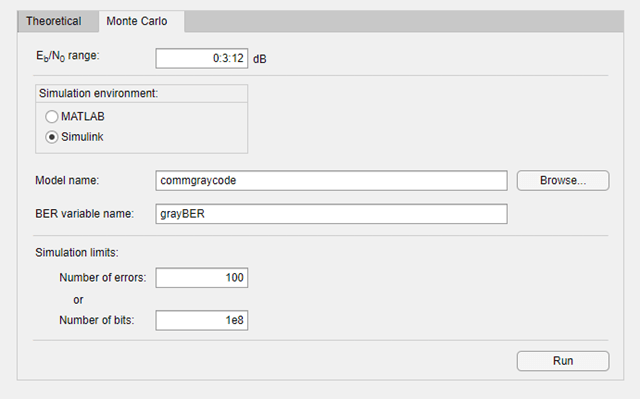
Чтобы получить доступ к возможностям приложения Bit Error Rate Analysis, связанного с моделями Simulink, откройте вкладку Monte Carlo, а затем установите для параметра среды Simulation значение Simulink.
Дополнительные сведения о доверительных интервалах и подгонке кривой для данных моделирования см. в разделах «График доверительных интервалов» и «Точки соответствия кривой BER» соответственно.
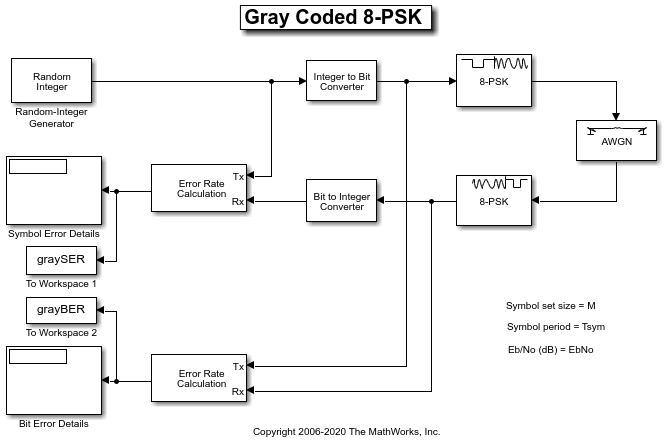
В этом примере показано, как приложение Bit Error Rate Analysis может управлять серией моделирований модели Simulink и как можно изменять график. На этом рисунке показаны commgraycode модель.
Чтобы выполнить этот пример, выполните следующие действия.
Откройте приложение Bit Error Rate Analysis. На вкладке Monte Carlo введите имя модели Simulink и имя переменной BER. Значением по умолчанию для параметра Имя модели (Model name) является commgraycode. значением по умолчанию для параметра имени переменной BER является grayBER.
Щелкните Выполнить (Run).
Приложение Bit Error Rate Analysis загружает модель в память. Модель инициализирует несколько переменных в рабочей области MATLAB. Приложение запускает имитационную модель один раз для каждого значения Eb/N0, собирает результаты BER и создает список результатов BER в средстве просмотра данных.

Приложение Bit Error Rate Analysis отображает данные в окне BER Figure.
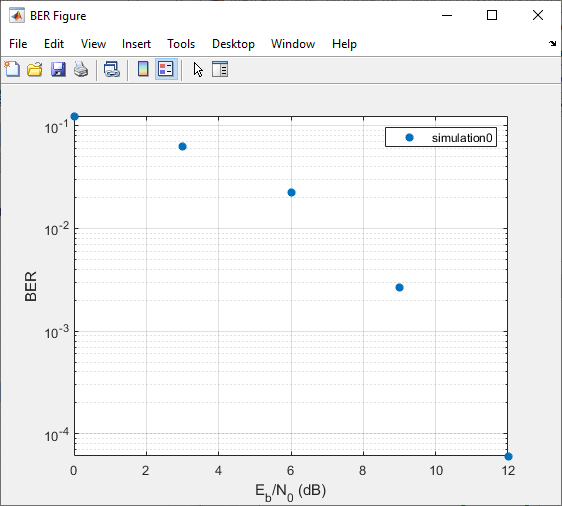
Чтобы вписать кривую в ряд точек в окне BER Figure, выберите Fit for this simulation0 данные в средстве просмотра данных.
Приложение Bit Error Rate Analysis отображает кривую.
Чтобы указать 99% доверительный интервал вокруг каждой точки в данных моделирования, установите для параметра Уровень достоверности значение 99% в средстве просмотра данных.
Приложение Bit Error Rate Analysis отображает столбцы ошибок для представления доверительных интервалов.
Другой пример использования приложения Bit Error Rate Analysis для управления серией симуляций Simulink см. в примере приложения Prepare Simulink Model for Use with Bit Error Rate Analysis на справочной странице приложения Bit Error Rate Analysis.
При создании модели Simulink для использования с приложением Bit Error Rate Analysis необходимо настроить ее таким образом, чтобы имитация заканчивалась при обнаружении целевого количества ошибок или обработке максимального количества битов в зависимости от того, что произойдет раньше. Дополнительные сведения об этом требовании см. в разделе Требования к использованию моделей Simulink с приложением Bit Error Rate Analysis App.
После создания модели Simulink задайте целевое количество ошибок и максимальное количество битов на вкладке Monte Carlo приложения Bit Error Rate Analysis.
Как правило, значение параметра Число ошибок не менее 100 создает точную частоту ошибок. Значение Число битов не позволяет выполнять моделирование слишком долго, особенно при больших значениях Eb/N0. Однако, если значение числа битов настолько мало, что моделирование собирает очень мало ошибок, частота ошибок может быть неточной. Доверительные интервалы можно использовать для измерения точности коэффициентов ошибок, создаваемых моделированием. Большие доверительные интервалы приводят к менее точным вычисленным коэффициентам ошибок.
Можно также нажать кнопку Остановить (Stop) в диалоговом окне Моделирование Монте-Карло (Monte Carlo Simulation), чтобы преждевременно остановить серию моделирования.
При создании модели Simulink для использования с приложением Bit Error Rate Analysis убедитесь, что модель правильно взаимодействует с интерфейсом пользователя. В этом разделе описываются входы, выходы и основные операции модели, совместимой с приложением.
Входные переменные
Блок канала должен использовать EbNo переменная, а не жестко закодированное значение для Eb/N0. Например, для моделирования канала AWGN используется блок AWGN Channel с параметром Mode, равным Signal to noise ratio (Eb/No) и параметр Eb/No (dB) имеет значение EbNo.
Моделирование должно быть остановлено, когда число ошибок достигнет значения maxNumErrs или когда число обработанных битов достигает значения maxNumBits переменная, в зависимости от того, что происходит первым. Можно настроить блок расчета частоты ошибок в модели, чтобы использовать эти критерии для остановки моделирования.
Выходные переменные
Моделирование должно отправлять окончательные данные частоты ошибок в рабочую область MATLAB в качестве переменной, имя которой вводится в параметре имени переменной BER в приложении Bit Error Rate Analysis. Выходная статистическая переменная ошибки должна быть трехэлементным вектором, который перечисляет BER, количество битовых ошибок и количество обработанных битов.
Трехэлементный векторный формат для выходной статистики ошибок поддерживается блоком вычисления частоты ошибок.
Работа с расчетной моделью
Чтобы избежать использования неопределенного имени переменной в блоках модели Simulink, инициализируйте эти переменные в рабочей области MATLAB, используя функцию обратного вызова предварительной загрузки модели или назначив их в командной строке MATLAB.
EbNo = 0;
maxNumErrs = 100;
maxNumBits = 1e8;
Совет
Использование функции предварительного вызова модели для инициализации переменных времени выполнения позволяет повторно открыть модель в следующем сеансе MATLAB с переменными времени выполнения, предварительно настроенными для запуска в приложении.
Приложение Bit Error Rate Analysis предоставляет фактические значения на основе значений на вкладке Монте-Карло, поэтому начальные значения в модели или рабочей области не важны.
Приложение предполагает, что Eb/N0 используется в моделировании канала. Если в модели используется блок Канал AWGN, а для параметра Режим (Mode) не задано значение Signal to noise ratio (Eb/No), адаптируйте блок для использования режима Eb/N0. Для получения дополнительной информации см. справочную страницу блока канала AWGN.
Чтобы вычислить частоту ошибок, используйте блок «Расчет частоты ошибок» со следующими параметрами: выберите «Остановить моделирование», установите для параметра «Целевое количество ошибок» значение maxNumErrsи установите Максимальное количество символов в значение maxNumBits.
Если модель вычисляет SER вместо BER, для преобразования символов в биты используйте блок целочисленного преобразования в бит.
Чтобы отправить данные из блока «Расчет частоты ошибок» в рабочую область MATLAB, задайте для параметра «Выходные данные» значение Port, прикрепить блок «К рабочему пространству» (Simulink) к блоку «Расчет частоты ошибок» и установить для параметра «Ограничить точки данных» значение «Последний» в поле «К рабочему пространству» 1. Параметр Имя переменной в блоке В рабочую область должен соответствовать значению, введенному в параметре Имя переменной BER приложения Анализ частоты битовых ошибок.
Совет
Существует несколько блоков «В рабочую область». Выберите блок «To Workspace» из поддиапазона «DSP System Toolbox™/Sinks».
Моделирование на основе кадров часто выполняется быстрее, чем моделирование на основе выборок для того же количества обработанных битов. При моделировании на основе кадров, поскольку моделирование обрабатывает полный кадр данных в каждом кадре, количество ошибок или количество обработанных битов может превышать значения, введенные в приложении Bit Error Rate Analysis.
Если при загрузке модели модель использует функцию обратного вызова для инициализации переменных в рабочей области MATLAB, прежде чем нажать кнопку Выполнить в приложении Bit Error Rate Analysis, убедитесь, что выполнено одно из следующих условий:
Модель находится в памяти (в окне или нет), и переменные не повреждены.
В настоящее время модель отсутствует в памяти. В этом случае приложение Bit Error Rate Analysis загружает модель в память и выполняет функции обратного вызова.
Если удалить или перезаписать переменные, заданные в модели, удалите модель из памяти, вызвав bdclose (Simulink) в командной строке MATLAB.
bdclose all
Экспорт набора данных приложения для анализа частоты битовых ошибок
Сеанс приложения анализа частоты ошибок при сохранении битов
Импорт набора данных приложения для анализа частоты битовых ошибок
Открыть сеанс приложения анализа частоты ошибок предыдущих битов
Средство просмотра данных обеспечивает гибкость переименования и удаления наборов данных, а также изменения порядка столбцов в средстве просмотра данных.
Чтобы переименовать набор данных в средстве просмотра данных, дважды щелкните его имя в столбце «Набор данных BER» и введите новое имя.

Чтобы удалить набор данных из средства просмотра данных, выберите набор данных, а затем выберите команду Правка > Удалить.
Примечание
Если набор данных был создан на вкладке Теоретический, приложение Bit Error Rate Analysis удаляет данные без запроса подтверждения. Отменить эту операцию невозможно.
Приложение Bit Error Rate Analysis позволяет экспортировать отдельные наборы данных в рабочую область MATLAB или в MAT-файлы. Экспорт данных позволяет обрабатывать данные вне приложения «Анализ частоты битовых ошибок». Например, чтобы создать настраиваемые графики с использованием данных из приложения «Анализ частоты битовых ошибок», экспортировать набор данных приложения в рабочую область MATLAB и использовать любую из команд печати в MATLAB. Чтобы повторно импортировать структуру позже, см. раздел Импорт набора данных приложения анализа битовых ошибок.
Чтобы экспортировать отдельный набор данных, выполните следующие действия.
В средстве просмотра данных выберите набор данных, который требуется экспортировать.
Выберите «Файл» > «Экспорт данных». Задайте для параметра Экспорт значение, чтобы указать формат и место назначения данных.
Workspace arrays - экспорт выбранного набора данных в пару массивов в рабочей области MATLAB. Используйте этот параметр, если требуется получить доступ к данным в рабочей области MATLAB (вне приложения) и если нет необходимости импортировать данные в приложение Bit Error Rate Analysis позже.
В разделе Имена переменных (Variable names) задайте параметры Eb/N0 и BER, чтобы указать имена переменных для значений Eb/N0 и BER соответственно.
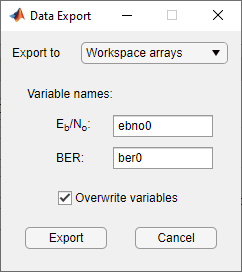
Если необходимо, чтобы приложение Bit Error Rate Analysis использовало выбранные имена переменных, даже если переменные с этими именами уже существуют в рабочей области, выберите параметр Перезаписать переменные.
Workspace structure - экспорт выбранного набора данных в структуру в рабочей области MATLAB. При экспорте данных с помощью этого параметра структуру данных можно импортировать в приложение Bit Error Rate Analysis позже.
Задайте параметр Имя структуры (Structure name), чтобы указать имя структуры рабочей области.
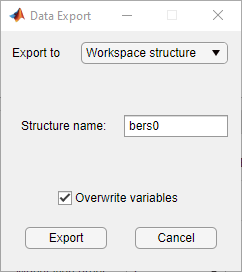
Если необходимо, чтобы приложение Bit Error Rate Analysis использовало выбранное имя переменной, даже если переменная с таким именем уже существует в рабочей области, выберите параметр Перезаписать переменные.
MAT-file - экспорт выбранного набора данных в структуру в MAT-файле. При экспорте данных с помощью этого параметра структуру данных MAT-файла можно импортировать в приложение Bit Error Rate Analysis позже.
Задайте имя структуры в параметре файла, чтобы указать имя MAT-файла. Имя структуры в файле также будет использовать это имя.
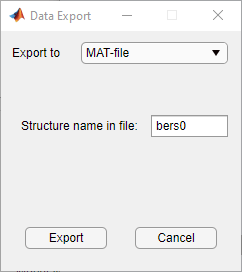
Нажмите кнопку ОК, если для параметра Экспорт задано значение MAT-fileприложение Bit Error Rate Analysis запрашивает путь к создаваемому MAT-файлу.
Проверка экспортированной структуры
В этом разделе описывается содержимое структуры, которую приложение Bit Error Rate Analysis экспортирует в рабочую область или в MAT-файл. В этой таблице описываются поля экспортированной структуры данных. При необходимости манипулирования экспортированными данными наиболее релевантными полями являются paramsEvaled и data.
| Область | Описание |
|---|---|
params | Значения параметров в приложении Bit Error Rate Analysis, некоторые из которых могут быть невидимыми и, следовательно, не имеют отношения к вычислениям |
paramsEvaled | Значения параметров, вычисленные и используемые приложением Bit Error Rate Analysis при вычислении набора данных |
data | Eb/N0, BER и количество обработанных битов |
dataView | Сведения о появлении в средстве просмотра данных, которое используется приложением Bit Error Rate Analysis при повторной загрузке данных |
cellEditabilities | Показывает, имеет ли средство просмотра данных активную запись уровня достоверности или соответствия, которая используется приложением Bit Error Rate Analysis при повторной загрузке данных |
Поля параметров
params и paramsEvaled поля похожи друг на друга, за исключением того, что params описывает точное состояние пользовательского интерфейса, тогда как paramsEvaled указывает значения, которые фактически используются для вычислений. Например, в теоретической системе с каналом AWGN, params записи, но paramsEvaled пропускает параметр порядка разнесения. Порядок разнесения не используется в вычислениях, поскольку он релевантен только для систем с релеевскими каналами. В качестве другого примера, если ввести [0:3]+1 в интерфейсе пользователя в качестве диапазона значений Eb/N0, params указывает [0:3]+1, тогда как paramsEvaled указывает 1 2 3 4.
Длина и точное содержание paramsEvaled зависит от набора данных, поскольку появляется только соответствующая информация. Если значение содержания paramsEvaled не ясно после проверки, один из способов узнать больше - повторно импортировать набор данных в приложение Bit Error Rate Analysis и проверить значения параметров, которые появляются в интерфейсе пользователя.
Поле данных
Если экспортируемая переменная рабочей области называется ber0, поле ber0.data - массив ячеек, содержащий числовые результаты в следующих векторах:
ber0.data{1} В перечислены Eb/N0 значения.
ber0.data{2} В перечислены значения BER, соответствующие каждому из Eb/N0 значений.
ber0.data{3} указывает для результатов моделирования, сколько битов обработало приложение Bit Error Rate Analysis при вычислении каждого из соответствующих значений BER.
Приложение Bit Error Rate Analysis позволяет сохранить весь сеанс. Эта функция полезна, если сеанс содержит несколько наборов данных, к которым необходимо вернуться в более позднем сеансе. Чтобы повторно импортировать сохраненный сеанс, см. раздел Открыть предыдущий сеанс анализа частоты битовых ошибок.
Чтобы сохранить весь сеанс приложения Bit Error Rate Analysis, выполните следующие действия.
Выберите «Файл» > «Сохранить сеанс».
Когда приложение Bit Error Rate Analysis предложит вам ввести путь к файлу, который вы хотите создать.
Приложение Bit Error Rate Analysis сохраняет данные в файле MAT или двоичном файле, который записывает все наборы данных, находящиеся в данный момент в средстве просмотра данных, вместе с параметрами пользовательского интерфейса, связанными с наборами данных.
Примечание
Если сеанс приложения Bit Error Rate Analysis требует определенных переменных рабочей области, сохраните их отдельно в MAT-файле с помощью save в MATLAB.
Приложение Bit Error Rate Analysis позволяет повторно импортировать отдельные наборы данных, ранее экспортированные в структуру. Дополнительные сведения об экспорте наборов данных из приложения Bit Error Rate Analysis см. в разделе Экспорт набора данных приложения Bit Error Rate Analysis.
Чтобы импортировать в структуру отдельный набор данных, ранее экспортированный из приложения Bit Error Rate Analysis, выполните следующие действия.
Выберите меню «Файл» > «Импорт данных».
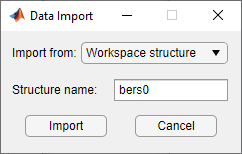
Задайте для параметра Импорт из значение Workspace structure или MAT-file. При выборе Workspace structureвведите имя переменной рабочей области в параметре Имя структуры (Structure name).
Нажмите кнопку OK. Если для параметра «Импорт из» задано значение MAT-file, приложение Bit Error Rate Analysis предлагает выбрать файл, содержащий структуру, которую требуется импортировать.
После закрытия диалогового окна Импорт данных (Data Import) (и диалогового окна выбора файлов, в случае MAT-файла) средство просмотра данных отображает новый импортированный набор данных, а в окне BER Figure - соответствующий график.
Приложение Bit Error Rate Analysis позволяет открывать предыдущие сохраненные сеансы. Дополнительные сведения об экспорте наборов данных из приложения Bit Error Rate Analysis см. в разделе Сохранение сеанса приложения Bit Error Rate Analysis.
Чтобы заменить наборы данных в средстве просмотра данных наборами данных из предыдущего сеанса приложения Bit Error Rate Analysis, выполните следующие действия.
Выберите «Файл» > «Открыть сеанс».
Примечание
Если приложение Bit Error Rate Analysis уже содержит наборы данных, вам будет предложено сохранить текущий сеанс. Если ответить «нет» и продолжить процесс загрузки, приложение Bit Error Rate Analysis отбрасывает текущий сеанс при открытии нового сеанса из файла.
Когда приложение Bit Error Rate Analysis выведет запрос, введите путь к файлу, который необходимо открыть. Это должен быть файл, созданный ранее с помощью параметра «Сохранить сеанс» в приложении «Анализ частоты битовых ошибок».
После того как приложение Bit Error Rate Analysis считывает файл сеанса, средство просмотра данных показывает наборы данных из файла.
Если для сеанса приложения Bit Error Rate Analysis требуются определенные переменные рабочей области, сохраненные отдельно в MAT-файле, их можно извлечь с помощью load в командной строке MATLAB. Например, чтобы загрузить сеанс приложения Bit Error Rate Analysis с именем ber_analysis_filename.mat введите эту команду.
load ber_analysis_filename.mat