Инструмент линейного моделирования можно использовать для моделирования линейных моделей с произвольными входными сигналами и начальными условиями.
Инструмент линейного моделирования позволяет выполнять следующие действия.
Импорт входных сигналов из рабочей области MATLAB ®.
Импорт входных сигналов из файла MAT, электронной таблицы Microsoft ® Excel ®, плоского файла ASCII, файла переменных с разделителями-запятыми (CSV) или текстового файла.
Генерировать произвольные входные сигналы в виде синусоиды, квадратной волны, ступенчатой функции или белого шума.
Укажите начальные состояния для моделей пространства состояний.
Начальные состояния по умолчанию равны нулю.
Чтобы открыть инструмент линейного моделирования, выполните одно из следующих действий.
В анализаторе линейной системы щелкните правой кнопкой мыши область печати и выберите «Типы печати» > «Линейное моделирование».
Используйте lsim функция в подсказке MATLAB:
lsim(modelname)
В окне MATLAB Figure щелкните правой кнопкой мыши график ответа и выберите Input data.
Инструмент линейного моделирования содержит две вкладки «Входные сигналы» и «Начальное состояние».
После открытия инструмента линейного моделирования (как описано в разделе Открытие инструмента линейного моделирования) выполните следующие действия для моделирования модели.
Перейдите на вкладку Входные сигналы (Input signals), если она не отображается.
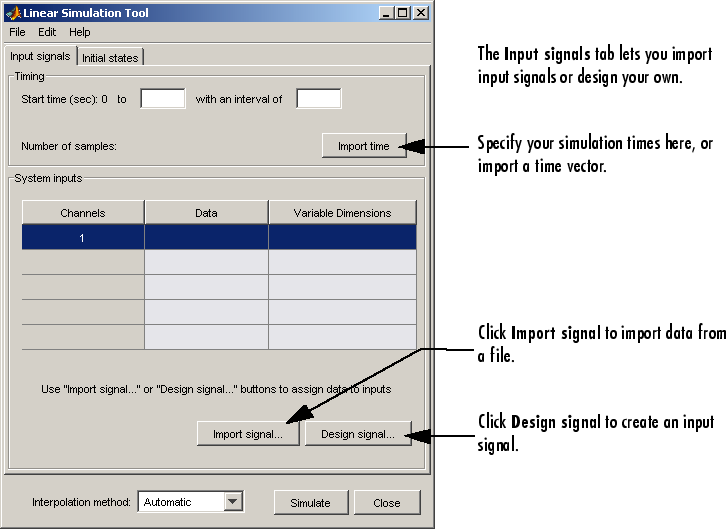
В области Timing укажите вектор времени моделирования, выполнив одно из следующих действий.
Импортируйте вектор времени, щелкнув Импорт времени.
Введите время окончания и интервал времени в секундах. Время начала устанавливается равным 0 секунд.
Задайте входной сигнал, выполнив одно из следующих действий:
Щелкните Импорт сигнала (Import signal), чтобы импортировать его из рабочей области MATLAB или файла. Дополнительные сведения см. в разделе Импорт входных сигналов.
Щелкните Создать сигнал (Design signal), чтобы создать собственные входные данные. Дополнительные сведения см. в разделе Проектирование входных сигналов.
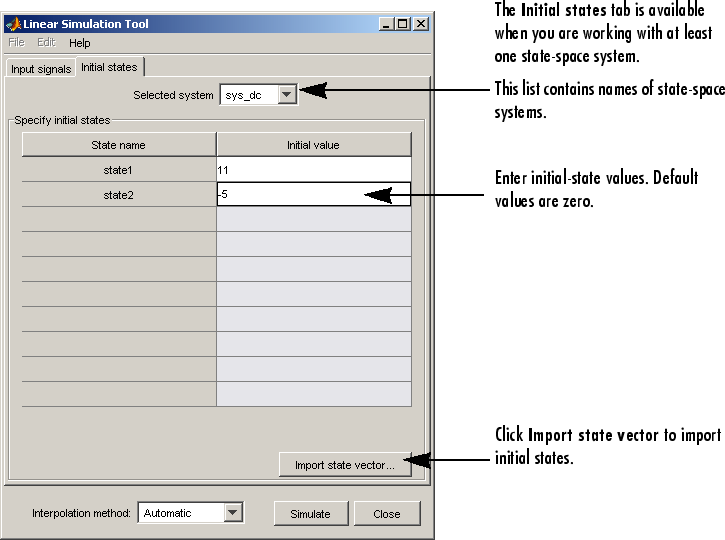
Если имеется модель «состояние-пространство» и требуется задать начальные условия, перейдите на вкладку Начальные состояния (Initial states). По умолчанию все начальные состояния равны нулю.
Можно ввести значения состояния в столбец Начальное значение (Initial value) или импортировать значения, щелкнув Импорт вектора состояния (Import state vector). Дополнительные сведения о вводе начальных состояний см. в разделе Указание начальных условий.
Для непрерывной модели выберите один из следующих методов интерполяции в списке Метод интерполяции (Interpolation method), который будет использоваться решателем моделирования.
Удержание нулевого заказа
Удержание первого порядка (линейная интерполяция)
Автоматически (инструмент линейного моделирования автоматически выбирает удержание первого порядка или удержание нулевого порядка на основе плавности ввода)
Примечание
Метод интерполяции не используется при моделировании дискретных моделей.
Щелкните Моделировать (Simulate).
Входные сигналы можно импортировать из рабочего пространства MATLAB после открытия инструмента линейного моделирования (см. раздел Открытие инструмента линейного моделирования). Можно также импортировать входные данные из файла MAT, электронной таблицы Microsoft Excel, плоского файла ASCII, файла переменных с разделителями-запятыми (CSV) или текстового файла.
Сведения о создании собственных входных данных см. в разделе Проектирование входных сигналов. Обзор работы с инструментом линейного моделирования см. в разделе Работа с инструментом линейного моделирования.
Чтобы импортировать один или несколько входных сигналов:
В инструменте линейного моделирования перейдите на вкладку «Входные сигналы», если она не отображается.
Укажите время моделирования в области Timing.
Выберите одну или несколько строк для входных каналов, которые требуется импортировать. На следующем рисунке показан пример с двумя выбранными каналами.
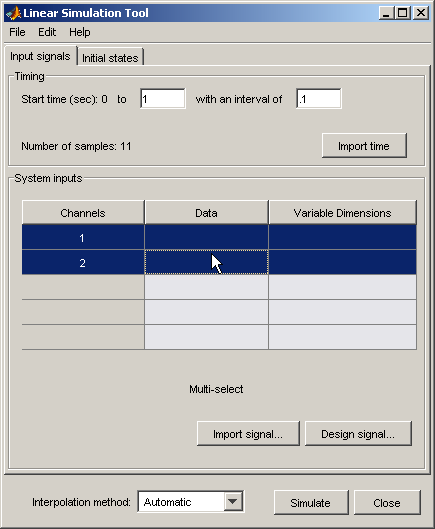
Щелкните Импорт сигнала (Import signal), чтобы открыть диалоговое окно Импорт данных (Data Import). На следующем рисунке показан пример диалогового окна «Импорт данных».
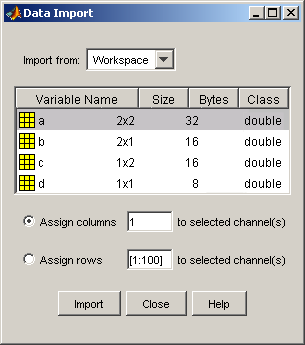
В списке Импорт из выберите источник входных сигналов. Это может быть одно из следующих:
Workspace
MAT file
XLS file
CSV file
ASCII file
Выберите данные для импорта. Диалоговое окно Импорт данных (Data Import) содержит различные параметры в зависимости от выбранного исходного формата.
Щелкните Импорт (Import).
Пример импорта входных сигналов см. в следующих разделах:
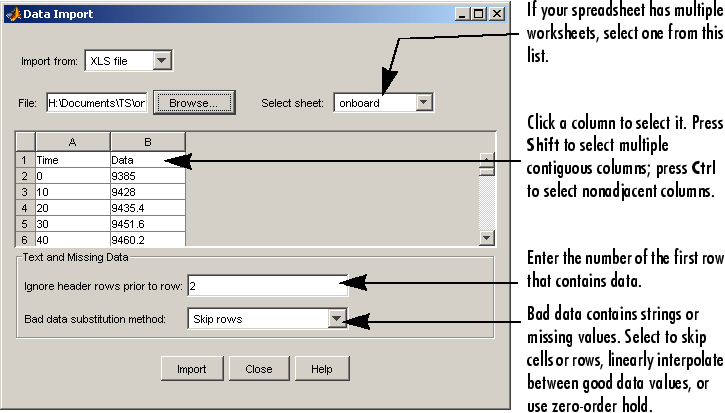
Для загрузки входных данных из электронной таблицы Microsoft Excel (XLS):
В инструменте линейного моделирования щелкните Импорт сигнала (Import signal) на вкладке Входные сигналы (Input signals), чтобы открыть диалоговое окно Импорт данных (Data Import).
Выберите файл XLS в списке Импорт из (Import from).
Нажмите кнопку Обзор.
Выберите файл для импорта и нажмите кнопку «Открыть». При этом диалоговое окно Импорт данных заполняется данными из электронной таблицы Microsoft Excel.
Чтобы загрузить входной сигнал из рабочего пространства MATLAB:
Введите этот код для открытия графика ответа с системой второго порядка:
s=tf('s');
ss=(s+2)/(s^2+3*s+2);
lsim(ss,randn(100,1),1:100);
Щелкните правой кнопкой мыши фон графика и выберите «Входные данные».
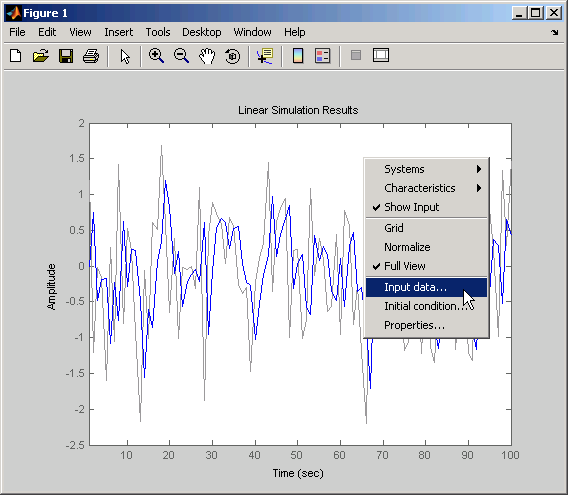
Откроется инструмент линейного моделирования с входными данными по умолчанию.
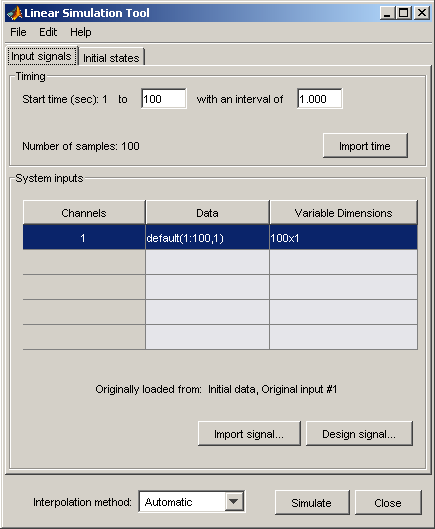
Создайте входной сигнал для системы в окне команд MATLAB, например:
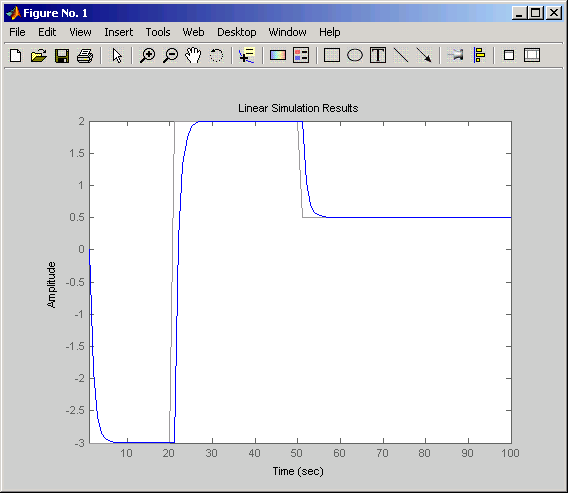
new_signal=[-3*ones(1,20) 2*ones(1,30) 0.5*ones(1,50)]';
В инструменте линейного моделирования щелкните Импорт сигнала (Import signal).
В диалоговом окне «Импорт данных» нажмите кнопку «Назначить столбцы» для назначения первого столбца входного сигнала выбранному каналу.
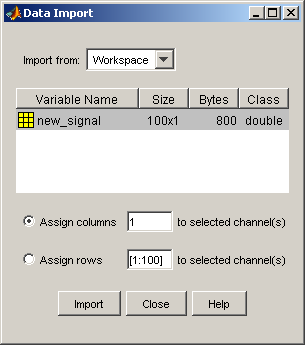
Щелкните Импорт (Import). При этом новый сигнал импортируется в инструмент линейного моделирования.
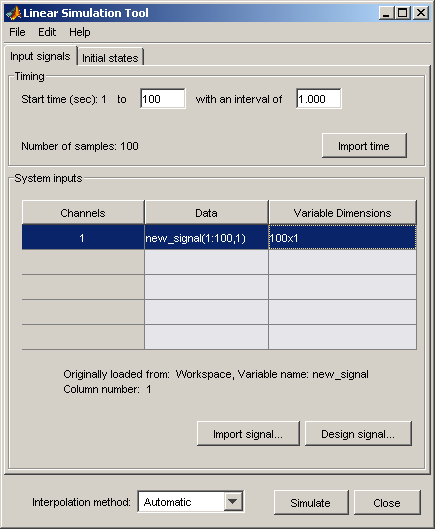
Щелкните Simulate, чтобы увидеть отклик системы второго порядка на импортированный сигнал.
После открытия инструмента линейного моделирования можно генерировать произвольные входные сигналы в виде синусоиды, квадратной волны, ступенчатой функции или белого шума (см. раздел Открытие инструмента линейного моделирования).
Сведения об импорте входных данных из рабочего пространства MATLAB или из файла см. в разделе Импорт входных сигналов. Обзор работы с инструментом линейного моделирования см. в разделе Работа с инструментом линейного моделирования.
Для проектирования одного или нескольких входных сигналов:
В инструменте линейного моделирования перейдите на вкладку «Входные сигналы» (если она не отображается).
Укажите время моделирования в области Timing. Интервал времени (в секундах) используется для оценки входного сигнала, спроектированного на последующих этапах этой процедуры.
Выберите одну или несколько строк для каналов сигналов, которые требуется спроектировать. На следующем рисунке показан пример с двумя выбранными каналами.
Щелкните Дизайн сигнала (Design signal), чтобы открыть диалоговое окно Конструктор сигналов (Signal Designer). На следующем рисунке показан пример диалогового окна Signal Designer.
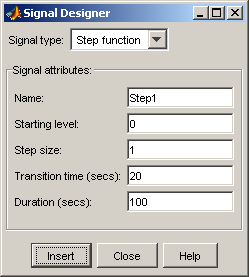
В списке Тип сигнала выберите тип создаваемого сигнала. Это может быть одно из следующих:
Sine wave
Square wave
Step function
White noise
Укажите характеристики сигнала. Диалоговое окно Signal Designer содержит различные опции в зависимости от выбранного типа сигнала.
Щелкните Вставить (Insert). При этом новый сигнал вводится в инструмент линейного моделирования.
Щелкните Моделирование (Simulate) в окне Инструмент линейного моделирования (Linear Simulation Tool), чтобы просмотреть отклик системы.
Если система находится в форме state-space, можно ввести или импортировать начальные состояния после открытия инструмента линейного моделирования (см. раздел Открытие инструмента линейного моделирования).
Обзор работы с инструментом линейного моделирования см. в разделе Работа с инструментом линейного моделирования.
Можно также импортировать начальные состояния из рабочей области MATLAB.
Чтобы импортировать одно или несколько начальных состояний:
В инструменте линейного моделирования перейдите на вкладку «Начальные состояния» (если она еще не отображается).
В списке Выбранная система выберите систему, для которой требуется указать начальные условия.
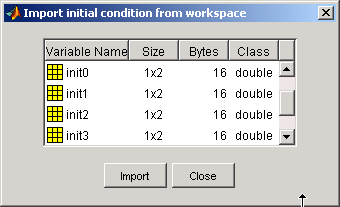
Можно ввести значения состояния в столбец Начальное значение (Initial value) или импортировать значения из рабочей области MATLAB, щелкнув Импорт вектора состояния (Import state vector). На следующем рисунке показан пример окна импорта:
Примечание
Для n-состояний вектор начального условия должен содержать n записей.
После задания начальных состояний щелкните Моделирование (Simulate) в окне Инструмент линейного моделирования (Linear Simulation Tool), чтобы просмотреть отклик системы.
Анализатор линейной системы | lsim
