Инструменты печати в приложении «Редуктор модели» позволяют анализировать и сравнивать отклики во временной и частотной областях исходной модели и уменьшенных моделей, созданных в приложении. Используйте эти инструменты для проверки того, что модель с уменьшенным порядком, выбранная для работы, сохраняет поведение системы, важное для приложения.
Дополнительные общие сведения о сокращении модели см. в разделе Основы сокращения модели.
По умолчанию для любого метода редуцирования модели Модуль редуцирования (Model Reducer) показывает график частоты-отклика исходной и уменьшенной моделей. Этот график является графиком Боде для моделей SISO и графиком с сингулярным значением для моделей MIMO.
Для более тщательного изучения различий между исходной моделью и уменьшенной моделью можно использовать графики абсолютных или относительных ошибок. На любой вкладке сокращения модели щелкните График абсолютных ошибок (Absolute error plot) или График относительных ошибок (Relative error plot), чтобы просмотреть эти графики.
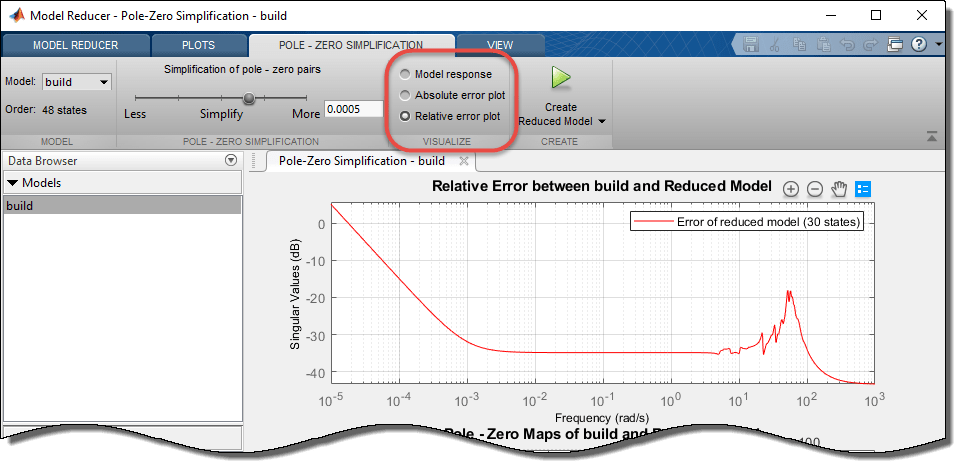
График абсолютной ошибки - показывает сингулярные значения G-Gr, где G является исходной моделью и Gr является текущей уменьшенной моделью.
График относительной ошибки - показывает сингулярные значения (G-Gr)/G. Этот график полезен, когда модель имеет очень высокий или очень низкий выигрыш в области, важной для приложения. В таких регионах абсолютная ошибка может вводить в заблуждение.
Для моделей SISO график сингулярного значения является величиной частотной характеристики.
После нажатия кнопки для добавления одной или нескольких уменьшенных моделей в обозреватель данных сравните дополнительные отклики исходной и уменьшенных моделей с помощью вкладки Графики (Plots).
В браузере данных выберите одну или несколько моделей для печати. (Щелкните, удерживая клавишу Ctrl, чтобы выбрать несколько моделей.) Затем на вкладке Графики (Plots) щелкните тип графика, который требуется создать.
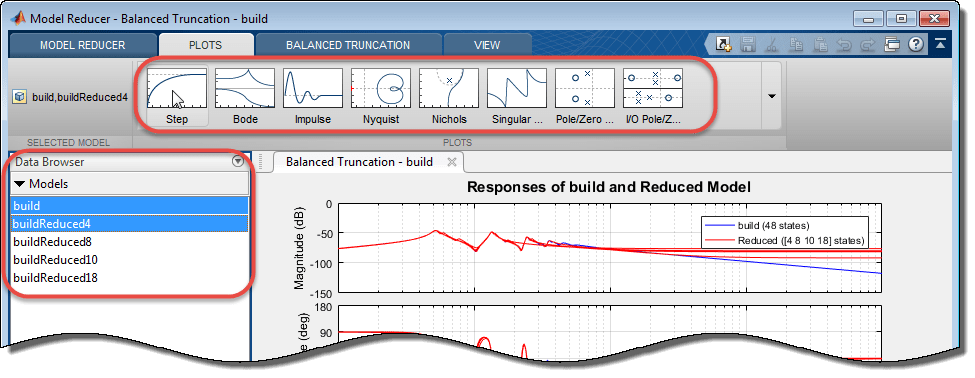
Редуктор модели создает график.
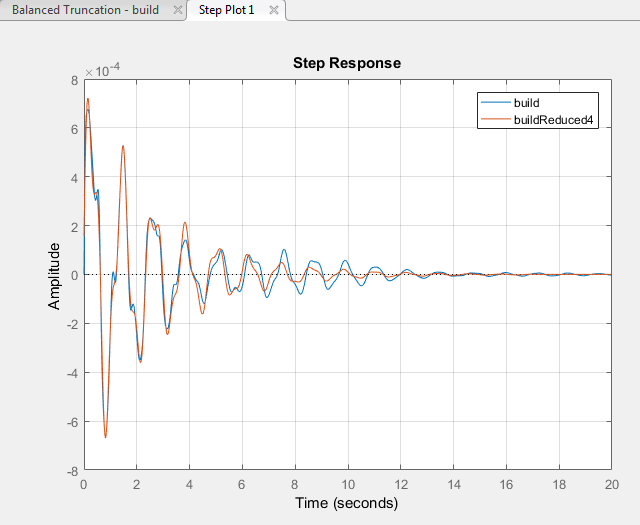
В браузере данных выберите модель для добавления. Затем на вкладке Графики (Plots) щелкните значок, соответствующий графику, который требуется обновить. Созданные графики отображаются в левой части галереи.
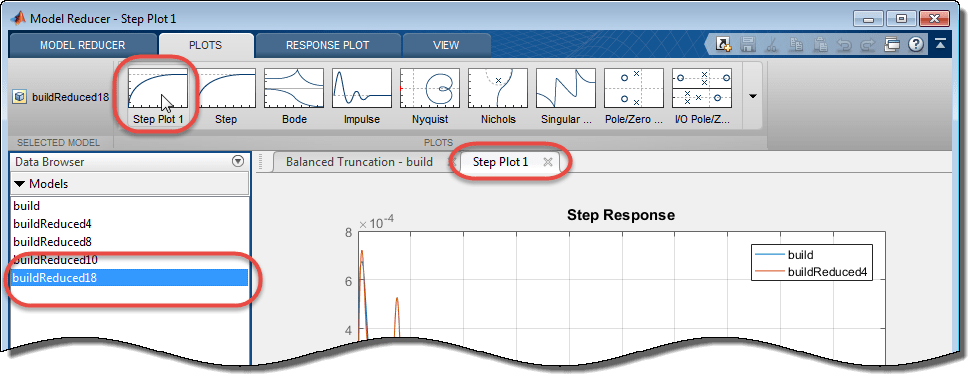
«Редуктор модели» обновляет график с помощью новой модели.
Совет
Чтобы развернуть вид галереи, нажмите кнопку.
На любом графике в редукторе модели:
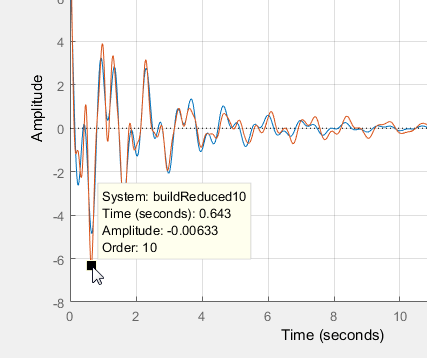
Чтобы просмотреть информацию об ответе и значения данных, щелкните строку на графике.
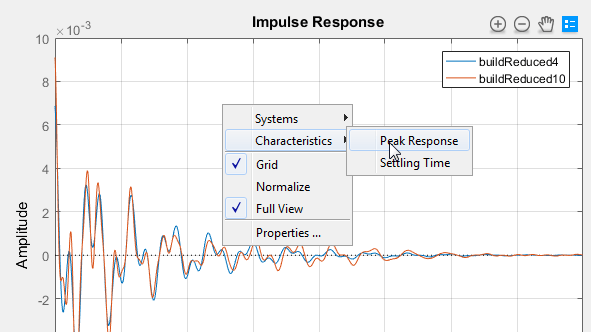
Чтобы просмотреть характеристики системы, щелкните правой кнопкой мыши в любом месте графика, как описано в разделе Характеристики частотной области на графиках ответа.
Наведите указатель мыши на любой график, чтобы получить доступ к инструментам печати в правом верхнем углу графика.
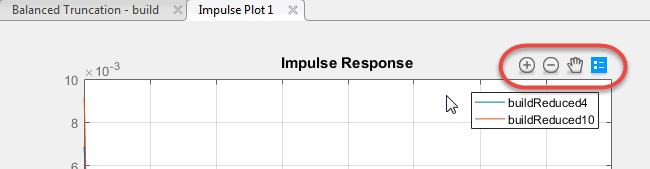
 и
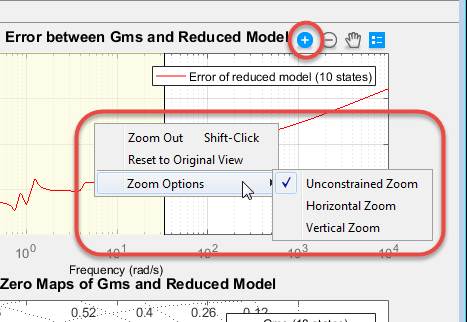
и - Увеличение и уменьшение масштаба. Щелкните для активизации и перетащите курсор на область для увеличения. Значок зумирования становится темным при активном зумировании. Щелкните правой кнопкой мыши при активном масштабировании, чтобы получить доступ к дополнительным параметрам масштабирования. Для деактивации щелкните значок еще раз.
 - Панель. Щелкните, чтобы активировать, и перетащите курсор через область печати для панорамирования. Значок панорамирования становится темным при активном панорамировании. Щелкните правой кнопкой мыши, пока активен режим панорамирования, чтобы получить доступ к дополнительным параметрам панорамирования. Для деактивации щелкните значок еще раз.
 - Легенда. По умолчанию легенда печати активна. Чтобы выключить и включить легенду, щелкните этот значок. Чтобы переместить легенду, перетащите ее в новое место на графике.
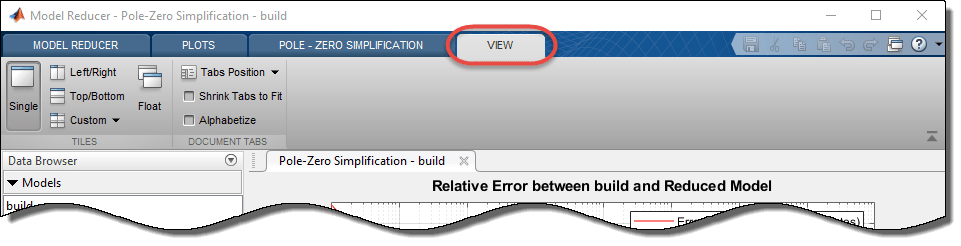
Чтобы изменить способ мозаики или сортировки графиков, используйте опции на вкладке Вид (View).