Можно создать и использовать код MATLAB ® из интерактивного сеанса в приложении «Фитинг кривой». Таким образом, интерактивный анализ можно преобразовать в многократно используемые функции для пакетной обработки нескольких наборов данных. Созданный файл можно использовать без изменений или при необходимости редактировать и настраивать.
Чтобы создать код для всех посадок и графиков в сессии приложения «Фитинг кривой», выполните следующие действия.
Выберите «Файл» > «Создать код».
Приложение «Фитинг кривой» генерирует код из сессии и отображает файл в редакторе MATLAB. Файл включает все посадки и графики в текущей сессии. Файл содержит следующую информацию:
Имена посадок и их переменных
Параметры и параметры подгонки
Сюжеты
Объекты фитинга кривой и поверхности и методы, используемые для создания посадок:
Массив ячеек cfit или sfit объекты, представляющие посадки
Структурный массив с информацией о соответствии.
Сохраните файл.
Чтобы воссоздать посадки и графики, вызовите файл из командной строки с исходными данными в качестве входных аргументов. Также можно вызвать файл с новыми данными.
Например, введите:
[fitresult, gof] = myFileName(a, b, c)
a, b, и c являются именами переменных, и myFileName - имя файла.Вызов файла из командной строки не создает приложение и сеанс «Фитинг кривой». При вызове файла в стандартных окнах фигур MATLAB получаются те же графики, что и в сессии приложения «Фитинг кривой». Для каждой посадки имеется по одному окну. Например, если в сессии приложения «Фитинг кривой» отображаются основные, остаточные и контурные графики, все три графика отображаются в одном окне рисунка.
Объекты подгонки кривой и поверхности (cfit и sfit) хранит результаты операции фитинга, облегчая печать и анализ посадок в командной строке.
Сведения о доступных функциях для работы с посадками см. в разделе Фитинг кривой и поверхности.
Чтобы экспортировать вписывание в рабочую область MATLAB, выполните следующие действия.
Выберите посадку и сохраните ее в рабочей области MATLAB одним из следующих способов:
Щелкните правой кнопкой мыши посадку, указанную в таблице посадок, и выберите «Сохранить». myfitname к Рабочему пространству
Выберите фигуру подгонки в приложении «Фитинг кривой» и выберите «Подгонка» > «Сохранить в рабочем пространстве».
Откроется диалоговое окно Сохранить посадку в рабочую область MATLAB (Save Fit to MATLAB Workspace).
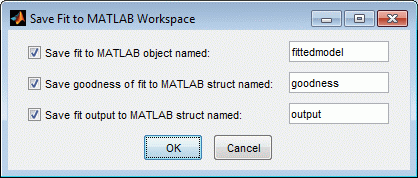
Отредактируйте имена соответствующим образом. Если ранее были экспортированы посадки, панель инструментов автоматически добавляет нумерованный суффикс к именам по умолчанию, так что нет опасности их перезаписи.
Выберите параметры, которые требуется экспортировать, установив флажки. Параметры флажков следующие:
Сохранить вписывание в объект MATLAB с именем fittedmodel - Эта опция создает cfit или sfit , который инкапсулирует результат подгонки кривой или поверхности к данным. Коэффициенты аппроксимации можно проверить в командной строке, например:
 fittedmodel
    Linear model Poly22:
       fittedmodel1(x,y) = p00 + p10*x + p01*y + p20*x^2...
                           + p11*x*y + p02*y^2
     Coefficients (with 95% confidence bounds):
       p00 =       302.1  (247.3, 356.8)
       p10 =       -1395  (-1751, -1039)
       p01 =     0.03525  (0.01899, 0.05151)
       p20 =        1696  (1099, 2293)
       p11 =     -0.1119  (-0.1624, -0.06134)
p02 = 2.36e-006 (-8.72e-007, 5.593e-006)cfit или sfit объект как функция для прогнозирования или оценки аппроксимации при значениях X (или X и Y). См. раздел cfit и sfit справочная страница.Сохранить качество посадки в структуре MATLAB с именем goodness - Эта опция создает структурный массив, содержащий статистическую информацию о посадке, например:
goodness =
           sse: 0.0234
       rsquare: 0.9369
           dfe: 128
    adjrsquare: 0.9345
          rmse: 0.0135
Сохранение выходных данных посадки в структуре MATLAB с именем output - этот параметр создает структурный массив, содержащий такие данные, как количество наблюдений и параметров, остатки и т. д. Например:
output =
        numobs: 134
      numparam: 6
     residuals: [134x1 double]
      Jacobian: [134x6 double]
      exitflag: 1
     algorithm: 'QR factorization and solve'
    iterations: 1
Примечание
Качество аппроксимации и выходные массивы являются выходами fit функция. См. раздел fit справочная страница.
Нажмите кнопку ОК, чтобы сохранить параметры вписывания в рабочем пространстве.
После сохранения посадки в рабочей области можно использовать функции постобработки посадки. Пример см. в разделе Анализ наилучшего вписывания в рабочей области. Дополнительные сведения и список функций см. в разделе Вписать постобработку.
