С помощью приложения «Обозреватель баз данных» можно просматривать данные на панели «Просмотр данных», если:
Выберите таблицы и столбцы на панели «Браузер данных».
Создайте SQL-запрос с помощью кнопок на панели инструментов.
Введите SQL-запрос вручную.
После предварительного просмотра данных можно изменить запрос SQL или импортировать данные в рабочую область MATLAB ®.
Приложение Database Explorer автоматически просматривает данные по умолчанию. При включенной кнопке «Автоматический просмотр» в разделе «Предварительный просмотр» и допустимом SQL-запросе в области «SQL-запрос» приложение «Обозреватель баз данных» выполняет SQL-запрос и просматривает данные в области «Просмотр данных». Можно управлять количеством строк, отображаемых на этой панели, путем ввода значения в поле «Размер предварительного просмотра» на панели инструментов.
При создании SQL-запроса панель Просмотр данных обновляет предварительный просмотр результатов запроса для каждого изменения, внесенного в запрос. При изменении выбора на панели «Браузер данных» или добавлении или удалении соединения, фильтра или сортировки область SQL-запросов обновляется вместе с областью «Просмотр данных».
Если выполнение SQL-запроса занимает много времени или известно, что результаты запроса содержат большой объем данных, можно остановить автоматический предварительный просмотр данных. Нажмите кнопку «Автоматический предварительный просмотр» в разделе «Предварительный просмотр» на панели инструментов. Если эта кнопка выключена, можно изменить запрос в области SQL Query без обновления предварительного просмотра данных. После изменения запроса щелкните Предварительный просмотр запроса в разделе Предварительный просмотр, чтобы просмотреть обновленные результаты запроса на панели Предварительный просмотр данных.
Для просмотра дополнительных строк на панели «Просмотр данных» введите большее значение в поле «Размер предварительного просмотра» в разделе «Предварительный просмотр». Количество строк в области «Просмотр данных» соответствует введенному значению. Однако если число строк в результатах запроса SQL меньше введенного значения, то все строки отображаются на панели «Просмотр данных».
Чтобы просмотреть число строк в результатах запроса SQL, установите флажок Показать число строк в разделе Предварительный просмотр. На панели «Просмотр данных» отображается число строк результатов запроса SQL. Например, при использовании примера подключения к базе данных:
На панели «Браузер данных» выберите таблицу запасов. В области SQL Query отображается SQL-запрос, который выбирает все данные из таблицы базы данных. inventorytable.
В разделе «Предварительный просмотр» установите флажок «Показать количество строк». Панель Просмотр данных (Data Preview) отображает число строк 13 в заметке в скобках.
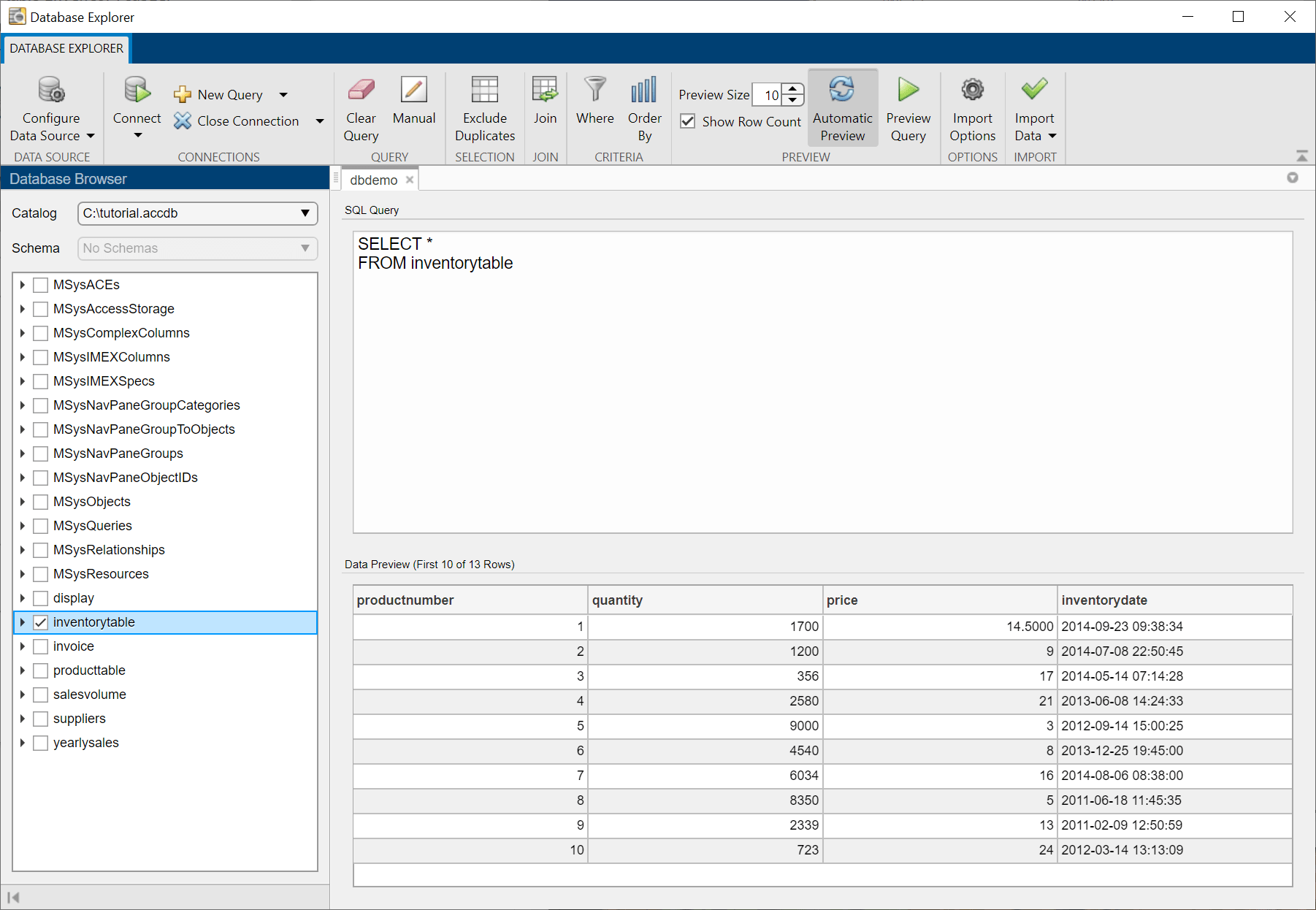
После подключения к базе данных таблицы в базе данных отображаются на панели «Браузер данных». Используйте эту панель вместе с кнопками на панели инструментов для просмотра структуры базы данных и создания SQL-запроса.
Разверните и сверните таблицы, чтобы увидеть столбцы в каждой таблице.
Щелкните поле рядом с именем таблицы, чтобы увидеть быстрый просмотр данных в таблице. Если включена кнопка «Автоматический просмотр», на панели «Просмотр данных» автоматически отображаются первые 10 строк данных.
Щелкните поля рядом с именами столбцов, чтобы увидеть быстрый просмотр данных только в этих столбцах.
Используйте кнопки на панели инструментов для исключения повторяющихся строк, объединения таблиц, фильтрации данных и сортировки данных.
После создания действительного SQL-запроса в области SQL Query приложение Database Explorer выполняет запрос и просматривает результаты, как описано выше в разделе Автоматический просмотр.
Запрос SQL можно ввести вручную или путем вставки текста в область SQL Query. Можно также изменить существующий SQL-запрос в области SQL Query. Чтобы ввести или изменить запрос SQL, нажмите кнопку Вручную в разделе Правка.
Примечание
При вводе или изменении запроса SQL вручную приложение Database Explorer останавливает автоматический просмотр данных.
После ввода запроса SQL щелкните Предварительный просмотр запроса в разделе Предварительный просмотр. Панель Просмотр данных (Data Preview) отображает первые 10 строк данных только после нажатия этой кнопки. При изменении запроса SQL снова нажмите кнопку Предварительный просмотр запроса, чтобы обновить результаты запроса SQL.
