Можно выбрать и импортировать данные из нескольких таблиц с помощью приложения Database Explorer. Сначала необходимо объединить таблицы, а затем выбрать данные для импорта. Таблицы можно объединять с использованием различных типов соединений, зависящих от базы данных.
Приложение Database Explorer создает внутреннее соединение по умолчанию. Чтобы использовать другой тип соединения, нажмите соответствующую кнопку в разделе «Правка» вкладки «Соединение».
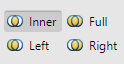
Существует четыре типа соединения:
 - внутреннее соединение извлекает записи, имеющие совпадающие значения в выбранном столбце обеих таблиц.
 - полное соединение извлекает записи, которые имеют совпадающие значения в выбранном столбце обеих таблиц, и несопоставленные записи из левой и правой таблиц.
 - левое соединение извлекает записи, имеющие совпадающие значения в выбранном столбце обеих таблиц, и несопоставленные записи только из левой таблицы.
 - правое соединение извлекает записи, имеющие совпадающие значения в выбранном столбце обеих таблиц, и несопоставленные записи только из правой таблицы.
Приложение Database Explorer выполняет соединения одним из двух способов. Приложение может автоматически объединять таблицы при выборе таблиц с помощью общих столбцов (например, первичных ключей) или можно выбирать таблицы без общих столбцов и вручную указывать имена столбцов для сопоставления.
Приложение Database Explorer может автоматически объединять таблицы при выборе таблиц на панели «Браузер данных». В этом случае приложение проверяет, имеют ли выбранные таблицы какие-либо общие имена столбцов. При совпадении приложение выполняет следующие действия.
Открывает вкладку Объединение (Join).
Добавляет соединение для каждого соответствующего имени столбца, создает SQL-запрос с добавленными соединениями и выполняет SQL-запрос.
Отображает SQL-запрос в области SQL Query и результаты запроса в области просмотра данных.
Если приложение не находит совпадения, отображается диалоговое окно ошибки, в котором можно выбрать таблицу на вкладке Объединение. Приложение также удаляет выбранные элементы из таблиц на панели «Браузер данных».
Чтобы соединить таблицы вручную, необходимо знать имена каждой таблицы и имена общих столбцов в таблицах. Используйте эти шаги в качестве общего рабочего процесса для объединения таблиц.
После подключения к базе данных выберите таблицу на панели «Браузер данных». В разделе «Соединение» нажмите «Соединение» для отображения вкладки «Соединение» на панели инструментов. В разделе Добавить (Add) в левом списке Таблица (Table) отображается имя таблицы, выбранной на панели Браузер данных (Data Browser).
В левом списке «Столбец» выберите имя общего столбца.
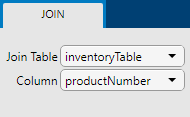
В правом списке Таблица (Table) выберите имя таблицы для объединения. В правом списке Столбец (Column) выберите имя общего столбца для этой таблицы.
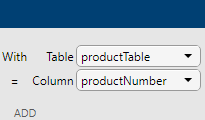
В разделе «Добавить» нажмите кнопку «Добавить соединение». Область SQL Query обновляет SQL-запрос с новым соединением. Если кнопка «Автоматический просмотр» (расположена в разделе «Предварительный просмотр» вкладки «Обозреватель баз данных») включена, на панели «Просмотр данных» автоматически отображаются обновленные результаты запроса SQL. На панели Схема соединения отображается графическое представление соединения между выбранными таблицами.
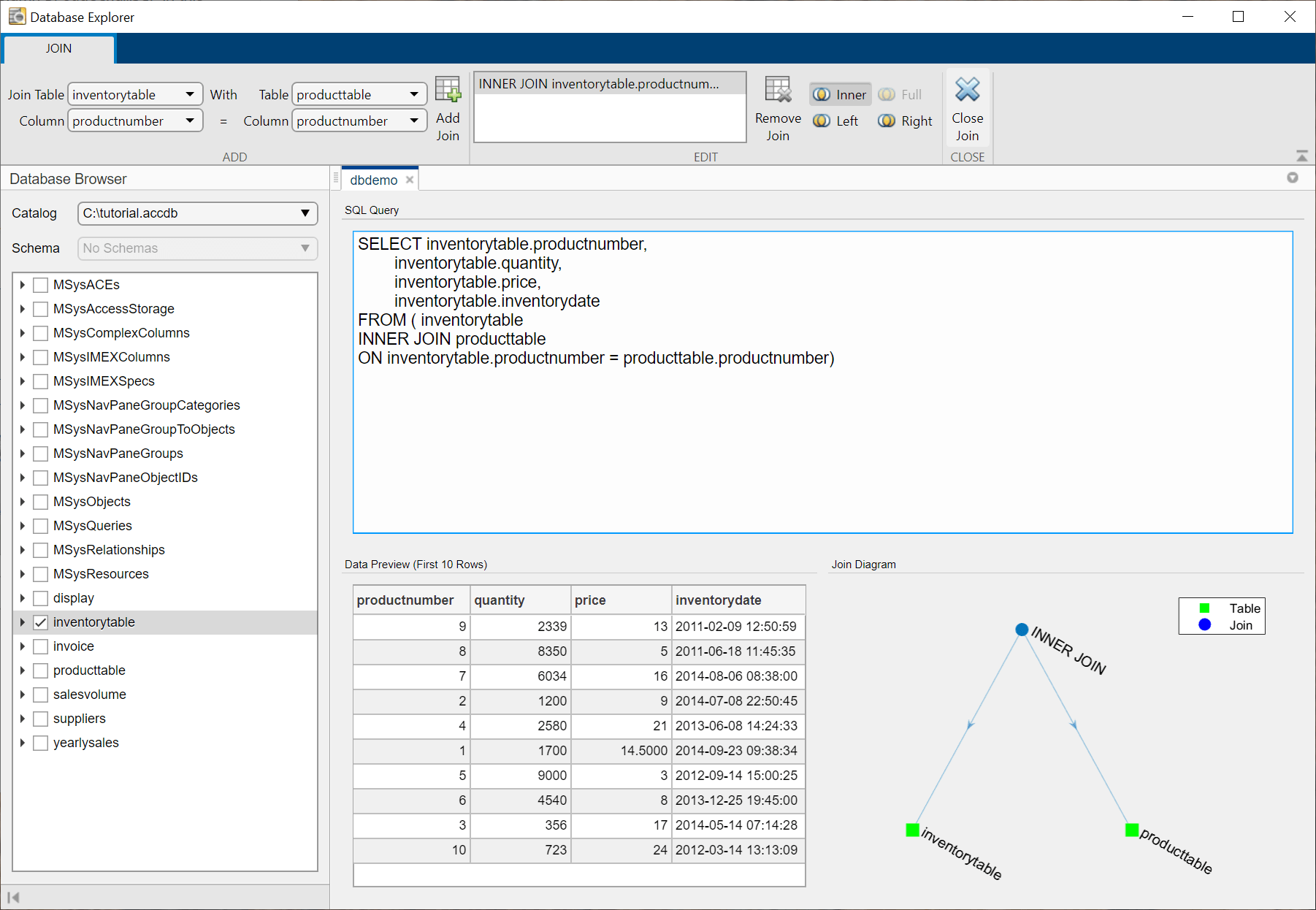
Чтобы добавить другое соединение, выберите другую комбинацию имен таблицы и столбца в левом и правом списках. Затем нажмите кнопку Добавить соединение еще раз.
В разделе Правка (Edit) щелкните один из типов соединения (например,), чтобы при необходимости указать другой тип соединения.
Чтобы удалить соединение, выберите его в списке соединений в разделе Правка (Edit) и нажмите кнопку Удалить соединение (Remove Join).
Примечание
Чтобы изменить порядок соединений, удалите существующие соединения и создайте соединения в другом порядке.
В разделе Закрыть (Close) щелкните Закрыть соединение (Close Join
), чтобы закрыть вкладку Соединение (Join).
После объединения по крайней мере двух таблиц на панели «Схема соединения» отображается графическое представление соединений между таблицами. Каждая синяя окружность показывает тип соединения. Каждый зеленый квадрат показывает таблицу в соединении.
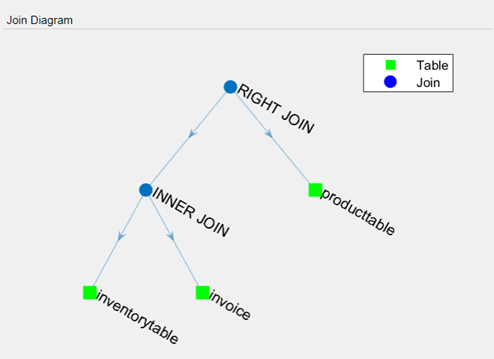
При работе с несколькими соединениями используйте эту диаграмму для просмотра иерархии соединений. Убедитесь, что для данных используются правильные типы соединений. При изменении типов соединений схема обновляется, отражая новые типы соединений.
Некоторые поставщики баз данных не поддерживают все типы соединений. Приложение Database Explorer включает соответствующие кнопки на вкладке Join для поддерживаемых типов соединений в следующих базах данных:
SQLite поддерживает только внутренние и левые типы соединений.
Microsoft ® Access™ и MySQL ® поддерживают только внутренние, левые и правые типы соединений.
