Приложение Ground Truth Labeler позволяет одновременно маркировать несколько изображений или сигналов облака точек лидара. При воспроизведении сигналов или навигации между кадрами можно управлять тем, какие кадры отображаются для каждого сигнала, изменяя частоту кадров, с которой отображаются сигналы.
Маркируемые сигналы состоят из кадров. Каждый кадр имеет связанную с ним дискретную временную метку, но приложение рассматривает каждый кадр как длительность [t0, t1), где:
t0 - временная метка текущего кадра.
t1 - временная метка следующего кадра.
При метке кадра, отображаемого в приложении, метка применяется к длительности этого кадра.
Интервалы между кадрами составляют единицы времени, например секунды. Этот временной интервал представляет собой частоту кадров сигнала. Укажите временные метки для сигнала как duration вектор. Каждая временная метка соответствует началу кадра.
При загрузке нескольких сигналов в новый сеанс приложения приложение по умолчанию назначает сигнал с самой высокой частотой кадров в качестве главного сигнала. При воспроизведении сигналов или переходе между кадрами приложение отображает все кадры из главного сигнала.
В приложении можно маркировать сигналы только из временного диапазона главного сигнала. При просмотре кадра из главного сигнала приложение отображает кадры из всех остальных сигналов, которые находятся на этой отметке времени. В этом сценарии при навигации между кадрами кадры из сигналов с более низкой частотой кадров иногда повторяются.
Рассмотрим сеанс приложения, содержащий два сигнала: видео, v и последовательность облаков точек лидара, шт.
Видео имеет частоту кадров 4 кадра в секунду, с длительностью 0,25 секунды на кадр. Этот сигнал является ведущим.
Последовательность облаков точек имеет частоту кадров 2,5 кадра в секунду с длительностью 0,4 секунды на кадр.
На этом рисунке показаны кадры, отображаемые в этом сценарии в течение первой секунды.
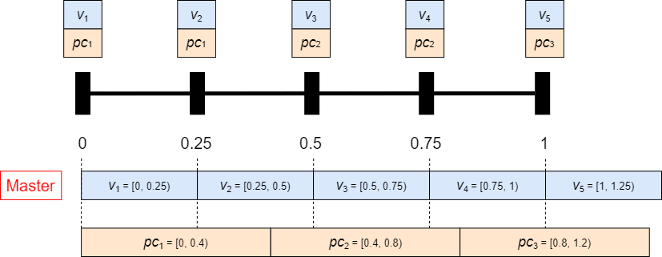
В момент времени 0 приложение отображает начальный кадр для каждого сигнала: v1 для видео и pc1 для последовательности облаков точек. При нажатии кнопки «Следующий кадр» время переходит на 0,25 секунды.
Для видео приложение отображает следующий кадр, v2.
Для последовательности облаков точек приложение снова отображает pc1.
Приложение повторяет кадр облака точек, поскольку следующий кадр облака точек pc2 не запускается до 0,4 секунды. Для отображения этого кадра необходимо либо установить для параметра Current Time значение 0,4 секунды, либо снова нажать кнопку Next Frame, чтобы перейти к времени 0,5 секунды.
Сохраняйте сигнал с самой высокой частотой кадров в качестве главного сигнала, если требуется отобразить и пометить все кадры для всех сигналов.
После загрузки сигналов можно изменить главный сигнал в диалоговом окне Настройки управления воспроизведением (Playback Control Settings). Чтобы открыть это диалоговое окно, под ползуном нажмите кнопку настройки часов.  Затем выберите Главный сигнал (Master signal) и измените главный сигнал на другой сигнал, загруженный в приложение. При изменении главного сигнала на сигнал с более низкой частотой кадров кадры из сигналов с более высокой частотой кадров иногда пропускаются.
Рассмотрим сеанс приложения, описанный в предыдущем разделе, за исключением последовательности облаков точек в качестве главного сигнала.
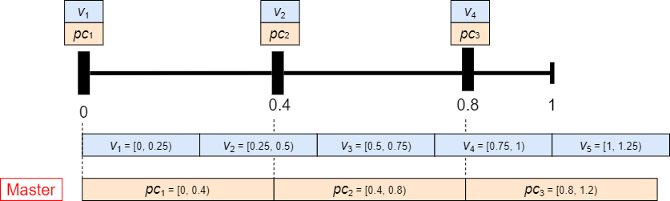
При переходе от pc2 к pc3 приложение полностью переходит на версию 3. Значение v3 отображается только в том случае, если для параметра Current Time установлено значение в диапазоне [0,5, 0,75).
Обозначьте сигнал с наименьшей частотой кадров как главный сигнал, если требуется маркировать сигналы только в синхронизированное время.
Изменение главного сигнала после начала маркировки может повлиять на существующие метки сцены. Например, предположим, что метка сцены применяется ко всему временному диапазону главного сигнала. При изменении главного сигнала изменяется временной диапазон. Если новый главный сигнал имеет большую длительность, то метка сцены больше не применяется ко всему временному диапазону.
Если вы загружаете новый сигнал в сеанс приложения, который имеет более высокую частоту кадров, чем существующие сигналы, приложение не назначает новый сигнал автоматически в качестве главного сигнала. Приложение выбирает главный сигнал только при первой загрузке сигналов в сеанс. Чтобы обозначить новый сигнал как главный, выберите этот сигнал в списке Главный сигнал (Master signal) в диалоговом окне Настройки управления воспроизведением (Playback Control Settings).
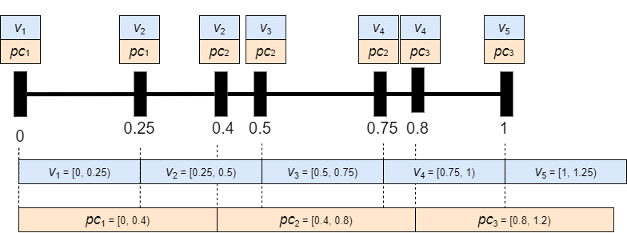
В диалоговом окне «Параметры управления воспроизведением» можно выбрать «Все метки времени» для отображения всех сигналов. Выберите этот параметр для проверки и визуализации загруженных кадров. Не выбирайте этот параметр для маркировки. При отображении всех временных меток навигация между кадрами неравномерна, и кадры нескольких сигналов повторяются.
Рассмотрим сеанс приложения, описанный в предыдущих разделах, за исключением отображения всех временных меток. На этом рисунке показаны отображаемые кадры.
Можно указать собственный вектор временных меток и использовать эти временные метки в качестве тех, которые приложение использует для перемещения между кадрами. В диалоговом окне «Параметры управления воспроизведением» выберите «Метки времени из рабочего пространства», нажмите кнопку «Из рабочего пространства» и укажите duration вектор из рабочей области MATLAB ® .
При выборе нескольких сигналов для автоматизации приложение по умолчанию отображает все метки времени для сигналов в сеансе автоматизации. Чтобы настроить сеанс автоматизации на воспроизведение кадров сигнала на основе главного сигнала, нажмите кнопку настройки часов и выберите Главный сигнал. Главный сигнал можно выбрать только из сигналов, выбранных для автоматизации. Этот выбор главного сигнала применяется только в течение сеанса автоматизации. При выходе из сеанса автоматизации главный сигнал возвращается к главному сигналу, который применяется ко всему сеансу маркировки.
duration | groundTruthMultisignal
