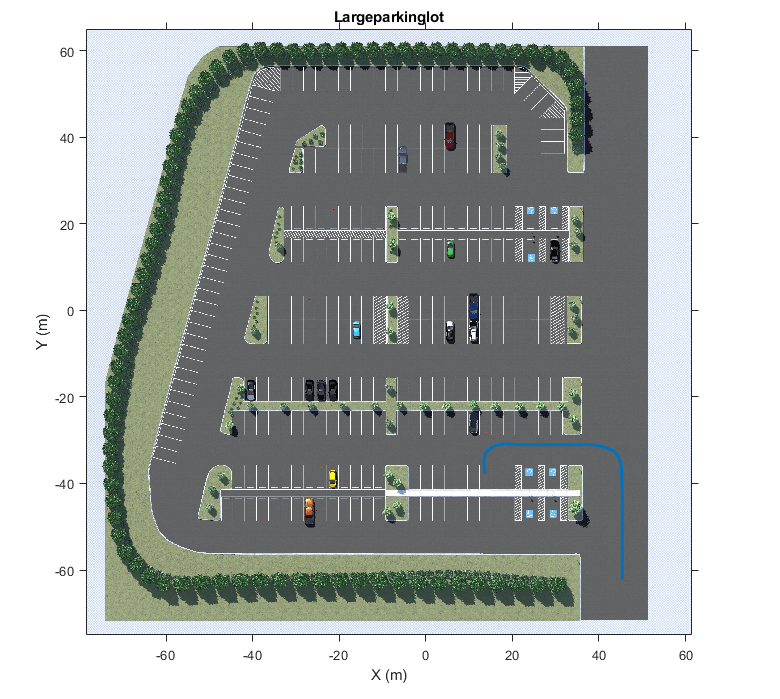
3-D сцены, разработанные для среды моделирования Unreal Engine ®, могут быть большими и сложными. С помощью редактора Unreal ® можно создать 2-D карту сцены сверху вниз, чтобы получить общий вид сцены. Эту карту также можно использовать для выбора ППМ транспортных средств, движущихся по траектории в сцене.
Чтобы создать карту 2-D, сначала сфотографируйте снимок экрана с высоким разрешением 3-D сцены с точки зрения сверху вниз.
Откройте нереальный редактор из модели Simulink ®, которая настроена для совместного моделирования с нереальным редактором. Дополнительные сведения см. в разделе Настройка сцен с помощью Simulink и Unreal Editor.
Откройте сцену в редакторе Unreal Editor.
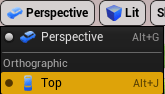
Переключитесь на вид сцены сверху вниз. В левом верхнем углу окна редактирования выберите «Перспектива», а затем «Сверху».
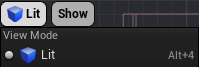
Убедитесь, что сцена освещена стандартным освещением. В левом верхнем углу окна редактирования нажмите кнопку «Освещение».
Откройте панель управления для просмотра скриншотов сцены с высоким разрешением. Снимок экрана представляет собой карту сцены 2-D. В левом верхнем углу окна редактирования щелкните стрелку вниз и выберите «Снимок экрана с высоким разрешением».
В левом углу панели управления щелкните Указать область, которая будет зафиксирована на снимке экрана.

Выберите область сцены вручную и нажмите кнопку Сделать снимок экрана.
В окне «Нереальный редактор» отображается сообщение о том, что снимок экрана сохранен в папке проекта. Щелкните папку, чтобы получить доступ к файлу изображения. Папка, содержащая снимки экрана, имеет следующий путь:
myProject\Saved\Screenshots\Windows
Создав снимок экрана с высоким разрешением, можно преобразовать его в карту, создав 2-D объект пространственной привязки. imref2d. Этот объект описывает взаимосвязь между пикселями на изображении и мировыми координатами сцены. Чтобы использовать этот объект для создания карты, необходимо знать границы осей X и Y сцены в мировых координатах. Например, в этом коде сцена, захваченная изображением myScene.png имеет координаты X от -80 до 60 метров и координаты Y от -75 до 65 метров.
sceneImage = imread('myScene.png');
imageSize = size(sceneImage);
xlims = [-80 60]; % in meters
ylims = [-75 65]; % in meters

sceneRef = imref2d(imageSize,xlims,ylims);
Можно использовать изображение сцены и объект пространственной привязки для выбора ППМ для транспортных средств, следующих в сцене. Дополнительные сведения об этом процессе см. в примере «Выбор ППМ для моделирования нереального механизма». Этот код показывает вызовы вспомогательных функций в этом примере. Эти вызовы функций позволяют отображать сцену и в интерактивном режиме определять ППМ для следующих транспортных средств. На рисунке показан образец карты и нарисованные ППМ синим цветом, которые представлены в примере.
helperShowSceneImage(sceneImage, sceneRef);
hFig = helperSelectSceneWaypoints(sceneImage, sceneRef);