После установки пакета поддержки Automated Driving Toolbox™ Interface for Unreal Engine ® 4 Projects, как описано в разделе Install Support Package for Customizing Scenes, можно моделировать пользовательские сцены одновременно из Unreal ® Editor и Simulink ®. Используя эту структуру совместного моделирования, можно добавить транспортные средства и датчики в модель Simulink, а затем запустить это моделирование в пользовательской сцене.
Если файл проекта Unreal открывается непосредственно в редакторе Unreal, Simulink не сможет установить соединение с редактором. Чтобы установить это соединение, необходимо открыть проект из модели Simulink.
Откройте модель Simulink, настроенную для моделирования в среде Unreal Engine. Как минимум, модель должна содержать блок «Моделирование» 3D «Конфигурация сцены». Например, откройте простую модель, имитирующую транспортное средство, движущееся по прямой трассе. Эта модель используется в примере «Проектирование детектора маркера полосы движения с использованием среды моделирования нереального двигателя».
openExample('driving/VisualPerceptionIn3DSimulationExample')
open_system('straightRoadSim3D')
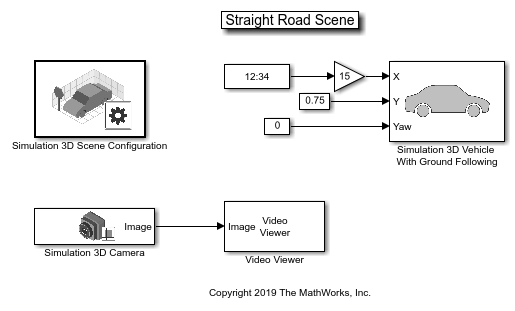
В блоке «Моделирование» 3D «Конфигурация сцены» этой модели задайте для параметра «Источник сцены» значение Unreal Editor.
В параметре «Проект» найдите файл проекта, содержащий сцены, которые требуется настроить.
Например, этот образец пути определяет AutoVrtlEnv проект, который поставляется с пакетом поддержки Automated Driving Toolbox Interface for Unreal Engine 4 Projects.
C:\Local\AutoVrtlEnv\AutoVrtlEnv.uproject
Z:\UnrealProjects\myProject\myProject.uproject
Щелкните Открыть нереальный редактор (Open Unreal Editor). В редакторе нереальных объектов открывается и загружается сцена из проекта.
При первом открытии нереального редактора из Simulink может потребоваться перестроить UE4Editor файлы DLL или AutoVrtlEnv модуль. Нажмите кнопку Да, чтобы перестроить эти файлы или модули. Редактор также сообщает, что доступны новые подключаемые модули. Щелкните Управление подключаемыми модулями (Manage Plugins) и убедитесь, что подключаемый модуль MathWorks Interface установлен. Этот плагин является MathWorksSimulation.uplugin файл, скопированный в установку Unreal Editor в установочном пакете поддержки для настройки сцен.
При открытии редактора можно игнорировать любые предупреждающие сообщения о файлах с именем '_BuiltData' не удалось загрузить.
Если появляется предупреждение о необходимости перестроения освещения, на панели инструментов над окном редактора выберите «Построить» > «Построить только освещение». Редактор выдает это предупреждение при первом открытии сцены или при добавлении новых элементов в сцену. Использование освещения, устанавливаемого вместе с AutoVrtlEnv в окне «Автоматизированные средства управления» см. раздел Использование освещения проекта AutoVrtlEnv в пользовательской сцене.
Примечание
Если используется сцена из AutoVtrlEnv или RRScene проект, являющийся частью пакета поддержки Automated Driving Toolbox Interface for Unreal Engine 4 Projects, пропустите этот раздел. Однако если создать новую сцену на основе одной из сцен в этом проекте, необходимо завершить этот раздел.
При первом открытии пользовательской сцены из Simulink необходимо связать этот проект с проектом Sim3dLevelScriptActor уровня, используемым в автоматизированной панели инструментов вождения. Проект уровня управляет взаимодействием объектов со средой Unreal Engine после их размещения в ней. Simulink возвращает ошибку в начале моделирования, если проект не повторен. Каждую сцену в пользовательском проекте необходимо повторно распределить по отдельности.
Для повторного создания проекта уровня выполните следующие шаги:
На панели инструментов «Нереальный редактор» выберите «Концептуальные проекты» > «Концептуальный проект открытого уровня».
В окне Уровень концептуального проекта выберите Файл > Репаративный концептуальный проект.
Щелкните по проекту Sim3dLevelScriptActor. Если Sim3dLevelScriptActor концептуальный проект не отображается в списке, выполните следующие действия для проверки наличия MathWorksSimulation подключаемый модуль установлен и включен:
На панели инструментов «Нереальный редактор» выберите «Параметры» > «Подключаемые модули».
В окне Plugins убедитесь, что подключаемый модуль MathWorks Interface указан в установленном окне. Если подключаемый модуль еще не включен, установите флажок Включено.
Если подключаемый модуль MathWorks Interface не отображается в этом окне, повторите шаги в разделе Копировать модуль MathWorкSimulation в Unreal Editor и снова откройте редактор из Simulink.
Закройте редактор и снова откройте его из Simulink.
Закройте окно Уровень концептуального проекта.
После открытия редактора из Simulink можно изменить сцены в проекте или создать новые сцены.
В редакторе нереальных объектов сцены внутри проекта называются уровнями. Уровни бывают нескольких типов, а сцены имеют тип карты уровня.
Открытие предварительно построенной сцены из AutoVrtlEnv.uproject или RRScene.uproject на панели «Библиотека компонентов» под окном редактора перейдите в папку «Компоненты > Карты». Затем выберите карту, соответствующую сцене, которую требуется изменить.
В этой таблице показаны имена карт в AutoVrtlEnv в том виде, в котором они отображаются в редакторе Unreal Editor. Также отображаются соответствующие имена сцен, отображаемые в параметре «Имя сцены» блока «Моделирование» 3D «Конфигурация сцены».
| Нереальная карта редактора | Автоматизированная схема панели инструментов управления |
|---|---|
HwCurve | Криволинейная дорога |
DblLnChng | Изменение двойной полосы |
BlackLake | Открытая поверхность |
LargeParkingLot | Большая стоянка |
SimpleLot | Стоянка |
HwStrght | Прямая дорога |
USCityBlock | Городской блок США |
USHighway | Автомагистраль США |
Примечание
AutoVrtlEnv.uproject не включает виртуальную сцену Mcity.
RRScene проект содержит только одну сцену: RRHighway. Эта сцена используется в примере «Highway Lane Following with RoadRunner Scene» и не может быть выбрана из параметра «Имя сцены» блока «Simulation 3D Scene Configuration».
Чтобы открыть сцену в собственном проекте, в панели «Библиотека компонентов» перейдите в папку, содержащую сцены.
Чтобы создать новую сцену в проекте, в левом верхнем меню редактора выберите «Файл» > «Новый уровень».
Можно также создать новую сцену из существующей. Этот метод полезен, например, если требуется использовать одну из предварительно встроенных сцен в AutoVtrlEnv в качестве отправной точки для создания собственной сцены. Чтобы сохранить версию текущей открытой сцены в проекте, в левом верхнем меню редактора выберите «Файл» > «Сохранить текущую как». Новая сцена сохраняется в том же месте, что и существующая сцена.
В сценах можно указать траектории, по которым могут следовать транспортные средства в сцене.
Если сцена основана на одной из предварительно встроенных сцен в AutoVrtlEnv затем укажите ППМ с помощью процесса, описанного в примере «Выбор ППМ для моделирования нереального двигателя». В этом примере показано, как интерактивно рисовать ППМ 2-D картах сверху вниз предварительно построенных сцен.
Если сцена не основана на заранее созданной сцене, то перед использованием примера «Выбор ППМ для моделирования нереального механизма» необходимо сначала создать карту сцены. См. раздел Создание карты сверху вниз сцены нереального механизма.
В редакторе Unreal элементы в сцене называются активами. Чтобы добавить ресурсы в сцену, их можно просмотреть или найти в нижней части панели «Библиотека компонентов» и перетащить в окно редактора.
При добавлении ресурсов в сцену, находящуюся в AutoVrtlEnv можно выбрать из библиотеки ресурсов, связанных с вождением. Эти ресурсы создаются как статические сети и начинаются с префикса SM_. Поиск этих объектов на панели «Библиотека компонентов».
Например, добавьте знак остановки к сцене в AutoVrtlEnv проект.
На панели «Библиотека компонентов» в нижней части редактора перейдите в папку «Компоненты».
В строке поиска выполните поиск SM_StopSign. Перетащите знак остановки из Библиотеки компонентов в окно редактирования. Затем можно изменить положение знака остановки в окне редактирования или на панели «Подробности» справа в разделе «Преобразование».
Нереальный редактор использует левую Z-восходящую систему координат, где ось Y указывает вправо. Automated Driving Toolbox использует правую Z-восходящую систему координат, где ось Y указывает влево. При размещении объектов в сцене следует учитывать разницу в системе координат. В двух системах координат положительный и отрицательный знаки для значений оси Y и угла тангажа изменяются на противоположные.
Дополнительные сведения об изменении сцен и добавлении ресурсов см. в разделе Документация Unreal Engine 4.
Как перенести ресурсы из AutoVrtlEnv сцена в RRScene или в собственный проект, см. раздел Миграция активов в документации Unreal Engine.
Чтобы получить семантические данные сегментации из сцены, необходимо применить идентификаторы набора элементов к объектам, добавленным в сцену. Дополнительные сведения см. в разделе Применение семантических меток сегментации к пользовательским сценам.
AutoVrtlEnv Проецирование освещения в пользовательской сценеИспользование освещения, устанавливаемого вместе с AutoVrtlEnv выполните следующие действия.
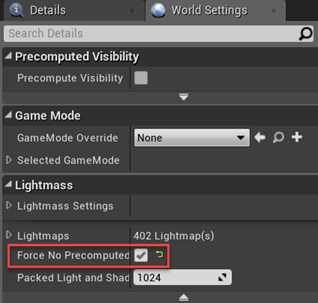
На вкладке «Параметры мира» снимите флажок «Не использовать предварительно рассчитанное освещение».
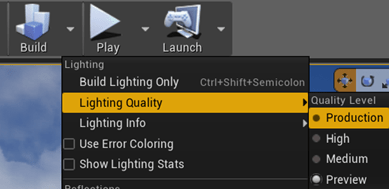
В разделе «Сборка» выберите «Качество освещения» > «Производство», чтобы перестроить карты с качеством производства. Восстановление больших карт может занять время.
Убедитесь, что модель Simulink и редактор Unreal Editor настроены на совместное моделирование путем выполнения тестового моделирования.
В модели Simulink щелкните Выполнить (Run).
Поскольку источником сцен является проект, открытый в Unreal Editor, моделирование не запускается. Вместо этого необходимо запустить моделирование из редактора.
Убедитесь, что в окне Diagnostic Viewer в Simulink отображается следующее сообщение:
In the Simulation 3D Scene Configuration block, you set the scene source to 'Unreal Editor'. In Unreal Editor, select 'Play' to view the scene.
Это сообщение подтверждает, что Simulink создал экземпляры транспортных средств и других объектов в среде Unreal Engine.
В редакторе нереальных файлов нажмите кнопку «Воспроизвести». Моделирование выполняется в сцене, открытой в настоящий момент в редакторе Unreal Editor.
Если модель Simulink содержит транспортные средства, эти транспортные средства перемещаются по сцене, открытой в редакторе.
Если модель Simulink включает датчики, эти датчики фиксируют данные из сцены, открытой в редакторе.
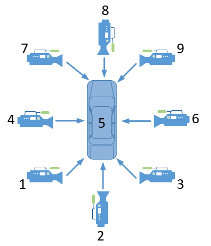
Для управления видом сцены во время моделирования в блоке «Моделирование» 3D «Конфигурация сцены» выберите имя транспортного средства из параметра «Сцена». Для изменения сцены во время моделирования используйте цифровую клавиатуру в редакторе. В таблице показано положение камеры, отображающей сцену, относительно транспортного средства, выбранного в параметре «Сцена».
| Ключ | Просмотр камеры | |
|---|---|---|
1 | Задняя левая |
|
2 | Назад | |
3 | Назад направо | |
4 | Левый | |
5 | Внутренний | |
6 | Правильно | |
7 | Спереди слева | |
8 | Фронт | |
9 | Спереди справа | |
0 | Наверху | |
Чтобы перезапустить моделирование, нажмите кнопку Выполнить в модели Simulink (Run in the Simulink model), подождите, пока средство просмотра диагностики отобразит сообщение подтверждения, а затем нажмите кнопку Воспроизвести (Play) в редакторе. Если перед началом моделирования в модели нажать кнопку «Воспроизведение», соединение между Simulink и Unreal Editor не будет установлено, и редактор отобразит пустую сцену.
При совместном моделировании пользовательского проекта для включения цифровой клавиатуры скопируйте DefaultInput.ini файл из папки установки пакета поддержки в папку пользовательского проекта. Например, копировать DefaultInput.ini от:
C:\ProgramData\MATLAB\SupportPackages\<MATLABRelease>\toolbox\shared\sim3dprojects\driving\AutoVrtlEnv\Config
кому:
C:\<yourproject>.project\Config
После настройки пользовательской сцены на основе результатов моделирования можно упаковать сцену в исполняемый файл. Дополнительные сведения см. в разделе Пакетирование пользовательских сцен в исполняемый файл.
Моделирование 3D конфигурация сцены