Визуализация матричных данных
DSP. MatrixViewer визуализирует матричные данные путем сопоставления матричных элементов с заданным диапазоном цветов.
Для визуализации матричных данных в Matrix Viewer:
Создать dsp.MatrixViewer и задайте его свойства.
Вызовите объект с аргументами, как если бы это была функция.
Дополнительные сведения о работе системных объектов см. в разделе Что такое системные объекты?.
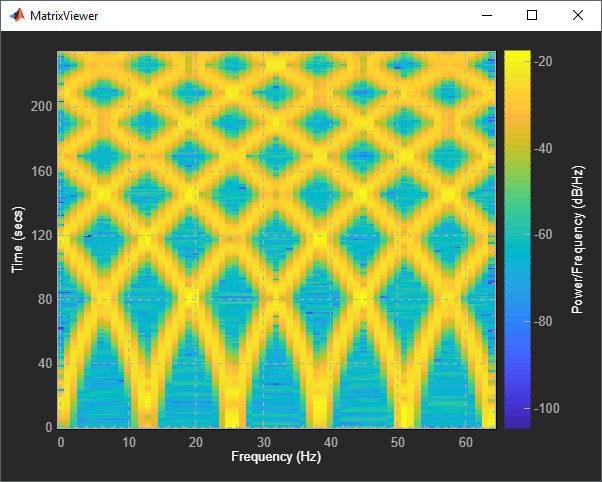
Для масштабирования осей графика можно использовать кнопку прокрутки мыши для увеличения/уменьшения масштаба графика, а также клавиши CTRL + щелчок и перетаскивание для панорамирования графика. Кроме того, можно использовать кнопки, которые появляются при наведении курсора на правый верхний угол окна печати.
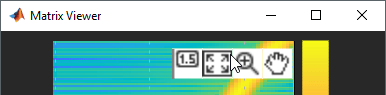
 - автоматическое масштабирование осей в соответствии с данными.
 - Увеличьте изображение графика.
 - Панорамирование вокруг осей.
Активизируйте измерения курсора, наведя курсор на просмотр матрицы и нажимая кнопку курсора.
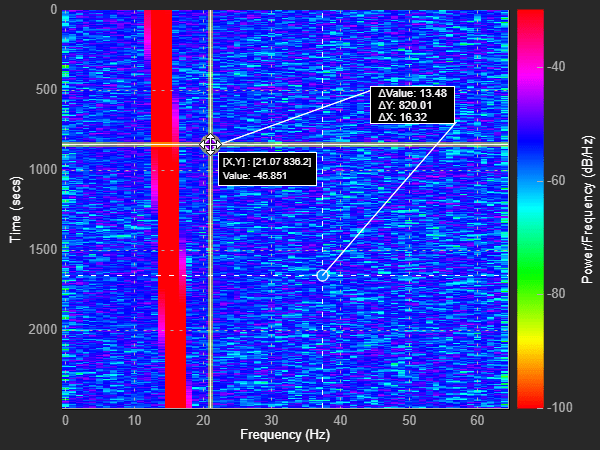
На графике появляются два горизонтальных и два вертикальных курсора. В диалоговом окне показана разница между двумя точками пересечения. Наведение курсора на точку пересечения показывает значение в этой точке пересечения. Переместите курсоры, щелкнув и перетащив линии курсора или точки пересечения в нужное место. Кроме того, для перемещения курсоров можно нажать клавиши ALT + щелчок и перетащить диалоговое окно курсора, при этом расстояние между линиями курсора остается постоянным.
scope = dsp.MatrixViewerscope.
scope = dsp.MatrixViewer(Name,Value)scope = dsp.MatrixViewer("AxisOrigin","Lower left corner")
Чтобы использовать функцию объекта, укажите объект System в качестве первого входного аргумента. Например, для освобождения системных ресурсов объекта System с именем obj, используйте следующий синтаксис:
release(obj)
В этом примере показано, как создать спектрограмму квадратичной чирпы с помощью dsp.MatrixViewer Системный объект.
Настройка частоты дискретизации и сигнала частотной частоты.
Fs = 233e3;
frameSize = 20e3;
chirp = dsp.Chirp("SampleRate",Fs,"SamplesPerFrame",frameSize,...
  "InitialFrequency",11e3,"TargetFrequency",11e3+55e3,...
  "Type","Quadratic");
Создать dsp.MatrixViewer сфера применения. Задайте метки осей, выберите карту цветов и задайте границы карты цветов.
scope = dsp.MatrixViewer(...
    "ColorBarLabel","Power/Frequency (dB/Hz)",...
    "XLabel","Frequency (Hz)",...
    "YLabel","Time (secs)",...
    "Colormap","hsv",...
    "ColorLimits",[-100,-30]);
Визуализируйте спектрограмму сигнала чирпа в области видимости.
for idx = 1:50
    y = chirp() + 0.05*randn(frameSize,1);
    [~,~,~,Ps] = spectrogram(y,128,120,128,1e3);
    val = 10*log10(abs(Ps)'+eps);
    scope(val);
end

