Для определения временного диапазона в поле «Область времени» используются параметры смещения отображения «Интервал времени» и «Интервал времени». Чтобы изменить настройки отображения сигнала, выберите Вид > Свойства конфигурации, чтобы открыть диалоговое окно Свойства конфигурации. Затем измените значения параметров смещения «Временной интервал» и «Время» на вкладке «Время». Например, если для интервала времени задано значение 25 В секундах область отображает данные моделирования за 25 секунд. Если для параметра Смещение отображения времени (Time display offset) также задано значение 5 секунды, область отображает значения на оси времени от 5 кому 30 секунд. Значения на временной оси отображения временной области остаются одинаковыми во время моделирования.
Для передачи времени моделирования, соответствующего текущему отображению, в области используются индикаторы «Единицы времени», «Смещение времени» и «Время моделирования» в окне области. На следующем рисунке показаны эти и другие важные аспекты окна Временная область (Time Scope).
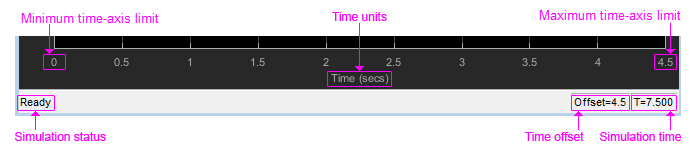
Ограничение по минимальной оси времени (Minimum time-axis limit) - Область времени (Time Scope) задает ограничение по минимальной оси времени, используя значение параметра Смещение отображения времени (Time display offset) на вкладке Главная (Main) диалогового окна Свойства конфигурации (Configuration Properties). Если для параметра Смещение отображения времени (Time display offset) задан вектор значений, область использует наименьшее из этих значений для установки минимального предела по оси времени.
Максимальный предел по оси времени (Maximum time-axis limit) - Область времени (Time Scope) задает максимальный предел по оси времени, суммируя значение параметра смещения отображения времени (Time display offset) со значением параметра Интервал времени (Time span). Если для параметра смещения отображения «Время» задан вектор значений, область задает максимальный предел по оси времени, суммируя наибольшее из этих значений со значением параметра диапазона времени.
Единицы времени - единицы, используемые для описания оси времени. Область времени задает единицы времени, используя значение параметра Единицы времени (Time Units) на вкладке Время (Time) диалогового окна Свойства конфигурации (Configuration Properties). По умолчанию для этого параметра установлено значение Metric (based on Time Span) и отображается в метрических единицах, таких как миллисекунды, микросекунды, минуты, дни и т.д. Вы можете изменить его на Seconds всегда отображать значения временной оси в секундах. Вы можете изменить его на None не отображать единицы измерения на оси времени. При установке для этого параметра значения None, то Time Scope показывает только слово Time на оси времени.
Чтобы скрыть оба слова Time и значения на оси времени, задайте для параметра Показать метки оси времени значение None. Чтобы скрыть оба слова Time и значения на оси времени во всех дисплеях, за исключением нижних в каждом столбце дисплеев, установите для этого параметра значение Bottom Displays Only. Это поведение отличается от
блока Simulink ® Scope (Simulink), который всегда показывает значения, но никогда не показывает метку на оси X.
Дополнительные сведения см. в разделе Настройка свойств временной области.
Статус моделирования - предоставляет статус моделирования модели. Статус может быть любым из следующих условий:
Processing - Происходит после запуска step и перед запуском release способ.
Stopped - Происходит после создания объекта области и перед первым запуском step способ. Этот статус также возникает после запуска release способ.
Статус моделирования является частью строки состояния в окне области. Можно скрыть или отобразить всю строку состояния. В меню области выберите «Вид» > «Строка состояния».
Смещение по времени - Offset значение помогает определить время моделирования, для которого в области отображаются данные. Значение всегда находится в диапазоне 0≤ Offset≤ Время моделирования. Если смещение по времени равно 0, область не отображает Offset поле состояния. Добавьте временной сдвиг к фиксированным значениям временного интервала на оси времени, чтобы получить общее время моделирования.
Например, если для интервала времени задано значение 20 секунд, и вы видите Offset из 0 (secs) в окне области. Это значение указывает, что область отображает данные для первого 0 кому 20 секунды времени моделирования. Если смещение изменяется на 20 (secs), в области отображаются данные для времени моделирования из 20 секунд до 40 секунд. Область продолжает обновлять Offset значение до завершения моделирования.
Время моделирования (Simulation time) - время, затраченное областью времени на обработку входных данных. Каждый раз Вы называете объем, увеличения времени моделирования количеством рядов во входном сигнале разделенными на частоту дискретизации, как дано следующей формулой: −1SampleRate. Можно установить частоту выборки с помощью SampleRate собственность. Для входных данных на основе кадров отображаемое время моделирования - это время в начале кадра.
Время моделирования является частью строки состояния в окне Область времени. Можно скрыть или отобразить всю строку состояния. В меню «Область времени» выберите «Вид» > «Строка состояния».
Если область действия находится в режиме максимизированных осей, на следующем рисунке показаны важные индикаторы в окне области действия.

Чтобы переключить этот режим, в меню области выберите View > Configuration Properties. На главной панели найдите параметр «Максимизировать оси».
Укажите, следует ли отображать область в режиме максимизированных осей. В этом режиме каждая из осей разворачивается, чтобы вписаться во весь экран. Для экономии места метки отображаются не на каждом экране. Вместо этого поверх выводимых на печать данных появляются значения засечек. Можно выбрать один из следующих вариантов:
Auto - В этом режиме оси отображаются максимизированными во всех дисплеях только в том случае, если Title и YLabel для каждого экрана свойства пусты. Если ввести какое-либо значение для любого из этих свойств, оси не будут развернуты.
On - В этом режиме оси отображаются максимизированными на всех дисплеях. Любые значения, введенные в Title и YLabel свойства скрыты.
Off - В этом режиме ни одна из осей не выглядит максимизированной.
Значение по умолчанию: Auto.
По умолчанию область периодически обновляет дисплеи со скоростью, не превышающей 20 герц. Если требуется обновить область на каждом этапе моделирования, можно отключить параметр «Уменьшить обновления для повышения производительности». Однако, как рекомендуется, оставьте этот параметр включенным, поскольку это может значительно повысить скорость моделирования.
В меню «Область времени» выберите «Воспроизведение» > «Уменьшить обновления для повышения производительности», чтобы снять флажок. Можно также использовать сочетание клавиш Ctrl + R для переключения этого параметра. Можно также установить ReduceUpdates свойство для false для отключения этого параметра.
Можно настроить временную область для отображения нескольких сигналов на одном и том же дисплее или на отдельных дисплеях. По умолчанию сигналы отображаются на одном и том же дисплее в виде разноцветных линий. Сигналы могут иметь различные размеры, частоты дискретизации и типы данных. Каждый сигнал может быть либо вещественным, либо комплексным. Количество входных портов во временной области можно задать следующими способами:
Установите NumInputPorts собственность. Это свойство не настраивается, поэтому его следует задать перед запуском области.
Запустить show для открытия окна области. В меню области выберите File > Number of Input Ports.
Запустить show для открытия окна области. В меню области выберите View > Configuration Properties и задайте количество портов ввода на вкладке Main.
Входной сигнал может содержать множество каналов в зависимости от его размеров. Несколько каналов данных всегда отображаются в виде линий разного цвета на одном и том же дисплее.
Несколько имен и цветов сигналов. По умолчанию, если входной сигнал имеет несколько каналов, область использует индексный номер для идентификации каждого канала этого сигнала. Например, 2-канальный сигнал будет иметь следующие имена по умолчанию в легенде канала: Channel 1, Channel 2. Чтобы показать легенду, выберите «Вид» > «Свойства конфигурации», перейдите на вкладку «Отображение» и установите флажок «Показать легенду». При наличии в общей сложности семи каналов ввода на дисплее появляется следующая легенда.
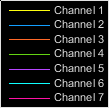
По умолчанию область действия имеет черный фон по осям и выбирает цвета линий для каждого канала аналогично блоку Simulink Scope (Simulink). Когда фон осей области является черным, он назначает каждому каналу каждого входного сигнала цвет линии в порядке, показанном на приведенном выше рисунке.
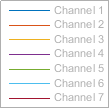
Если имеется более семи каналов, то область действия повторяет этот порядок для назначения цветов линий остальным каналам. Чтобы выбрать цвета линий для каждого канала, измените цвет фона осей на любой цвет, кроме черного. Чтобы изменить цвет фона осей на белый, выберите «Вид» > «Стиль», нажмите кнопку «Цвет фона осей»  () и выберите белый цвет в цветовой палитре. Запустите моделирование еще раз. На экране появится следующая легенда. На этом рисунке показан порядок цветов, если фон не является черным.
В окне области можно просмотреть несколько каналов данных на различных экранах. На панели инструментов области выберите «Вид» > «Макет» или нажмите кнопку «Макет» ().
Примечание
Пункт и кнопка меню Макет недоступны, когда область находится в режиме моментального снимка.
Окно можно разделить на несколько витрин. Например, при наличии трех входов в область можно отображать сигналы на трех отдельных экранах. Разметочная сетка показывает сетку 4 на 4, но можно выбрать до 16 на 16 щелчком мыши и перетаскиванием внутри разметочной сетки.
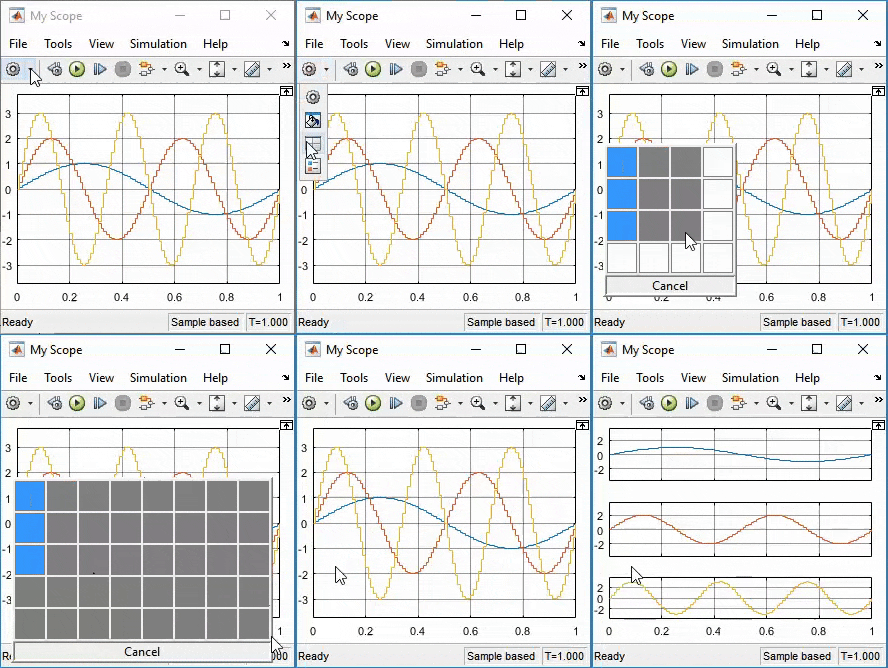
При использовании параметра «Макет» для разделения окна на несколько дисплеев выделенный синим цветом экран называется активным. Диалоговые окна области относятся к активному экрану.
Панели измерений представляют собой пять панелей, расположенных справа от графического интерфейса пользователя области.
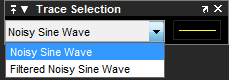
При использовании области для просмотра нескольких сигналов появляется панель Trace Selection. Эта панель используется для выбора измеряемого сигнала. Чтобы открыть панель Выбор трассировки (Trace Selection), выполните следующие действия.
В меню выберите Сервис > Измерения > Выбор трассировки.
Откройте панель измерения.
Что такое панель триггера. Панель Триггер определяет событие триггера для синхронизации времени моделирования с входными сигналами. Триггерные события можно использовать для стабилизации периодических сигналов, таких как синусоидальная волна, или для захвата непериодических сигналов, таких как прерывистый импульс.
Чтобы открыть панель Триггер (Trigger):
Откройте окно блока области.
На панели инструментов нажмите кнопку Триггеры.
Запустите моделирование.
Треугольные указатели триггера указывают время триггера и уровень триггера события. Цвет маркера соответствует цвету сигнала источника.
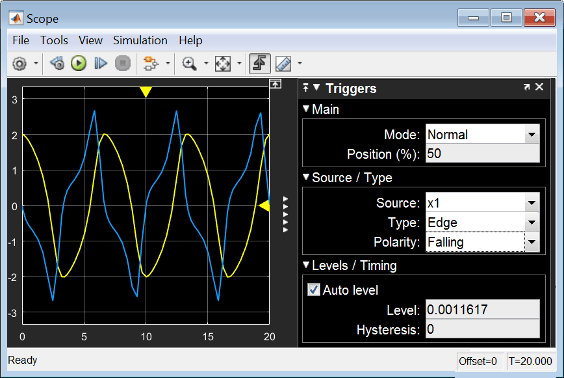
Главная панель. Режим (Mode) - указывает, когда экран обновляется.
Авто (Auto) - отображение данных последнего события триггера. Если по прошествии одного периода времени события не происходит, просмотрите последние доступные данные.
Normal - отображение данных последнего события триггера. Если события не происходит, экран остается пустым.
Один раз - просмотр данных из последнего события триггера и замораживание отображения. Если события не происходит, экран остается пустым. Нажмите кнопку Rearm для поиска следующего события триггера.
Выкл. (Off) - отключить срабатывание.
Положение (%) - указывает положение указателя времени вдоль оси Y. Можно также перетащить указатель времени влево или вправо, чтобы скорректировать его положение.
Источник/тип и уровни/области синхронизации. Источник - выберите сигнал триггера. Для графиков величины и фазы выберите либо величину, либо фазу.
Тип (Type) - выберите тип триггера.
| Тип триггера | Параметры триггера |
|---|---|
| Полярность (Polarity) - выбор полярности для сигнала, инициируемого фронтом.
Уровень (Level) - введите пороговое значение для сигнала, инициируемого фронтом. Автоматический уровень составляет 50% Гистерезис (Hysteresis) - введите значение сигнала, запускаемого краем. См. гистерезис триггерных сигналов |
| Полярность (Polarity) - выбор полярности для сигнала, инициируемого шириной импульса.
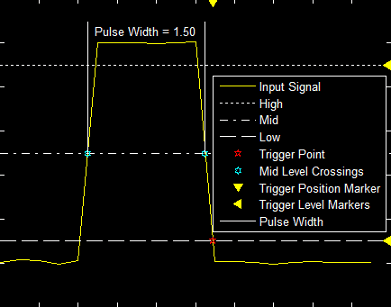
Примечание Глюк-триггер - особый тип широтно-импульсного триггера. Сбой - триггер возникает для импульса или пика, длительность которого меньше указанной величины. Можно реализовать триггер сбоя, используя триггер ширины импульса и установив для параметра Max Width небольшое значение. Высокий (High) - введите высокое значение сигнала, запускаемого по ширине импульса. Автоматический уровень составляет 90%. Низкий (Low) - введите низкое значение для сигнала, инициируемого шириной импульса. Автоматический уровень составляет 10%. Минимальная ширина (Min Width) - введите минимальную ширину импульса для сигнала, инициируемого шириной импульса. Измеряют длительность импульса между первым и вторым пересечениями среднего порога. Максимальная ширина (Max Width) - введите максимальную ширину импульса для сигнала, инициируемого шириной импульса. |
| Полярность (Polarity) - выбор полярности для сигнала, инициируемого переходом.
Высокий (High) - введите высокое значение сигнала, инициируемого переходом. Автоматический уровень составляет 90%. Низкий (Low) - введите низкое значение сигнала, инициируемого переходом. Автоматический уровень составляет 10%. Минимальное время (Min Time) - введите минимальную продолжительность сигнала, инициируемого переходом. Максимальное время (Max Time) - введите максимальную продолжительность сигнала, инициируемого переходом. |
| Полярность (Polarity) - выбор полярности для сигнала, запускаемого во время выполнения.
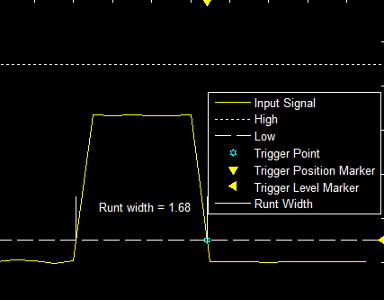
Высокий (High) - введите высокое значение для сигнала, запускаемого во время выполнения. Автоматический уровень составляет 90%. Низкий (Low) - введите низкое значение для сигнала, запускаемого во время выполнения. Автоматический уровень составляет 10%. Минимальная ширина (Min Width) - введите минимальную ширину сигнала, запускаемого при выполнении. Измеряют длительность импульса между первым и вторым пересечением порога. Макс. ширина (Max Width) - введите максимальную длительность импульса для сигнала, запускаемого в рунте. |
| Полярность (Polarity) - выберите область для сигнала, запускаемого окном.
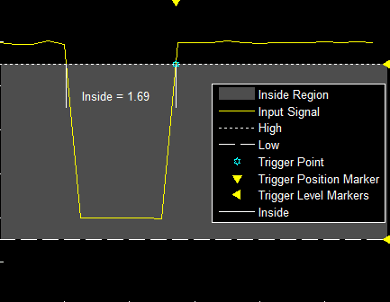
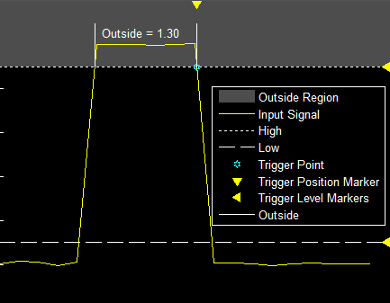
Высокий (High) - введите высокое значение сигнала, запускаемого окном. Автоматический уровень составляет 90%. Низкий (Low) - введите низкое значение для сигнала триггера окна. Автоматический уровень составляет 10%. Минимальное время (Min Time) - введите минимальную продолжительность сигнала, запускаемого окном. Максимальное время (Max Time) - введите максимальную продолжительность сигнала, запускаемого окном. |
| Полярность (Polarity) - выбор полярности для сигнала, инициируемого тайм-аутом.
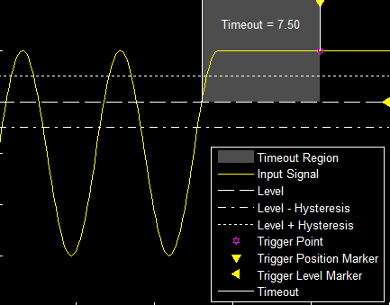
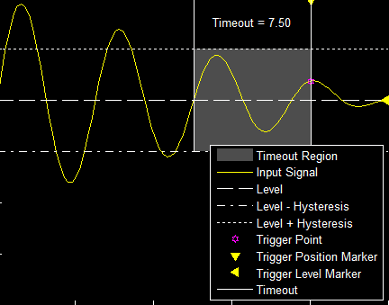
Уровень - введите пороговое значение для сигнала, инициированного тайм-аутом. Гистерезис - введите значение для сигнала, инициированного тайм-аутом. См. Гистерезис триггерных сигналов. Тайм-аут (Timeout) - введите длительность сигнала, инициированного тайм-аутом. Альтернативно, триггерное событие может произойти, когда сигнал остается в пределах границ, определенных гистерезисом, в течение 7,50 секунд после того, как сигнал преодолеет порог.
|
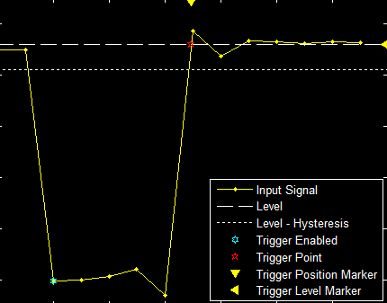
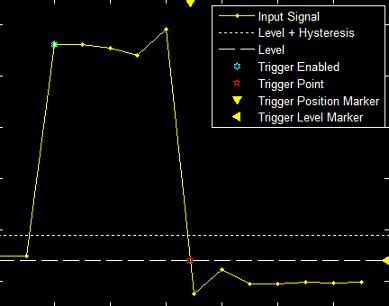
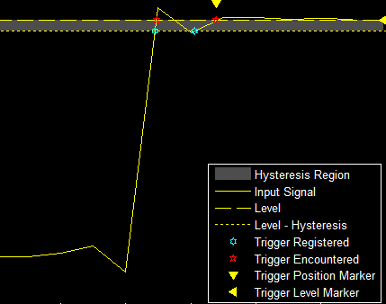
Гистерезис триггерных сигналов. Гистерезис (V) - указывает значение гистерезиса или отклонения шума. Этот параметр отображается, если для параметра «Тип» задано значение Edge или Timeout. Если сигнал дрожит внутри этого диапазона и ненадолго пересекает уровень триггера, область не регистрирует событие. В случае краевого триггера с возрастающей полярностью область действия игнорирует моменты времени, когда сигнал пересекает уровень триггера в пределах области гистерезиса.
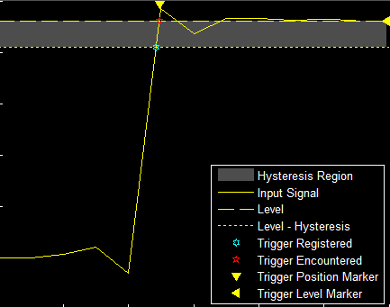
Размер области гистерезиса можно уменьшить, уменьшив значение гистерезиса. В этом примере, если установить значение гистерезиса равным 0,07, область также считает второй передний фронт триггерным событием.
Область задержки/удержания. Смещение положения триггера на фиксированную задержку или установка минимально возможного времени между событиями триггера.
Задержка (s) - указывает фиксированное время задержки для смещения положения триггера. Этот параметр управляет временем ожидания области после события триггера перед отображением сигнала.
Holdoff (s) - укажите минимально возможное время между событиями триггера. Это время используется для подавления сбора данных после того, как произошло допустимое событие триггера. Удержание триггера предотвращает повторные появления триггера во время соответствующей части пачки.
На панели «Измерения курсора» отображаются курсоры экрана. Панель содержит два типа курсоров для измерения сигналов. Курсоры формы сигнала - это вертикальные курсоры, которые отслеживают сигнал. Курсоры экрана - это горизонтальные и вертикальные курсоры, которые можно разместить в любом месте экрана.
Примечание
Если точка данных в сигнале имеет более одного значения, измерение курсора в этой точке не определено и значение курсора не отображается.
Отображение курсоров экрана с указанием времени и значений сигнала. Чтобы открыть панель Измерения курсора (Cursor measurements):
Из меню выберите Инструменты> Измерения> Измерения Курсора.
На панели инструментов нажмите кнопку «Измерения курсора ».
».
На панели «Параметры» можно изменить тип экранных курсоров, используемых для расчета измерений. Если отображается несколько сигналов, можно назначить курсоры каждой трассировке по отдельности.
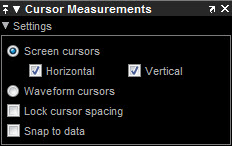
Экранные курсоры - отображение экранных курсоров (только для спектра и двойного вида).
Горизонтальный - отображение горизонтальных курсоров экрана (только для спектра и двойного вида).
Вертикальный - показывает вертикальные курсоры экрана (только для спектра и двойного вида).
Курсоры формы сигнала (Waveform Cursors) - показывает курсоры, которые присоединяются к входным сигналам (только для спектра и двойного вида).
Блокировать интервал между курсорами (Lock Cursor Spacing) - блокирует разность частот между двумя курсорами.
Привязать к данным (Snap to Data) - размещение курсоров в точках данных сигнала.
На панели Измерения (Measurements) отображаются измерения времени и значения.
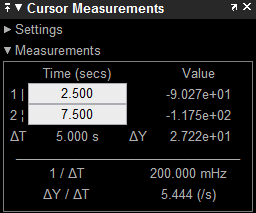
1 - просмотр или изменение времени или значения в курсоре номер один (курсор сплошной линии).
2 - Просмотр или изменение времени или значения для курсора номер два (пунктирная линия курсора).
ΔT или ΔX - показывает абсолютное значение разности времени (по оси X) между курсором номер один и курсором номер два.
ΔY - показывает абсолютное значение разности амплитуд сигнала между курсором номер один и курсором номер два.
1/ΔT или 1/ΔX - показывает ставку. Обратная величина абсолютного значения разности времен (по оси X) между курсором номер один и курсором номер два.
ΔY/ΔT или ΔY/ΔX - показывает наклон. Отношение абсолютного значения разности амплитуд сигнала между курсорами к абсолютному значению разности времен (по оси x) между курсорами.
Отображение статистики сигнала, выбранного на панели Trace Selection. Чтобы открыть панель Статистика сигналов (Signal Statistics):
В меню выберите Сервис > Измерения > Статистика сигналов.
На панели инструментов нажмите кнопку Signal Statistics .
.
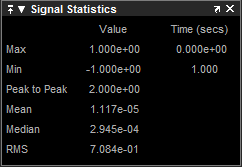
Приведенные статистические данные:
Max - максимальное или наибольшее значение в пределах отображаемой части входного сигнала.
Min - минимальное или наименьшее значение в пределах отображаемой части входного сигнала.
Peak to Peak - разность между максимальным и минимальным значениями в пределах отображаемой части входного сигнала.
Среднее - среднее или среднее из всех значений в пределах отображаемой части входного сигнала.
Медиана - медианное значение в отображаемой части входного сигнала.
Среднеквадратичное значение - среднеквадратичное значение входного сигнала.
При использовании опций зумирования в области измерения статистики сигналов автоматически подстраиваются под временной диапазон, отображаемый на дисплее. На панели инструментов области нажмите кнопку «Увеличить» или «Увеличить X», чтобы ограничить диапазон оси X дисплея, и показанная статистика отражает этот временной диапазон. Например, можно увеличить масштаб одного импульса, чтобы на панели «Статистика сигнала» отображалась информация только об этом конкретном импульсе.
Измерения статистики сигналов действительны для любых единиц входного сигнала. Буква после значения, связанного с каждым измерением, представляет соответствующий префикс международной системы единиц измерения (SI), например m для милли-. Например, если входной сигнал измеряется в вольтах, m рядом со значением измерения указывает, что это значение находится в единицах милливольт.
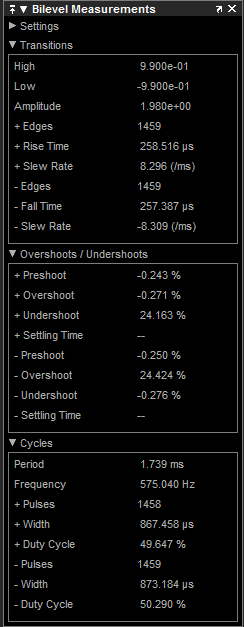
Измерения уровня Билевела. Отображение информации о переходах, перегрузках, недоделках и циклах сигналов. Чтобы открыть панель «Измерения уровня»:
Из меню выберите Инструменты> Измерения> Двухуровневые Измерения.
На панели инструментов нажмите кнопку «Измерения уровня ».
».
Настройки. Панель Настройки (Settings) позволяет изменять свойства, используемые для расчета различных измерений, включающих переходы, переполнения, недоделки и циклы. Можно изменить уровень высокого состояния, уровень низкого состояния, допуск уровня состояния, уровень верхнего опорного уровня, уровень среднего опорного уровня и уровень нижнего опорного уровня.
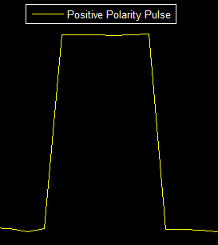
Уровень автоматического состояния (Auto State Level) - если этот флажок установлен, панель измерений Билевел (Bilevel measurements) обнаруживает уровни высокого и низкого состояния двухуровневого сигнала. Если этот флажок снят, можно ввести значения для уровней высокого и низкого состояния вручную.
Высокий - используется для задания вручную значения, обозначающего положительную полярность или уровень высокого состояния.
Низкий - используется для задания вручную значения, обозначающего отрицательную полярность или уровень низкого состояния.
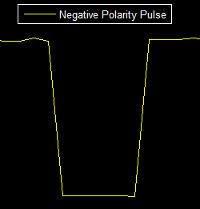
Допуск по уровню состояния - допуск, в пределах которого начальный и конечный уровни каждого перехода должны находиться в пределах соответствующих уровней состояния. Это значение выражается в процентах от разницы между уровнями высокого и низкого состояний.
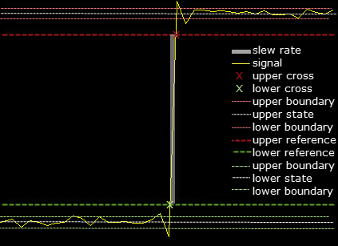
Верхний опорный уровень (Upper Ref Level) - используется для вычисления конца измерения времени подъема или начала измерения времени падения. Это значение выражается в процентах от разницы между уровнями высокого и низкого состояний.
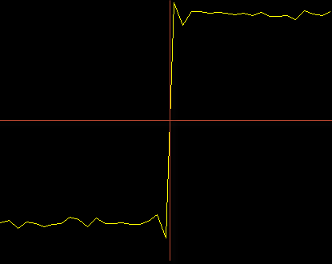
Mid Ref Level - используется для определения момента перехода. Это значение выражается в процентах от разницы между уровнями высокого и низкого состояний. На следующем рисунке средний опорный уровень показан как горизонтальная линия, а его соответствующий момент среднего опорного уровня показан как вертикальная линия.
Нижний опорный уровень (Lower Ref Level) - используется для вычисления конца измерения осеннего времени или начала измерения времени подъема. Это значение выражается в процентах от разницы между уровнями высокого и низкого состояний.
Settle Seek - длительность после момента среднего опорного уровня, когда каждый переход используется для вычисления допустимого времени установления. Это значение эквивалентно входному параметру, D, который можно установить при запуске settlingtime функция. Время настройки отображается на панели «Переполнения/Недоводы».
Область переходов. Отображение вычисленных измерений, связанных с изменением входного сигнала между двумя возможными значениями уровня состояния - высоким и низким.
Положительный переход, или передний фронт, в форме двухуровневого сигнала - это переход от уровня низкого состояния к уровню высокого состояния. Положительный переход имеет значение наклона больше нуля. На следующем рисунке показан положительный переход.
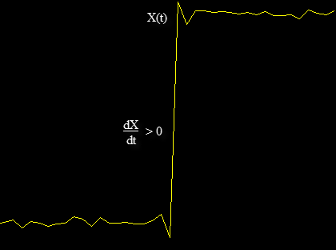
Когда рядом с текстовой меткой имеется знак «плюс» (+), измерение представляет собой передний край, переход от уровня низкого состояния к уровню высокого состояния.
Отрицательный переход, или падающий фронт, в форме двухуровневого сигнала - это переход от уровня высокого состояния к уровню низкого состояния. Отрицательный переход имеет значение наклона меньше нуля. На следующем рисунке показан отрицательный переход.
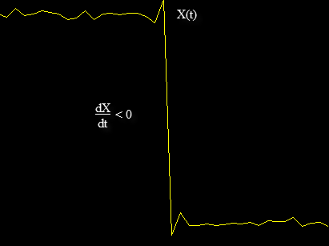
Если рядом с текстовой меткой имеется знак минус (-), то измерение представляет собой задний край, переход от уровня высокого состояния к уровню низкого состояния.
Измерения перехода предполагают, что амплитуда входного сигнала находится в единицах вольт. Чтобы измерения перехода были действительными, необходимо преобразовать все входные сигналы в вольт.
High - Уровень высокоамплитудного состояния входного сигнала по длительности параметра Time Span. Временной интервал можно задать на главной панели диалогового окна «Визуальные эффекты - Свойства временной области».
Low - уровень низкоамплитудного состояния входного сигнала по длительности параметра Time Span. Временной интервал можно задать на главной панели диалогового окна «Визуальные эффекты - Свойства временной области».
Амплитуда - разность амплитуд между уровнем высокого состояния и уровнем низкого состояния.
+ Edges - общее количество положительных полярностей или растущих краев, подсчитанных в пределах отображаемой части входного сигнала.
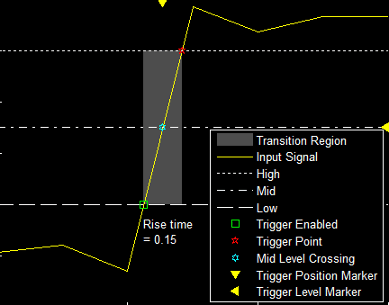
+ Время подъема (Rise Time) - среднее количество времени, необходимое для перехода каждого переднего фронта от нижнего опорного уровня к верхнему опорному уровню.
+ Скорость наклона - средний наклон каждой линии перехода по фронту в пределах верхнего и нижнего эталонных уровней в отображаемой части входного сигнала. Область, в которой вычисляется скорость нарастания, отображается серым цветом на следующем рисунке.
- Рёбра (Edges) - общее количество отрицательной полярности или падающих рёбер, подсчитанных в пределах отображаемой части входного сигнала.
- Время падения (Fall Time) - среднее количество времени, необходимое для перехода каждого заднего края от верхнего опорного уровня к нижнему опорному уровню.
- Скорость наклона - средний наклон каждой линии перехода заднего края в пределах верхнего и нижнего эталонных уровней в отображаемой части входного сигнала.
Область «Переполнения/недопоставки». На панели «Переполнения/недоделки» отображаются вычисленные измерения, включающие искажение и демпфирование входного сигнала. Превышение и понижение относятся к величине, которая соответственно превышает сигнал и падает ниже его конечного установившегося значения. Preshoot относится к величине перед переходом, что сигнал изменяется от его начального установившегося значения.
На этом рисунке показаны прешут, перестрелка и подпятник для перехода вверх по краю.
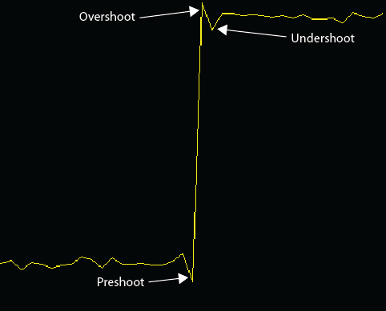
На следующем рисунке показан предварительный переход, перестрелка и перестрелка для перехода с опущенным краем.
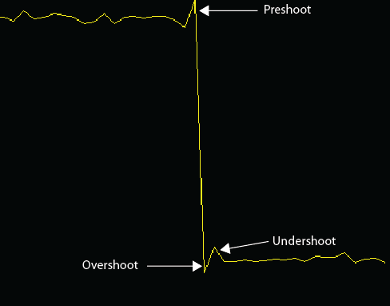
+ Preshoot - средняя самая низкая аберрация в регионе, непосредственно предшествующая каждому возрастающему переходу.
+ Превышение - средняя самая высокая аберрация в регионе сразу после каждого возрастающего перехода.
+ Недостаток - средняя самая низкая аберрация в регионе сразу после каждого возрастающего перехода.
+ Время установления - среднее время, необходимое для входа каждого переднего фронта и нахождения в пределах допуска высокого уровня в течение оставшейся части длительности поиска урегулирования. Время установления - это время после момента среднего опорного уровня, когда сигнал пересекается и остается в области допуска вокруг уровня высокого состояния. Это пересечение показано на следующем рисунке.
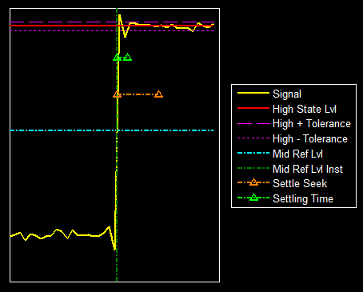
Параметр длительности поиска можно изменить на панели «Параметры».
- Preshoot - Средняя самая высокая аберрация в регионе, непосредственно предшествующая каждому падающему переходу.
- Превышение - Средняя самая высокая аберрация в регионе сразу после каждого падающего перехода.
- Недостаточность - средняя самая низкая аберрация в регионе сразу после каждого падающего перехода.
- Время установления - среднее время, необходимое для входа каждого падающего фронта и нахождения в пределах допуска уровня низкого состояния в течение оставшейся части продолжительности поиска урегулирования. Время установления - это время после момента среднего опорного уровня, когда сигнал пересекается и остается в области допуска вокруг уровня низкого состояния. Параметр длительности поиска можно изменить на панели «Параметры».
Область циклов. На панели Циклы (Cycles) отображаются вычисленные измерения, относящиеся к повторениям или трендам в отображаемой части входного сигнала.
Свойства для установки:
Период - средняя длительность между соседними краями одинаковой полярности в пределах отображаемой части входного сигнала. Панель измерений Билевела вычисляет период следующим образом. Она принимает разность между моментами среднего опорного уровня начального перехода каждого импульса положительной полярности и следующего положительного перехода. Эти моменты среднего опорного уровня отображаются как красные точки на следующем рисунке.
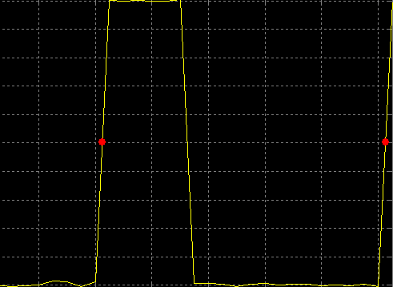
Частота - взаимность среднего периода. В то время как период обычно измеряется в некоторой метрической форме секунд или секунд на цикл, частота обычно измеряется в герцах или циклах в секунду.
+ Импульсы - количество подсчитанных импульсов положительной полярности.
+ Width (Ширина) - средняя длительность между нарастающим и падающим фронтами каждого импульса положительной полярности в пределах отображаемой части входного сигнала.
+ Рабочий цикл - среднее отношение длительности импульса к периоду импульса для каждого импульса положительной полярности в пределах отображаемой части входного сигнала.
- Импульсы - количество подсчитанных импульсов отрицательной полярности.
- Width (Ширина) - Средняя длительность между нарастающим и падающим фронтами каждого импульса отрицательной полярности в пределах отображаемой части входного сигнала.
- Рабочий цикл - среднее отношение длительности импульса к периоду импульса для каждого импульса отрицательной полярности в пределах отображаемой части входного сигнала.
При использовании опций зумирования в Области (Scope) измерения уровня автоматически подстраиваются под временной диапазон, отображаемый на дисплее. На панели инструментов «Область» нажмите кнопку «Увеличить» или «Увеличить X», чтобы ограничить диапазон оси X дисплея, и показанная статистика отражает этот временной диапазон. Например, можно увеличить изображение одной передней кромки, чтобы на панели «Измерения билевела» отображалась информация только об этой конкретной передней кромке. Однако эта функция не применяется к измерениям High и Low.
На панели «Поиск пиков» отображаются максимумы, показывающие значения оси X, при которых они имеют место. Пики определяются как локальный максимум, где более низкие значения присутствуют с обеих сторон пика. Конечные точки не считаются пиками. Эта панель позволяет изменять настройки пикового порога, максимального количества пиков и пикового отклонения.
В меню выберите Инструменты > Измерения > Поиск пиков.
На панели инструментов нажмите кнопку «Поиск пиков ».
».
Панель Настройки (Settings) позволяет изменять параметры, используемые для вычисления пиковых значений в пределах отображаемой части входного сигнала. Дополнительные сведения о алгоритмах, используемых этой панелью, см. в разделе findpeaks ссылка на функцию.
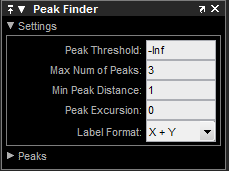
Свойства для установки:
Пиковое пороговое значение - уровень, выше которого обнаруживаются пиковые значения. Этот параметр эквивалентен MINPEAKHEIGHT , который можно установить при запуске findpeaks функция.
Max Num of Peaks - максимальное количество пиков для отображения. Введенное значение должно быть скалярным целым числом от 1 до 99. Этот параметр эквивалентен NPEAKS , который можно установить при запуске findpeaks функция.
Минимальное расстояние пиков (Min Peaks Distance) - минимальное количество выборок между соседними пиками. Этот параметр эквивалентен MINPEAKDISTANCE , который можно установить при запуске findpeaks функция.
Пиковая экскурсия - минимальная разность высот между пиком и соседними образцами. Пиковое отклонение показано рядом с пиковым порогом на следующем рисунке.
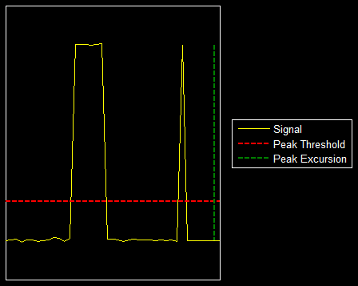
Порог пика является минимальным значением, необходимым для того, чтобы значение выборки было пиком. Пиковое отклонение представляет собой минимальную разницу между пиковой выборкой и выборками слева и справа во временной области. На чертеже зеленая вертикальная линия иллюстрирует меньшую из двух разностей по высоте между помеченным пиком и соседними образцами. Эта разность высот должна быть больше значения «Пиковое отклонение» для помеченного пика, который должен быть классифицирован как пик. Сравните этот параметр с пиковым порогом, который показан красной горизонтальной линией. Амплитуда должна быть выше этой горизонтальной линии, чтобы помеченный пик был классифицирован как пик.
Пиковая настройка экскурсии эквивалентна THRESHOLD , который можно установить при запуске findpeaks функция.
Формат метки (Label Format) - координаты, отображаемые рядом с рассчитанными пиковыми значениями на графике. Чтобы увидеть пиковые значения, необходимо сначала развернуть панель «Пики» и установить флажки, связанные с отдельными интересующими пиками. По умолчанию на графике отображаются значения оси X и оси Y. Выберите значения осей, которые должны отображаться рядом с каждым символом пика на экране.
X+Y - отображение значений оси X и оси Y.
X - Отображение только значений по оси X.
Y - Отображение только значений по оси Y.
На панели «Пики» отображаются наибольшие вычисленные пиковые значения. Также отображаются координаты, в которых возникают пики, с помощью параметров, заданных на панели «Параметры». Параметр «Максимальное число пиков» задает количество пиков, отображаемых в списке.
Числовые значения, отображаемые в столбце «Значение», эквивалентны pks выходной аргумент, возвращаемый при запуске findpeaks функция. Числовые значения, отображаемые во втором столбце, аналогичны locs выходной аргумент, возвращаемый при запуске findpeaks функция.
На панели Пики (Peak Finder) отображаются пиковые значения. По умолчанию панель «Поиск пиков» отображает наибольшие вычисленные пиковые значения на панели «Пики» в порядке убывания высоты пика.
Флажки используются для управления отображением пиковых значений на дисплее. По умолчанию все флажки сняты, и панель «Поиск пиков» скрывает все пиковые значения. Чтобы показать или скрыть все пиковые значения на экране, установите флажок в левом верхнем углу панели «Вершины».
Пики действительны для любых единиц входного сигнала. Буква после значения, связанного с каждым измерением, указывает аббревиатуру соответствующего префикса международной системы единиц измерения (СИ), например m для милли-. Например, если входной сигнал измеряется в вольтах, m рядом со значением измерения указывает, что это значение находится в единицах милливольт.
Выберите «Вид» > «Стиль» или кнопку «Стиль»  () в раскрывающемся списке под кнопкой «Свойства конфигурации», чтобы открыть диалоговое окно «Стиль». В этом диалоговом окне можно изменить цвета фигуры, цвета осей фона, цвета осей переднего плана и свойства линий на экране.
Дополнительные сведения о свойствах см. в разделе Свойства стиля.
Диалоговое окно «Свойства масштабирования осей» позволяет автоматически увеличивать и уменьшать масштаб данных, а также масштабировать оси временной области. В меню «Область времени» выберите «Сервис» > «Масштабирование осей» > «Свойства масштабирования осей», чтобы открыть это диалоговое окно.
Дополнительные сведения о свойствах см. в разделе Свойства масштабирования осей.
Диалоговое окно «Sources - Streaming Properties» (Источники - Свойства потоковой передачи) позволяет управлять количеством выборок входного сигнала, хранящихся во временной области памяти. В меню Time Scope выберите View > Data History Properties, чтобы открыть это диалоговое окно.
Укажите размер буфера, который область содержит в кэше памяти. Объем памяти ограничен доступной памятью в системе. Если сигнал имеет M строк данных и N точек данных в каждой строке, M x N - количество точек данных за шаг времени. Умножьте этот результат на количество временных шагов для модели, чтобы получить требуемую длину буфера. Например, если имеется 10 строк данных, каждая из которых имеет 100 точек данных, и выполнение будет 10 временных шагов, следует ввести 10 000 (10 x 100 x 10) в качестве длины буфера.