При использовании timescope в MATLAB ® можно настроить множество настроек и инструментов в окне. В этих разделах показано, как использовать интерфейс временной области и доступные инструменты.
На этом рисунке показаны важные аспекты окна Объем времени в MATLAB.
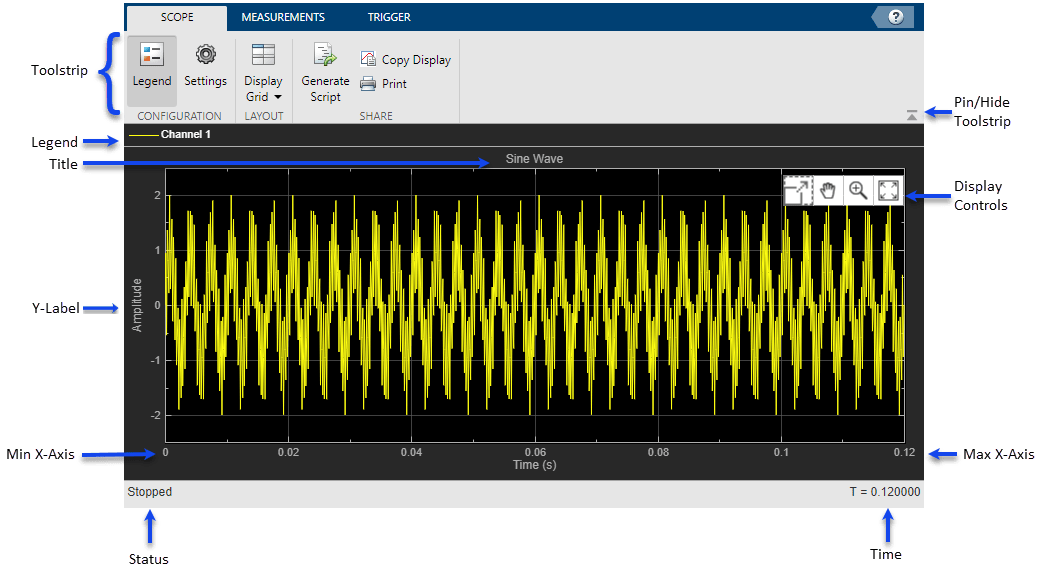
Min X-Axis - временная область задает минимальный предел оси X, используя значение свойства TimeDisplayOffset. Чтобы изменить Смещение по времени (Time Offset) в окне Область времени (Time Scope), щелкните Параметры  () на вкладке Область (Scope). В разделе Данные и оси (Data and Axes) задайте Смещение по времени (Time Offset).
Макс. ось X (Max X-Axis) - временная область задает максимальный предел оси X путем суммирования значения свойства «Смещение по времени» с диапазоном значений оси X. Если для параметра «Интервал времени» установлено значение Auto, диапазон оси X равен 10/ SampleRate.
Значения на оси X отображения области остаются одинаковыми на протяжении всего моделирования.
Статус (Status) - текущий статус графика. Статус может быть следующим:
Processing - Происходит после запуска объекта и перед запуском release функция.
Stopped - Происходит после создания объекта области и до первого вызова объекта. Это состояние также возникает после вызова release.
Заголовок, YLabel - можно настроить заголовок и метку оси y из параметров или с помощью Title и YLabel свойства.
Toolstrip
Вкладка Область (Scope) - настройка и совместное использование области времени. Например, отображение и скрытие легенды
Вкладка Измерения (Measurements) - включение и управление различными инструментами измерения.
Вкладка Триггер (Trigger) - включение и изменение триггеров.
Кнопка контакта используется для отображения полосы инструментов, а кнопка со стрелкой
 - для скрытия полосы инструментов.
По умолчанию, если входной сигнал имеет несколько каналов, область использует индексный номер для идентификации каждого канала этого сигнала. Например, легенда для двухканального сигнала отображает имена по умолчанию Channel 1, Channel 2. Для отображения легенды на вкладке «Область» нажмите кнопку «Параметры» (). В разделе «Отображение и метки» выберите «Показать легенду». При наличии в общей сложности семи каналов ввода отображается следующая легенда:
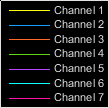
По умолчанию область имеет черный фон осей и выбирает цвета линий для каждого канала аналогично блоку Simulink ® Scope (Simulink). Если фон осей области является черным, каждому каналу каждого входного сигнала назначается цвет линии в порядке, указанном в легенде. Если имеется более семи каналов, то область действия повторяет этот порядок для назначения цветов линий остальным каналам. Если фон осей не черный, сигналы окрашиваются в следующем порядке:
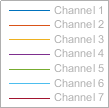
Чтобы выбрать цвета линий или цвета фона, на вкладке «Область» выберите «Параметры». Для изменения фона графика используйте палитру цветов «Оси». Щелкните Линия (Line), чтобы выбрать линию для изменения, и раскрывающийся список Цвет (Color), чтобы изменить цвет линии для выбранной линии.
На вкладке Область (Scope) в разделе Конфигурация (Configuration) можно изменить область.
Кнопка Legend включает или выключает легенду. При отображении легенды можно управлять отображением сигналов. Если щелкнуть имя сигнала в легенде, сигнал будет скрыт на графике и показан на легенде серым цветом. Для повторного отображения сигнала щелкните по имени сигнала еще раз. Эта кнопка соответствует свойству SunLegend в объекте.
Кнопка «Параметры» открывает окно параметров, в котором можно настроить данные, оси, параметры отображения, метки и параметры цвета.
На вкладке «Область» в разделе «Компоновка» можно изменить размеры компоновки области.
Кнопка «Отображение сетки» позволяет выбрать формат отображения области.
timescope Измерения и триггерыВсе измерения выполняются для указанного канала. По умолчанию измерения применяются к первому каналу. Чтобы изменить измеряемый канал, используйте раскрывающийся список Выбрать канал (Select Channel) на вкладке Измерения (Measurements).
Кнопка «Курсоры данных» используется для отображения курсоров экрана. Каждый курсор отслеживает вертикальную линию вдоль сигнала. Разность между значениями x и y сигнала на двух курсорах отображается в поле между курсорами.
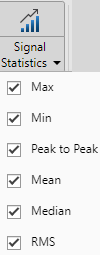
Кнопка Signal Statistics используется для отображения различных статистических данных о выбранном сигнале в нижней части окна временной области. Панель «Статистика» можно скрыть или показать с помощью кнопки со стрелкой в правом нижнем углу панели.
Max - максимальное значение в пределах отображаемой части входного сигнала.
Min - минимальное значение в пределах отображаемой части входного сигнала.
Peak to Peak - разность между максимальным и минимальным значениями в пределах отображаемой части входного сигнала.
Среднее - среднее или среднее из всех значений в пределах отображаемой части входного сигнала.
Медиана - медианное значение в отображаемой части входного сигнала.
Среднеквадратичное значение - среднеквадратичное значение входного сигнала.
Для настройки отображаемой и вычисляемой статистики используйте раскрывающийся список Signal Statistics.
Кнопка Peak Finder используется для отображения пиковых значений для выбранного сигнала. Пики определяются как локальный максимум, где более низкие значения присутствуют с обеих сторон пика. Конечные точки не считаются пиками. Для получения дополнительной информации об используемых алгоритмах см. findpeaks(Панель инструментов обработки сигналов).
При включении измерений пикового искателя на графике появляется стрелка на каждом максимуме, а в нижней части окна появляется панель «Пики» timescope отображение значений x и y в каждом пике.
Можно настроить несколько параметров поиска пиков:
Num Peaks - количество пиков для показа. Должно быть скалярным целым числом от 1 до 99.
Минимальная высота - минимальная разность высот между пиком и соседними образцами.
Минимальное расстояние (Min Distance) - минимальное количество выборок между соседними пиками.
Пороговое значение - уровень, выше которого обнаруживаются пики.
Пикеты меток - отображение меток (P1, P2,...) над стрелками на графике.
С помощью двухуровневых измерений можно измерять переходы, аберрации и циклы.
Параметры Билевела. При использовании двухуровневых измерений можно задать следующие свойства:
Уровень автоматического состояния (Auto State Level) - если этот флажок установлен, панель измерений Билевел (Bilevel measurements) обнаруживает уровни высокого и низкого состояния двухуровневого сигнала. Если этот флажок снят, можно ввести значения для уровней высокого и низкого состояния вручную.
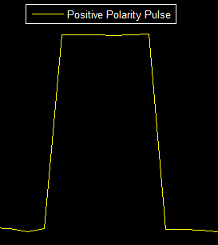
Высокий - вручную укажите значение, обозначающее положительную полярность или уровень высокого состояния.
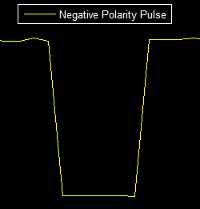
Низкий - вручную укажите значение, обозначающее отрицательную полярность или уровень низкого состояния.
Уровень состояния Tol.% - уровни допуска, в пределах которых начальный и конечный уровни каждого перехода должны находиться в пределах их соответствующих уровней состояния. Это значение выражается в процентах от разницы между уровнями высокого и низкого состояний.
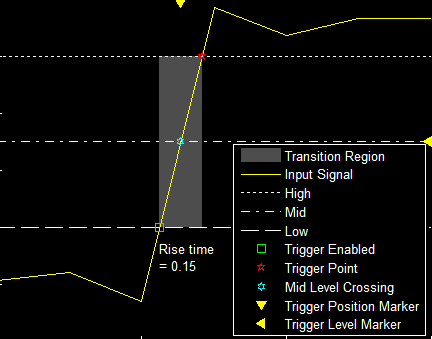
Верхний опорный уровень (Upper Ref Level) - используется для вычисления конца измерения времени подъема или начала измерения времени падения. Это значение выражается в процентах от разницы между уровнями высокого и низкого состояний.
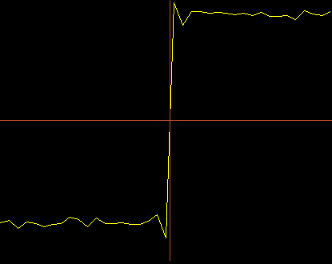
Mid Ref Level - используется для определения момента перехода. Это значение выражается в процентах от разницы между уровнями высокого и низкого состояний. На следующем рисунке средний опорный уровень показан в виде горизонтальной линии, а его соответствующий момент среднего опорного уровня показан в виде вертикальной линии.
Нижний опорный уровень (Lower Ref Level) - используется для вычисления конца измерения осеннего времени или начала измерения времени подъема. Это значение выражается в процентах от разницы между уровнями высокого и низкого состояний.
Settle Seek - длительность после момента среднего опорного уровня, когда происходит каждый переход, используется для вычисления допустимого времени установления. Время настройки отображается на панели «Аберрации».
Переходы. Выберите Переходы (Transitions), чтобы отобразить вычисленные измерения, связанные с изменением входного сигнала между двумя возможными значениями уровня состояния - высоким и низким. Измерения отображаются на панели Переходы (Transitions) в нижней части окна области.
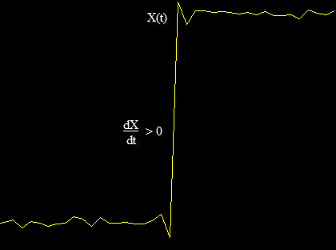
Строка + Edges измеряет растущие края или положительный переход. Передний край в форме двухуровневого сигнала представляет собой переход от уровня низкого состояния к уровню высокого состояния со значением наклона больше нуля.
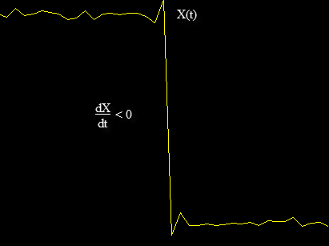
Строка - Edges измеряет выпадающие кромки или отрицательный переход. Падающая кромка в форме двухуровневого сигнала представляет собой переход от уровня высокого состояния к уровню низкого состояния со значением наклона меньше нуля.
Измерения перехода предполагают, что амплитуда входного сигнала находится в единицах вольт. Чтобы измерения перехода были действительными, необходимо преобразовать все входные сигналы в вольт.
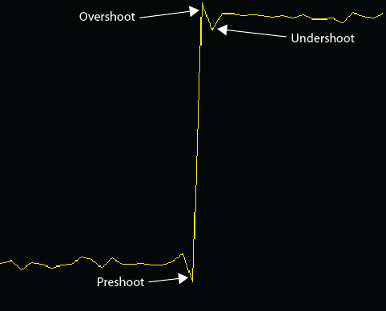
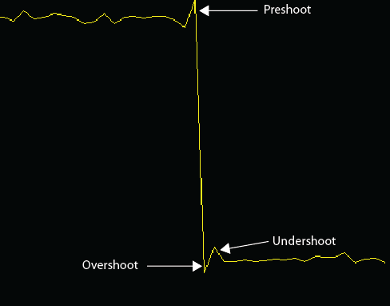
Аберрации. Выберите «Аберрации», чтобы отобразить вычисленные измерения, включающие искажение и демпфирование входного сигнала, такие как preshoot, overshoot и undershoot. Превышение и понижение, соответственно, относятся к величине, которая превышает сигнал и падает ниже его конечного установившегося значения. Preshoot относится к величине перед переходом, что сигнал изменяется от его начального установившегося значения. Измерения отображаются на панели Переходы (Transitions) в нижней части окна области.
На этом рисунке показаны прешут, перестрелка и подпятник для перехода вверх по краю.
На следующем рисунке показан предварительный переход, перестрелка и перестрелка для перехода с опущенным краем.
Циклы. Select Cycles вычисляет повторы или тренды в отображаемой части входного сигнала. Измерения отображаются на панели Циклы в нижней части окна области действия в двух строках: + Импульсы для импульсов положительной полярности и - Импульсы для импульсов отрицательной полярности.
Период - средняя длительность между соседними краями одинаковой полярности в пределах отображаемой части входного сигнала. Для расчета периода timescope принимает разность между моментами среднего опорного уровня начального перехода каждого импульса и следующего перехода идентичной полярности. Эти моменты среднего опорного уровня для импульса положительной полярности отображаются как красные точки на следующем рисунке.
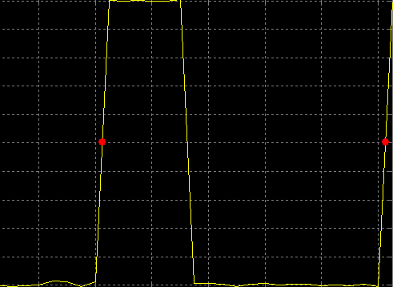
Частота - обратная величина среднего периода, измеренная в герцах.
Count - количество подсчитанных импульсов положительной или отрицательной полярности.
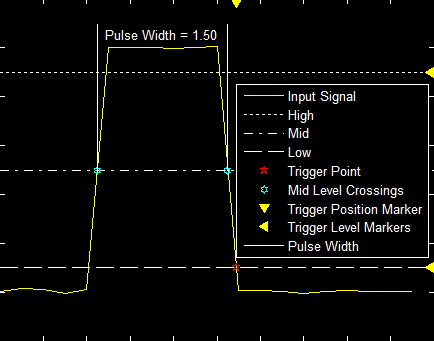
Width (Ширина) - средняя длительность между нарастающим и падающим фронтами каждого импульса в пределах отображаемой части входного сигнала.
Рабочий цикл - среднее отношение длительности импульса к периоду импульса для каждого импульса в пределах отображаемой части входного сигнала.
Определите триггерное событие для определения времени моделирования заданных характеристик входного сигнала. Триггерные события можно использовать для стабилизации периодических сигналов, таких как синусоидальная волна, или для захвата непериодических сигналов, таких как прерывистый импульс.
Для определения триггера:
На вкладке Trigger окна области выберите канал, который требуется запустить.
Укажите, когда экран обновляется, выбрав запускающий режим.
Авто (Auto) - отображение данных последнего события триггера. Если по прошествии одного периода времени события не происходит, просмотрите последние доступные данные.
Normal - отображение данных последнего события триггера. Если события не происходит, экран остается пустым.
Один раз - просмотр данных из последнего события триггера и замораживание отображения. Если события не происходит, экран остается пустым. Нажмите кнопку Rearm для поиска следующего события триггера.
Выберите тип запуска, полярность и любые другие свойства. См. таблицу свойств триггера.
Щелкните Включить триггер (Enable Trigger)
Можно задать положение триггера для указания положения указателя времени вдоль оси Y. Можно также перетащить указатель времени влево или вправо, чтобы скорректировать его положение.
Свойства триггера
| Тип триггера | Параметры триггера |
|---|---|
| Полярность (Polarity) - выбор полярности для сигнала, инициируемого фронтом.
Уровень (Level) - введите пороговое значение для сигнала, инициируемого фронтом. Автоматический уровень составляет 50% Гистерезис (Hysteresis) - введите значение сигнала, запускаемого краем. См. гистерезис триггерных сигналов Задержка - смещение триггера на фиксированную задержку в секундах. Удержание - установка минимально возможного времени между триггерами. Position (Положение) - установка горизонтального положения триггера на экране. |
| Полярность (Polarity) - выбор полярности для сигнала, инициируемого шириной импульса.
Примечание Глюк-триггер - особый тип широтно-импульсного триггера. Сбой-триггер возникает для импульса или пика, длительность которого меньше заданной величины. Можно реализовать триггер сбоя, используя триггер ширины импульса и установив для параметра Max Width небольшое значение. Высокий (High) - введите высокое значение для сигнала, запускаемого по ширине импульса. Автоматический уровень составляет 90%. Низкий (Low) - введите низкое значение для сигнала, запускаемого по ширине импульса. Автоматический уровень составляет 10%. Минимальная ширина (Min Width) - введите минимальную ширину импульса для сигнала, запускаемого по ширине импульса. Измеряют длительность импульса между первым и вторым пересечениями среднего порога. Максимальная ширина (Max Width) - введите максимальную ширину импульса для сигнала, инициируемого шириной импульса. Задержка - смещение триггера на фиксированную задержку в секундах. Удержание - установка минимально возможного времени между триггерами. Position (Положение) - установка горизонтального положения триггера на экране. |
| Полярность (Polarity) - выбор полярности для сигнала, инициируемого переходом.
Высокий (High) - введите высокое значение сигнала, инициируемого переходом. Автоматический уровень составляет 90%. Низкий (Low) - введите низкое значение сигнала, инициируемого переходом. Автоматический уровень составляет 10%. Минимальное время (Min Time) - введите минимальную продолжительность сигнала, инициируемого переходом. Максимальное время (Max Time) - введите максимальную продолжительность сигнала, инициируемого переходом. Задержка - смещение триггера на фиксированную задержку в секундах. Удержание - установка минимально возможного времени между триггерами. Position (Положение) - установка горизонтального положения триггера на экране. |
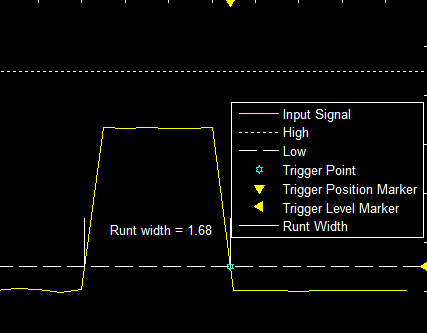
| Полярность (Polarity) - выбор полярности для сигнала, запускаемого во время выполнения.
Высокий (High) - введите высокое значение для сигнала, запускаемого во время выполнения. Автоматический уровень составляет 90%. Низкий (Low) - введите низкое значение для сигнала, запускаемого во время выполнения. Автоматический уровень составляет 10%. Минимальная ширина (Min Width) - введите минимальную ширину сигнала, запускаемого при выполнении. Измеряют длительность импульса между первым и вторым пересечением порога. Макс. ширина (Max Width) - введите максимальную длительность импульса для сигнала, запускаемого в рунте. Задержка - смещение триггера на фиксированную задержку в секундах. Удержание - установка минимально возможного времени между триггерами. Position (Положение) - установка горизонтального положения триггера на экране. |
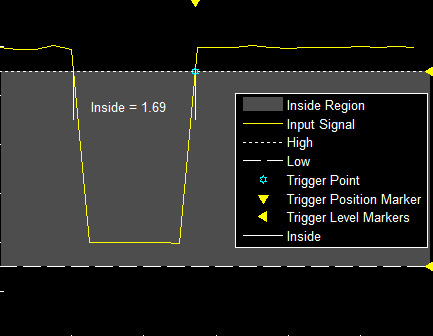
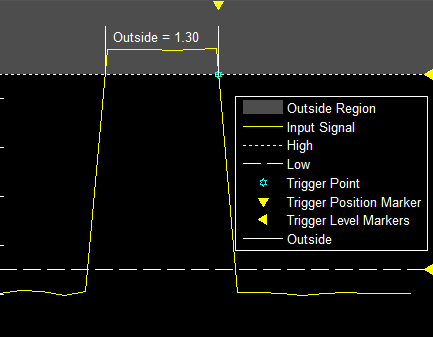
| Полярность (Polarity) - выберите область для сигнала, запускаемого окном.
Высокий (High) - введите высокое значение сигнала, запускаемого окном. Автоматический уровень составляет 90%. Низкий (Low) - введите низкое значение для сигнала триггера окна. Автоматический уровень составляет 10%. Минимальное время (Min Time) - введите минимальную продолжительность сигнала, запускаемого окном. Максимальное время (Max Time) - введите максимальную продолжительность сигнала, запускаемого окном. Задержка - смещение триггера на фиксированную задержку в секундах. Удержание - установка минимально возможного времени между триггерами. Position (Положение) - установка горизонтального положения триггера на экране. |
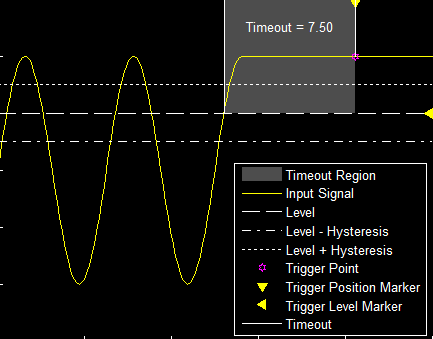
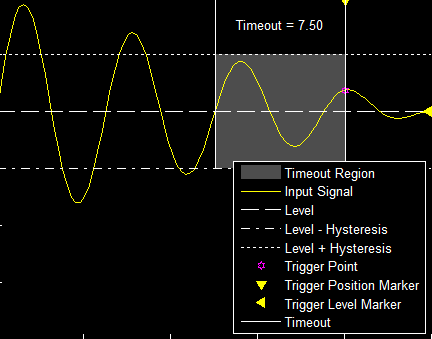
| Полярность (Polarity) - выбор полярности для сигнала, инициируемого тайм-аутом.
Уровень - введите пороговое значение для сигнала, инициированного тайм-аутом. Гистерезис - введите значение для сигнала, инициированного тайм-аутом. См. Гистерезис триггерных сигналов. Тайм-аут (Timeout) - введите длительность сигнала, инициированного тайм-аутом. Альтернативно, триггерное событие может произойти, когда сигнал остается в пределах границ, определенных гистерезисом, в течение 7,50 секунд после того, как сигнал преодолеет порог.
Задержка - смещение триггера на фиксированную задержку в секундах. Удержание - установка минимально возможного времени между триггерами. Position (Положение) - установка горизонтального положения триггера на экране. |
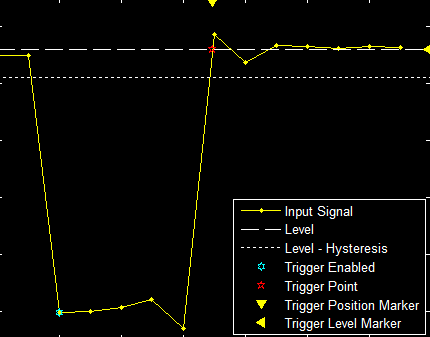
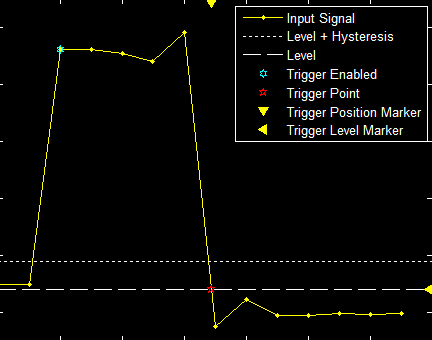
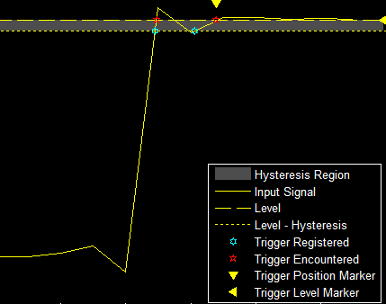
Гистерезис (Hysteresis) - указывает значение гистерезиса или отклонения шума. Этот параметр отображается, если для параметра «Тип» задано значение Edge или Timeout. Если сигнал дрожит внутри этого диапазона и ненадолго пересекает уровень триггера, область не регистрирует событие. В случае краевого триггера с возрастающей полярностью область действия игнорирует моменты времени, когда сигнал пересекает уровень триггера в пределах области гистерезиса.
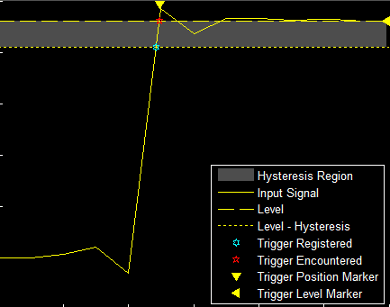
Размер области гистерезиса можно уменьшить, уменьшив значение гистерезиса. В этом примере, если установить значение гистерезиса равным 0,07, область также считает второй передний фронт триггерным событием.
Если требуется сохранить область времени для будущего использования или предоставить доступ к ней другим пользователям, используйте кнопки в разделе Общий доступ на вкладке Область.
Создать сценарий - создание сценария для повторного создания области времени с теми же параметрами. Откроется окно редактора с кодом, необходимым для повторного создания timescope объект.
Копировать отображение (Copy Display) - копирование отображения в буфер обмена. Можно вставить изображение в другую программу для сохранения или совместного использования.
Печать (Print) - открывает диалоговое окно печати, в котором можно распечатать изображение.
Для масштабирования осей графика можно использовать мышь для панорамирования вокруг осей, а кнопку прокрутки - для увеличения и уменьшения масштаба графика. Кроме того, можно использовать кнопки, которые появляются при наведении курсора на окно печати.
 - максимизация осей, скрытие всех меток и вставка значений осей.
 - Увеличьте изображение графика.
 - Панорамировать участок.
 - автоматическое масштабирование осей в соответствии с показанными данными.