Управляемая аппаратная настройка плат FPGA помогает быстрее начать работу с FPGA-in-the-Loop (FIL), системой сбора данных или мастером MATLAB AXI. Перед запуском управляемой установки убедитесь, что все необходимое оборудование готово и все необходимые средства сторонних производителей уже установлены.
Управляемая установка запускается автоматически во время загрузки и установки пакета поддержки. После установки выбранного пакета поддержки появится запрос на выбор имени платы и интерфейса, который требуется использовать с этой платой. Можно выбрать только интерфейсы, поддерживаемые платой FPGA. Соединение PCI Express ® с FIL не поддерживается в Linux ®.
Примечание
Чтобы повторно запустить установку пакета поддержки в любое время:
На вкладке Главная страница MATLAB ® в разделе Среда выберите Справка > Проверить наличие обновлений.
Примечание
Не подключайте и не включайте плату разработки FPGA до тех пор, пока не появится запрос на более позднем шаге.
Плата разработки FPGA
Кабель USB-JTAG с установленным программным обеспечением поставщика (Vivado ® или Quartus ®)
Кабель Ethernet
Выделенная плата сетевого интерфейса Gigabit (NIC) или заглушка адаптера USB 3.0 Gigabit Ethernet
Адаптер источника питания (если требуется плата)
Плата разработки FPGA
Кабель USB-JTAG с установленным программным обеспечением поставщика (Vivado или Quartus)
Адаптер источника питания (если требуется плата)
HDL Verifier™ поддерживает подключение PCI Express только для FIL с ОС Windows ®.
Плата разработки FPGA
Кабель USB-JTAG с установленным программным обеспечением поставщика (Vivado или Quartus)
Разъем PCI Express и доступное место на системной плате
Адаптер источника питания (если требуется плата)
Убедитесь, что выключатель питания платы выключен на этих этапах установки. Появится запрос на включение питания на следующем шаге.
Подключите шнур питания переменного тока к разъему питания и подключите кабель адаптера питания к плате разработки FPGA.
Используйте кросс-кабель Ethernet для подключения разъема Ethernet на плате разработки FPGA непосредственно к адаптеру Ethernet на компьютере.
Кабель загрузки JTAG используется для подключения платы разработки FPGA к компьютеру.
Убедитесь, что все перемычки на плате разработки FPGA находятся в заводском положении по умолчанию.
Включите выключатель питания на плате FPGA.
Убедитесь, что выключатель питания платы выключен на этих этапах установки. Появится запрос на включение питания на следующем шаге.
Подключите шнур питания переменного тока к разъему питания и подключите кабель адаптера питания к плате разработки FPGA.
Кабель загрузки JTAG используется для подключения платы разработки FPGA к компьютеру.
Убедитесь, что все перемычки на плате разработки FPGA находятся в заводском положении по умолчанию.
Включите выключатель питания на плате FPGA.
Убедитесь, что выключатель питания платы выключен на этих этапах установки. Появится запрос на включение питания на следующем шаге.
Выберите максимальное количество каналов PCI Express, поддерживаемых платой. Для получения более подробной информации см. руководство пользователя для платы.
| Поддерживаемая плата | Настройка PCI Express | Документация |
|---|---|---|
| Комплект для разработки DSP, Stratix ® V Edition | Установите три переключателя (PCIE_PRSNT2nx1, x4, x8) в dip-переключателе SW6 в положение ON.Эта настройка выбирает 8-полосный PCIe (установка платы по умолчанию). | https://www.intel.com/content/www/us/en/programmable/products/boards_and_kits/dev-kits/altera/kit-stratix-v-dsp.html |
| Комплект для разработки Cyclone ® V GT FPGA | Установите два переключателя (PCIe_x1, x4) в dip-переключателе SW3 в положение ON.Эта настройка выбирает 4-полосный PCIe (установка платы по умолчанию). | https://www.intel.com/content/www/us/en/programmable/products/boards_and_kits/dev-kits/altera/kit-cyclone-v-gt.html |
| Kintex ® -7 KC705 | Установите перемычку J32 так, чтобы она соединяла контакты 5 и 6. Эта настройка выбирает 8-полосный PCIe (установка платы по умолчанию). | https://www.xilinx.com/products/boards-and-kits/ek-k7-kc705-g.html |
| Виртекс ® -7 VC707 | Установите перемычку J49 так, чтобы она соединяла контакты 5 и 6. Эта настройка выбирает 8-полосный PCIe (не является настройкой платы по умолчанию). | https://www.xilinx.com/products/boards-and-kits/ek-v7-vc707-g.html |
Выключите хост-компьютер.
Установите плату разработки FPGA в слот PCI Express внутри хост-компьютера.
Установленная плата Stratix V
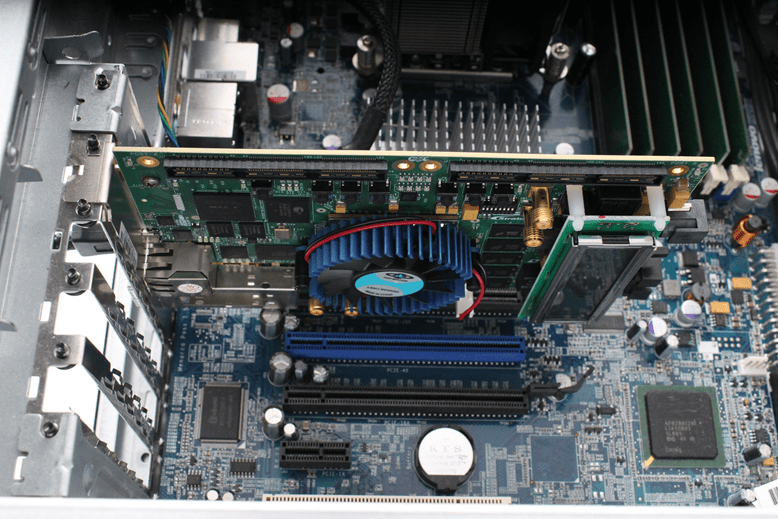
Эта установка также применяется ко всем поддерживаемым платам Intel ® VC.
VC707 Плата установлена
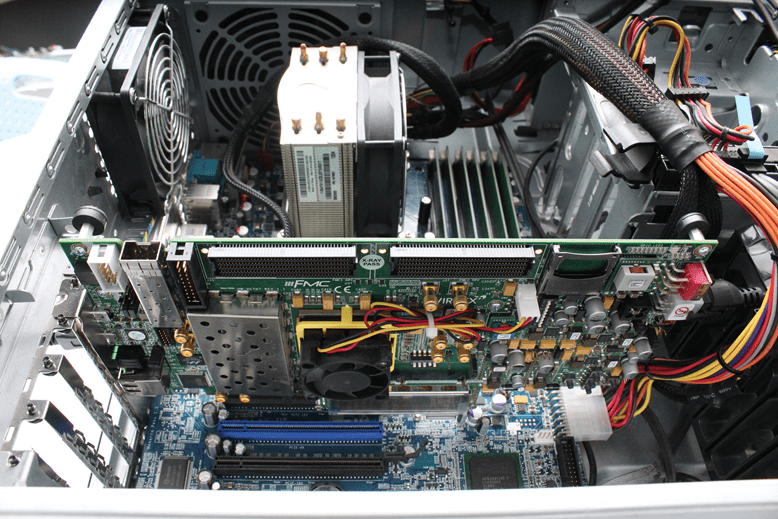
Обратите внимание на кабель питания справа. Эта установка также применяется ко всем поддерживаемым платам Xilinx ®.
Для плат Xilinx подключите внешний источник питания к настенной розетке. Затем подключите кабель адаптера источника питания к плате разработки FPGA.
Системные платы Intel не используют внешний источник питания.
Подключите кабель JTAG к плате разработки FPGA и компьютеру. При использовании PCI Express для моделирования FIL для программирования FPGA по-прежнему требуется кабель JTAG.
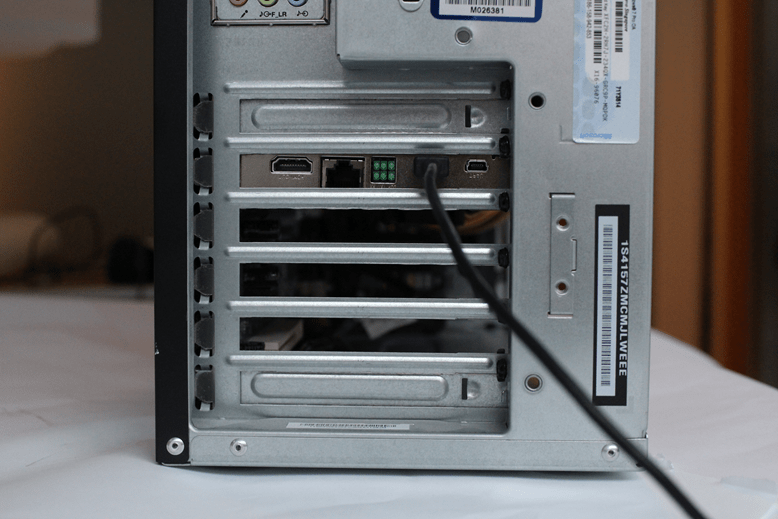
Включите выключатель питания на плате FPGA.
Запустите хост-компьютер.
Этот шаг требуется только при использовании FIL через Ethernet.
Если сетевая плата уже настроена, можно пропустить этот шаг.
Укажите сетевой адаптер на хост-компьютере, который требуется использовать с платой разработки и FIL. Если имеется только один сетевой адаптер, необходимо отключиться от Интернета при использовании сетевого адаптера для FIL. В этом случае рассмотрите возможность использования заглушки адаптера USB 3.0 Gigabit Ethernet. Если во время этого шага установки вы добавили адаптер NIC или адаптер USB 3.0 Gigabit Ethernet, нажмите кнопку Обновить, чтобы увидеть новое оборудование в списке.
Оставьте IP-адрес для сетевого адаптера в качестве адреса по умолчанию или укажите IP-адрес в четном формате, например, 192.168.0.1.
Этот шаг требуется только при использовании FIL поверх PCI Express.
Если драйверы PCI Express уже установлены, можно пропустить этот шаг.
Установите драйверы PCI Express перед использованием FIL с подключением PCI Express. На этом шаге выполняется установка драйвера. Процесс установки может занять 10 или более минут и может потребовать прав системного администратора.
Можно разрешить программе установки пакета поддержки устанавливать драйверы сейчас, или можно повторно запустить программу установки позже. Чтобы запустить установку пакета поддержки в любое время:
На вкладке Главная страница MATLAB в разделе Среда выберите Справка > Проверить наличие обновлений.
Можно проверить аппаратную настройку для соединений Ethernet и JTAG. На этом шаге выполняется тест FPGA-in-the-loop, который генерирует файл программирования FPGA для вашей платы. Можно также указать, что этот шаг включает плату FPGA в тест, что означает, что этот шаг фактически выполняет косимуляцию FIL с вашей платой.
Убедитесь, что установлен соответствующий инструмент поставщика и находится в пути MATLAB. См. раздел Настройка средств разработки FPGA.
Выберите Выполнить тест FPGA-in-the-Loop. Если требуется включить плату FPGA в тест, выберите Include FPGA board in the test.
Щелкните Выполнить выбранные тесты.
Тесты можно повторять сколько угодно раз. После завершения тестов можно продолжить настройку.
После завершения установки оборудования можно либо выйти из программы установки, либо открыть пример «Проверка реализации HDL контроллера PID с помощью FPGA-in-the-Loop» для начала работы.
