После импорта данных в приложение System Identification, как описано в разделе Представление данных, можно построить график данных.
Чтобы создать один или несколько графиков, установите соответствующий флажок в области Представления данных (Data Views) приложения Идентификация системы (System Identification).
Значок активных данных имеет толстую линию в значке, в то время как неактивный набор данных имеет тонкую линию. На выбранных графиках отображаются только активные наборы данных. Чтобы переключить включение и исключение данных на графике, щелкните соответствующий значок в окне Идентификация системы (System Identification). Щелчок значка данных обновит все открытые в данный момент графики.
При наличии нескольких наборов данных можно просмотреть различные пары каналов ввода-вывода, выбрав эту пару в меню «Канал». Дополнительные сведения о выборе различных пар ввода и вывода см. в разделе Выбор измеренных и шумовых каналов на графиках.
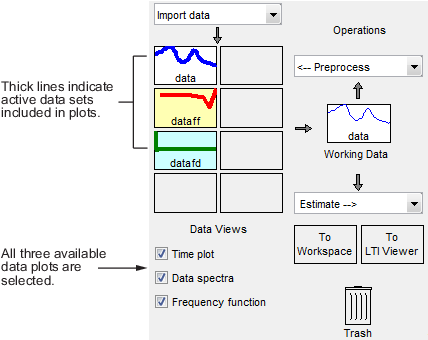
В этом примере: data и dataff активны и отображаются на трех выбранных графиках.
Чтобы закрыть график, снимите соответствующий флажок в приложении Идентификация системы.
Совет
Чтобы получить информацию о работе с определенным графиком, выберите раздел справки в меню «Справка» в окне печати.
Графики, создаваемые с помощью приложения Идентификация системы (System Identification), предоставляют опции, специфичные для продукта Toolbox™ Идентификация системы (System Identification), такие как выбор определенных пар каналов в многомерных сигналах или преобразование единиц частоты между Герцем и радианами в секунду.
График времени показывает только данные временной области. В этом примере: data1 отображается на графике времени, поскольку из трех наборов данных только он содержит входные и выходные данные временной области.
График времени данных1
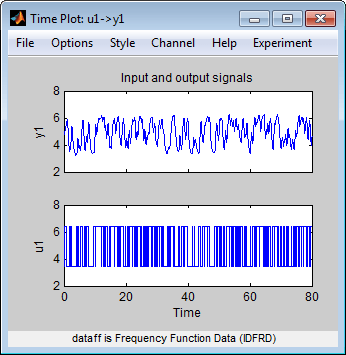
В следующей таблице представлены опции, специфичные для графиков времени, которые можно выбрать в меню окна графика. Общие сведения о работе с графиками панели инструментов идентификации системы см. в разделе Работа с графиками.
Параметры графика времени
| Действие | Команда |
|---|---|
|
Переключение отображения входного сигнала между непрерывным (удержание нулевого порядка) и линейной интерполяцией (удержание первого порядка) между выборками. Примечание Этот параметр влияет только на отображение, а не на поведение между образцами, указанное при импорте данных. | Выберите «Стиль» > «Ввод по лестнице для удержания нулевого порядка» или «Стиль» > «Обычный ввод для удержания первого порядка». |
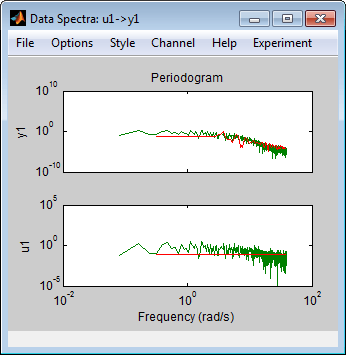
График спектров данных показывает периодограмму или спектральную оценку data1 и data3fd.
Периодограмма вычисляется путем взятия абсолютных квадратов преобразований Фурье данных, деления на количество точек данных и умножения на время выборки. Спектральная оценка для данных временной области представляет собой сглаженный спектр, рассчитанный с использованием spa. Для данных частотной области график спектров данных показывает квадрат абсолютного значения фактических данных, нормализованный по времени выборки.
Верхние оси показывают входные данные, а нижние - выходные данные. Вертикальная ось каждого графика помечается соответствующим именем канала.
Периодограммы данных1 и дата3fd
Параметры графика спектров данных
| Действие | Команда |
|---|---|
|
Переключение отображения между периодограммой и спектральной оценкой. | Выберите Опции > Периодограмма или Опции > Спектральный анализ. |
|
Изменение единиц измерения частоты. | Выберите «Стиль» > «Частота» (рад/с) или «Стиль» > «Частота» (Гц). |
|
Переключение шкалы частот между линейным и логарифмическим. | Выберите «Стиль» > «Линейный частотный масштаб» или «Стиль» > «Логарифмический частотный масштаб». |
|
Переключите амплитудную шкалу между линейной и логарифмической. | Выберите «Стиль» > «Линейный масштаб амплитуды» или «Стиль» > «Логарифмический масштаб амплитуды». |
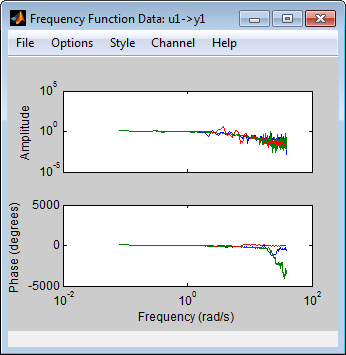
Для данных временной области график частотной функции показывает эмпирическую оценку передаточной функции (etfe). Для данных частотной области график показывает отношение выходных данных к входным.
График частотной характеристики показывает амплитудные и фазовые графики соответствующей частотной характеристики. Дополнительные сведения о данных частотного отклика см. в разделе Представление данных частотного отклика.
Частотные функции data1 и data3fd
Опции графика частотной функции
| Действие | Команда |
|---|---|
|
Изменение единиц измерения частоты. | Выберите «Стиль» > «Частота» (рад/с) или «Стиль» > «Частота» (Гц). |
|
Переключение шкалы частот между линейным и логарифмическим. | Выберите «Стиль» > «Линейный частотный масштаб» или «Стиль» > «Логарифмический частотный масштаб». |
|
Переключите амплитудную шкалу между линейной и логарифмической. | Выберите «Стиль» > «Линейный масштаб амплитуды» или «Стиль» > «Логарифмический масштаб амплитуды». |
