Чтобы создать график вывода модели для параметрических линейных и нелинейных моделей в приложении Идентификация системы (System Identification), установите флажок Вывод модели (Model output) в области Виды модели (Model Views). По умолчанию эта операция оценивает начальные состояния по данным и строит график вывода выбранных моделей для сравнения.
Чтобы включить или исключить модель на графике, щелкните соответствующий значок модели в приложении «Идентификация системы». Активные модели отображают толстую линию внутри значка «Плата моделей».
Сведения о том, как интерпретировать выходной график модели, см. в разделе Интерпретация выходного графика модели.
Сведения об изменении параметров печати см. в разделе Изменение параметров печати выходных данных модели.
Общие сведения о создании и работе с графиками см. в разделе Работа с графиками.
На следующем рисунке показан пример графика «Вывод модели», созданного в приложении «Идентификация системы».
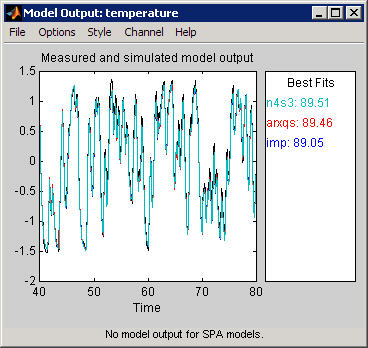
График вывода модели показывает различную информацию в зависимости от области данных проверки ввода-вывода следующим образом:
Для данных проверки во временной области график показывает смоделированные или прогнозируемые выходные данные модели.
Для данных частотной области график показывает амплитуду отклика модели на входной сигнал частотной области. Отклик модели равен произведению преобразования Фурье входного сигнала и функции частоты модели.
Для данных частотного отклика график показывает амплитуду частотного отклика модели.
Для линейных моделей можно оценить модель с помощью данных временной области, а затем проверить модель с помощью данных частотной области. Для нелинейных моделей можно использовать данные временной области только для оценки и проверки.
В правой части графика отображается процент выходных данных, воспроизводимых моделью (наилучшее вписывание), вычисленный с использованием следующего уравнения:
y − y |) × 100
В этом уравнении y - измеренный выходной сигнал, ^ - моделируемый или прогнозируемый выходной сигнал модели, а - среднее значение y. 100% соответствует идеальной посадке, и 0% указывает на то, что посадка не лучше, чем предположение о том, что выходной сигнал является константой = y).
Из-за определения наилучшего вписывания это значение может быть отрицательным. Отрицательная наилучшая подгонка хуже 0% и может произойти по следующим причинам:
Алгоритму оценки не удалось сойтись.
Модель не была оценена минимизацией y ^ |. Наилучшее вписывание может быть отрицательным, когда вы минимизировали прогноз на 1 шаг вперед во время оценки, но проверяете, используя смоделированные выходные данные y ^.
Набор данных проверки не был предварительно обработан таким же образом, как набор данных оценки.
В следующей таблице представлены параметры печати вывода модели.
Параметры печати вывода модели
| Действие | Команда |
|---|---|
|
Отображение доверительных интервалов. Примечание Доверительные интервалы доступны только для моделируемых выходных данных линейных моделей. Внутренние доверительные условия недоступны для нелинейных моделей ARX и Hammerstein-Wiener. |
|
|
Изменение между моделируемым или прогнозируемым выходом. Примечание Прогнозирование доступно только для данных проверки временной области. |
|
|
Отображение фактических выходных значений (график сигнала) или разности между выходными данными модели и измеренными выходными данными (график ошибки). | Выберите Опции > График сигналов или Опции > График ошибок. |
|
(Только данные проверки временной области) |
Выберите «Параметры» > «Настраиваемый интервал времени» и введите минимальное и максимальное значения времени. Например: [1 20] |
|
(Только система с несколькими выходами) | Выберите вывод по имени в меню Channel. |
Доверительный интервал соответствует диапазону выходных значений с определенной вероятностью быть фактическим выходом системы. Инструментарий использует оценочную неопределенность в параметрах модели для вычисления доверительных интервалов и предполагает, что оценки имеют гауссово распределение.
Например, для 95% доверительного интервала область вокруг номинальной кривой представляет диапазон значений, которые имеют 95% вероятность быть истинным откликом системы. Доверительный интервал можно указать как вероятность (между 0 и 1) или как число стандартных отклонений гауссова распределения. Например, вероятность 0,99 (99%) соответствует 2,58 стандартным отклонениям.
Примечание
Расчет доверительного интервала предполагает, что модель в достаточной степени описывает динамику системы и остатки модели проходят тесты независимости.
В приложении можно отобразить доверительный интервал на графике, чтобы получить представление о качестве линейной модели. Сведения об отображении или скрытии доверительного интервала см. в разделе Изменение параметров печати выходных данных модели.
