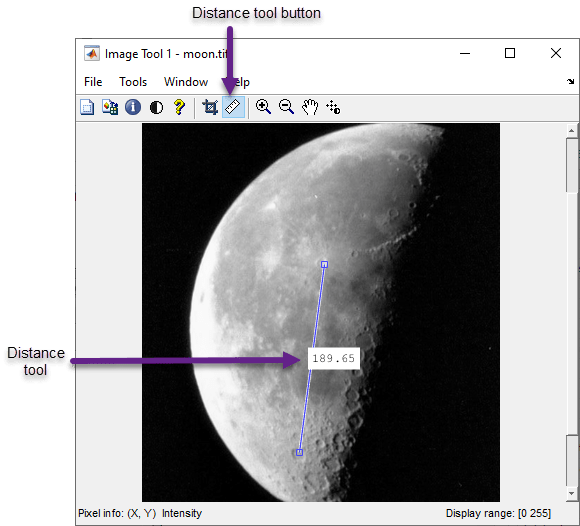
Приложение Image Viewer позволяет измерять евклидово расстояние между двумя пикселями с помощью инструмента «Расстояние». Инструмент «Расстояние» отображает линию, конечные точки и метку с измерением расстояния. Инструмент определяет расстояние в единицах данных, определяемых XData и YData свойства, которые по умолчанию являются пикселями. Можно сохранить расположение конечных точек и информацию о расстояниях.
После открытия изображения в средстве просмотра изображений откройте инструмент «Расстояние», нажав кнопку «Расстояние » на панели инструментов средства просмотра изображений или выбрав команду «Измерить расстояние» в меню «Сервис».. Дополнительные сведения об открытии изображения в программе Image Viewer см. в разделе Открытие приложения Image Viewer.
Измерение расстояния с помощью подхода щелчка и перетаскивания. При наведении указателя на изображение указатель изменяется на перекрестие.  Разместите перекрестие в первой конечной точке, удерживая нажатой кнопку мыши, перетащите перекрестие во вторую конечную точку и отпустите кнопку.
На рисунке показана линия расстояния с конечными точками линии и меткой измерения расстояния.
Примечание
Можно также использовать инструмент «Расстояние» с фигурой, например, с помощью imshow, с помощью imdistline функция.
Чтобы сохранить расположение конечных точек и информацию о расстояниях, щелкните правой кнопкой мыши инструмент «Расстояние» и выберите в контекстном меню команду «Экспорт в рабочее пространство». Инструмент Расстояние (Distance) открывает диалоговое окно Экспорт в рабочее пространство (Export to Workspace). В этом диалоговом окне можно указать имена переменных, используемых для хранения этой информации.
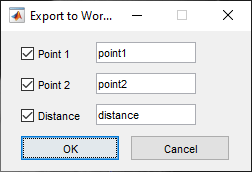
После нажатия кнопки «ОК» инструмент «Расстояние» создает переменные в рабочем пространстве, как показано в следующем примере.
whos
  Name          Size            Bytes  Class     Attributes

  distance      1x1                 8  double
  point1        1x2                16  double
  point2        1x2                16  double
С помощью контекстного меню инструмента «Расстояние» можно настроить многие аспекты внешнего вида и поведения инструмента «Расстояние». Поместите указатель над линией и щелкните правой кнопкой мыши для доступа к этим параметрам контекстного меню.
Включите и выключите метку инструмента расстояния с помощью опции «Показать метку расстояния».
Измените цвет, используемый для отображения линии инструмента Расстояние (Distance), с помощью опции Задать цвет (Set color).
Ограничьте перемещение инструмента горизонтальным или вертикальным путем с помощью опции «Ограничить перетаскиванием».
Удалите объект инструмента «Расстояние» с помощью опции «Удалить».
Средство просмотра изображений | imdistline | imtool
