Создание настраиваемой полигональной окупаемости инвестиций
roi = drawpolygonPolygon Объект ROI и возможность интерактивного рисования многоугольной области интереса (ROI) на текущих осях.
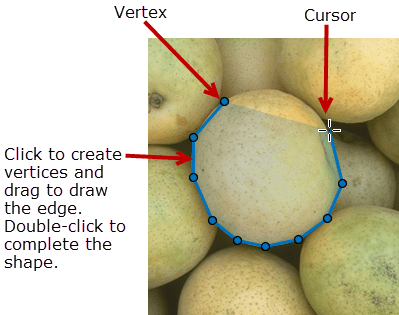
Чтобы нарисовать ROI, поместите указатель на изображение. Курсор изменяется на форму флера. Щелкните, чтобы нарисовать вершины многоугольника, и перетащите, чтобы нарисовать линии между вершинами. Для завершения окупаемости инвестиций дважды щелкните по кнопке мыши. Дополнительные сведения об использовании ROI, включая сочетания клавиш и параметры контекстного меню, см. в разделе Советы.
Примечание
drawpolygon является удобной функцией для создания Polygon Объект окупаемости инвестиций. Если объект ROI создается непосредственно, вызов Polygon, вы должны позвонить draw функция объекта для включения интерактивного рисования ROI. Напротив, drawpolygon создает объект ROI и вызывает draw объектная функция для вас. Независимо от способа создания ROI свойства объекта, функции объекта и уведомления о событиях используются для настройки его внешнего вида и поведения. Дополнительные сведения об использовании этих возможностей см. в разделе Советы.
roi = drawpolygon(___,Name,Value)
Чтение изображения в рабочую область и его отображение.
imshow(imread('strawberries.jpg'))
Нарисуйте полигональную окупаемость инвестиций на изображении. Используйте пару имя-значение FaceAlpha, чтобы сделать лицо окупаемости инвестиций прозрачным.
h = drawpolygon('FaceAlpha',0);
Измените цвет контура многоугольника, установив свойство 'Color' ROI.
h.Color = 'yellow';
Чтение изображения в рабочую область и его отображение.
I = imread('baby.jpg');
figure
imshow(I)
Нарисуйте многоугольную окупаемость инвестиций поверх изображения с помощью команды Position для указания расположения вершин.
my_vertices = [500 500;400 600;400 700;500 800;600 800;700 700; 700 600];
h = drawpolygon('Position',my_vertices);
Чтение изображения в рабочую область.
I = imread('cameraman.tif'); Отображение изображения.
imshow(I);
Нарисуйте полигональную окупаемость инвестиций на изображении.
roi = drawpolygon('Color','r');

Настройка прослушивателей для событий перемещения окупаемости инвестиций. При его перемещении ROI отправляет уведомления об этих событиях и выполняет указанную функцию обратного вызова.
addlistener(roi,'MovingROI',@allevents);
addlistener(roi,'ROIMoved',@allevents);
allevents функция обратного вызова отображает предыдущее положение и текущее положение ROI.
function allevents(src,evt)
    evname = evt.EventName;
    switch(evname)
        case{'MovingROI'}
            disp(['ROI moving previous position: ' mat2str(evt.PreviousPosition)]);
            disp(['ROI moving current position: ' mat2str(evt.CurrentPosition)]);
        case{'ROIMoved'}
            disp(['ROI moved previous position: ' mat2str(evt.PreviousPosition)]);
            disp(['ROI moved current position: ' mat2str(evt.CurrentPosition)]);
    end
end
ROI поддерживает следующую интерактивность, включая сочетания клавиш.
| Поведение | Сочетание клавиш |
|---|---|
| Выполните привязку нарисованной линии под углом 15 градусов. | Удерживайте нажатой клавишу Shift во время рисования. |
| Завершение рисования (закрытие) ROI. | Дважды щелкните, чтобы добавить новую вершину в положение указателя и подвести линию к первой вершине, чтобы замкнуть многоугольник. Нажмите Enter, чтобы добавить новую вершину в положение указателя и подвести линию к первой вершине, чтобы замкнуть многоугольник. Щелкните правой кнопкой мыши, чтобы не добавлять новую вершину, но закрыть многоугольник от предыдущей вершины. Наведите указатель на первую вершину и щелкните мышью. |
| Отмена рисования ROI. | Нажмите клавишу Esc. Функция возвращает допустимый объект ROI с пустым Position поле. |
| Добавьте новую вершину к окупаемости инвестиций. | Поместите указатель над краем ROI и дважды щелкните мышью. Наведите указатель на край окупаемости инвестиций, щелкните правой кнопкой мыши и выберите в контекстном меню «Добавить вершину». |
| Удалите последнюю добавленную вершину, но продолжайте рисовать. | Нажмите Backspace. Функция перерисовывает линию из предыдущей вершины в текущую позицию указателя. Можно создать резервную копию только первой нарисованной вершины. |
| Изменение размера (формы) окупаемости инвестиций | Наведите указатель на вершину, а затем щелкните и перетащите. Добавьте новую вершину к окупаемости инвестиций, а затем щелкните и перетащите. Удаление вершины. ROI перерисовывает линию, соединяющую две соседние вершины. |
| Переместите окупаемость инвестиций. | Наведите указатель на ROI (не на вершину). Указатель принимает форму флера. Щелкните и перетащите, чтобы переместить ROI. |
| Удалите ROI. | Поместите указатель в любом месте на ROI и щелкните правой кнопкой мыши. В контекстном меню выберите «Удалить полигон». Можно также удалить ROI с помощью delete объектная функция. |
drawpolygon функция возвращает Polygon Объект окупаемости инвестиций. После создания используйте эти возможности объекта для настройки внешнего вида и поведения окупаемости инвестиций.
Свойства объекта - объекты ROI поддерживают свойства, изменяющие их внешний вид или поведение. Например, чтобы изменить цвет roi желтом, установите его Color собственность, roi.Color = 'yellow'.
Объектные функции - объекты ROI поддерживают набор объектных функций, которые работают с ROI. Например, если необходимо приостановить командную строку MATLAB после создания ROI, вызовите wait объектная функция.
Уведомления о событиях - объекты ROI могут уведомлять код, когда определенные события, такие как перемещение или щелчок, происходят с ROI. Для получения этих уведомлений используйте addlistener объектная функция для настройки прослушивателей для определенных событий. В прослушивателе укажите событие, например 'ROIMoved'и функцию обратного вызова, которая выполняется при возникновении события. Когда ROI уведомляет приложение через прослушиватель, он возвращает данные, относящиеся к событию. Например, с помощью 'ROIMoved' объект ROI возвращает свою предыдущую позицию и текущую позицию.
Пример использования прослушивателей событий с Polygon см. раздел Настройка прослушивателя для событий окупаемости инвестиций полигона. Дополнительные сведения об этих возможностях см. в разделе Polygon объектная документация.
drawassisted | drawcircle | drawcrosshair | drawcuboid | drawellipse | drawfreehand | drawline | drawpoint | drawpolyline | drawrectangle | Polygon
