Для использования инструмента «Выбор контрольной точки» введите cpselect в подсказке MATLAB ®. В качестве аргументов укажите изображение, которое требуется зарегистрировать (движущееся изображение), и изображение, с которым требуется сравнить (фиксированное изображение).
cpselect имеет другие необязательные аргументы. Можно импортировать существующие опорные точки, чтобы можно было использовать инструмент «Выбор контрольной точки» для изменения, удаления или добавления к существующим контрольным точкам. Например, можно перезапустить сеанс выбора контрольной точки, включив cpstruct структура в качестве третьего аргумента. Дополнительные сведения о перезапуске сессий см. в разделе Экспорт контрольных точек в рабочую область.
Для простоты в этом примере используется то же изображение, что и в движущемся и фиксированном изображении, и никакие предыдущие контрольные точки не импортируются. Пример фактической регистрации см. в разделе Регистрация изображений с искажением проекции с помощью контрольных точек.
moon_fixed = imread('moon.tif');
moon_moving = moon_fixed;
cpselect(moon_moving, moon_fixed);
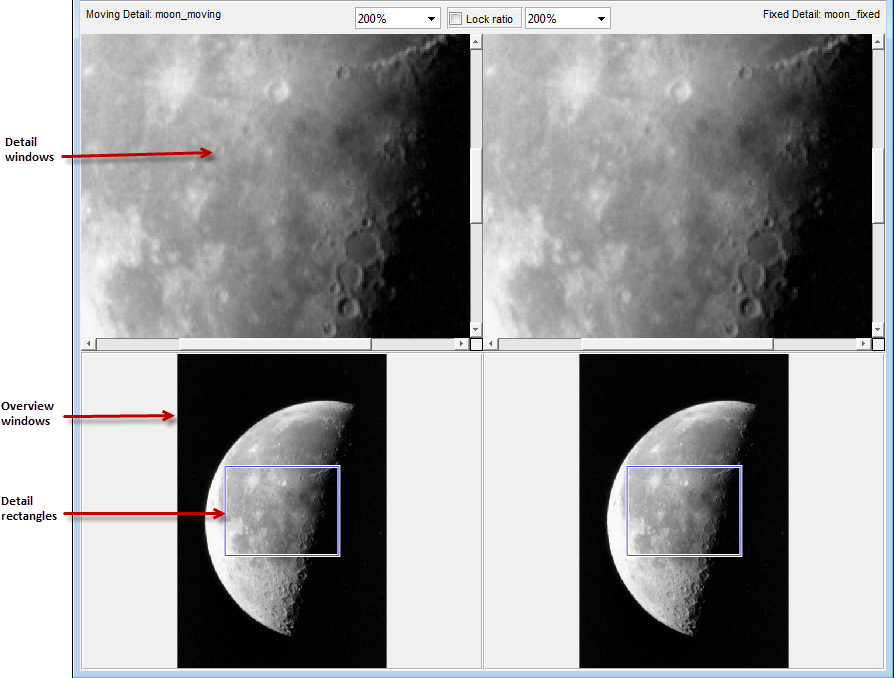
При запуске инструмента «Выбор контрольной точки» он содержит три основных компонента:
Окна детализации - два окна, отображаемые в верхней части инструмента, называются окнами детализации. В этих окнах отображается крупный план части изображений, с которыми вы работаете. Движущееся изображение находится слева, а фиксированное изображение - справа.
Окна обзора - два окна, отображаемые в нижней части инструмента, называются окнами обзора. Эти окна отображают изображения целиком, с наибольшим масштабом, который соответствует окну. Движущееся изображение находится слева, а фиксированное изображение - справа. Можно управлять отображением окна Обзор с помощью меню Вид.
Прямоугольник деталей - наложение на изображения, отображаемые в двух окнах обзора, представляет собой прямоугольник, называемый прямоугольником деталей. Этот прямоугольник управляет частью изображения, которая видна в окне детализации. По умолчанию при запуске прямоугольник детализации занимает четверть всего изображения и располагается над центром изображения. Можно переместить прямоугольник детализации, чтобы изменить часть изображения, отображаемого в окнах детализации.
На следующем рисунке показаны эти компоненты инструмента «Выбор контрольной точки».
Следующий шаг - использование средств навигации для исследования изображения, поиск визуальных элементов, совместно используемых обоими изображениями. Дополнительные сведения см. в разделе Поиск визуальных элементов, общих для обоих изображений.
