Чтобы найти визуальные элементы, которые являются общими для обоих изображений, можно изменить сечение изображения, отображаемого на подробном виде. Можно также увеличить изображение части изображения, чтобы просмотреть его более подробно. В следующих разделах описаны различные способы изменения вида изображений с помощью инструмента «Выбор контрольной точки»:
Использование полос прокрутки для просмотра других частей изображения
Панорамирование изображения, отображаемого в окне детализации
Блокировка относительного увеличения движущихся и фиксированных изображений
Для просмотра частей изображения, которые не видны в окнах Подробно (Detail) или Обзор (Overview), используйте полосы прокрутки, предусмотренные для каждого окна.
При прокрутке изображения в окне детализации обратите внимание на то, как прямоугольник детализации перемещается над изображением в окне обзора. Положение прямоугольника детализации всегда показывает часть изображения в окне детализации.
Чтобы получить более близкий вид любой части изображения, переместите прямоугольник Подробности (Detail) в окне Обзор (Overview) над этим разделом изображения. Инструмент «Выбор контрольной точки» отображает этот раздел изображения в окне детализации с большим увеличением, чем в окне «Обзор».
Чтобы переместить прямоугольник детализации,
Переместите указатель в прямоугольник детализации. Курсор изменяется на форму флера,.
Нажмите и удерживайте кнопку мыши, чтобы перетащить прямоугольник детализации в любое место изображения.
Примечание
При перемещении прямоугольника детализации над изображением в окне обзора изменяется вид изображения, отображаемого в окне детализации.
Чтобы изменить сечение изображения, отображаемого в окне детализации, используйте инструмент панорамирования для перемещения изображения в окне.
Для использования инструмента панорамирования
Нажмите кнопку «Панорамирование » на панели инструментов «Инструмент выбора контрольной точки» или выберите «Панорамирование» в меню «Сервис».
Наведите указатель на изображение в окне детализации. Курсор изменяется на форму руки,.
Нажмите и удерживайте кнопку мыши. Курсор принимает форму замкнутого кулака,.  Переместите изображение в окне детализации с помощью мыши.
Примечание
При перемещении изображения в окне Подробно (Detail) прямоугольник Подробно (Detail) в окне Обзор (Overview) перемещается.
Чтобы увеличить изображение для более внимательного просмотра или уменьшить изображение для просмотра всего изображения в контексте, можно увеличить или уменьшить изображение. Можно также увеличить или уменьшить изображение, изменив масштаб изображения. Дополнительные сведения см. в разделе Задание увеличения изображений.
Чтобы увеличить или уменьшить фиксированные или движущиеся изображения,
Нажмите соответствующую кнопку лупы на панели инструментов «Инструмент выбора контрольной точки» или выберите «Увеличить» или «Уменьшить» в меню «Сервис».
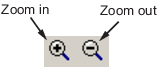
Наведите указатель на изображение в окне детализации, которое требуется увеличить или уменьшить. Курсор изменяется на соответствующую форму лупы, например.  Наведите курсор на местоположение на изображении и щелкните мышью. При каждом щелчке инструмент «Выделение контрольной точки» изменяет увеличение изображения на предварительно заданную величину. (Список некоторых из этих увеличений см. в разделе Задание увеличения изображений.)
 cpselect центрирует новый вид изображения на месте щелчка.
Другой способ увеличения изображения с помощью инструмента «Зумирование» заключается в наведении курсора на местоположение изображения. Удерживая нажатой кнопку мыши, нарисуйте прямоугольник, определяющий область, которую требуется увеличить. Инструмент «Выделение контрольной точки» увеличивает изображение таким образом, что выбранное сечение заполняет окно детализации. Инструмент также изменяет размер прямоугольника детализации в окне Обзор (Overview).
Размер прямоугольника детализации в окне «Обзор» изменяется при увеличении или уменьшении изображения в окне детализации.
Для синхронизации относительных увеличений фиксированных и движущихся изображений при увеличении или уменьшении установите флажок Блокировать отношение (Lock ratio). Дополнительные сведения см. в разделе Блокировка относительного увеличения движущихся и фиксированных изображений.
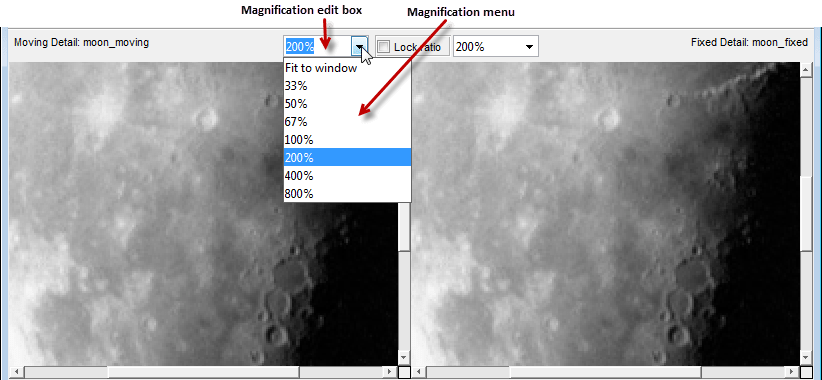
Чтобы увеличить изображение для более внимательного просмотра или уменьшить изображение для просмотра всего изображения в контексте, используйте поле редактирования увеличения. (Для увеличения или уменьшения изображения можно также использовать кнопки «Зумирование». Дополнительные сведения см. в разделе Увеличение и уменьшение изображения.)
Чтобы изменить увеличение изображения,
Переместите курсор в поле редактирования увеличения окна, которое требуется изменить. Курсор изменяется на курсор ввода текста.
Введите новое значение в поле редактирования увеличения и нажмите клавишу ВВОД или щелкните меню, связанное с полем редактирования, и выберите его из списка предустановленных увеличений. Инструмент выбора контрольной точки изменяет масштаб изображения и отображает новый вид в соответствующем окне. Для синхронизации относительных увеличений фиксированных и движущихся изображений при изменении увеличения установите флажок Блокировать отношение (Lock ratio). Дополнительные сведения см. в разделе Блокировка относительного увеличения движущихся и фиксированных изображений.
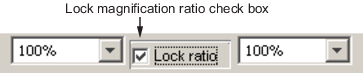
Для автоматической синхронизации относительного увеличения движущихся и фиксированных изображений в окнах детализации установите флажок «Коэффициент блокировки».
Если флажок «Отношение блокировки» установлен, инструмент «Выбор контрольной точки» изменяет увеличение как движущегося, так и фиксированного изображения при увеличении или уменьшении одного из изображений или задании значения увеличения для любого из изображений.
Следующим шагом является определение совпадающих пар управляющих точек. Дополнительные сведения см. в разделе Выбор пар соответствующих управляющих точек.
