В окне «Предварительный просмотр» отображаются данные изображения при предварительном просмотре или получении данных.
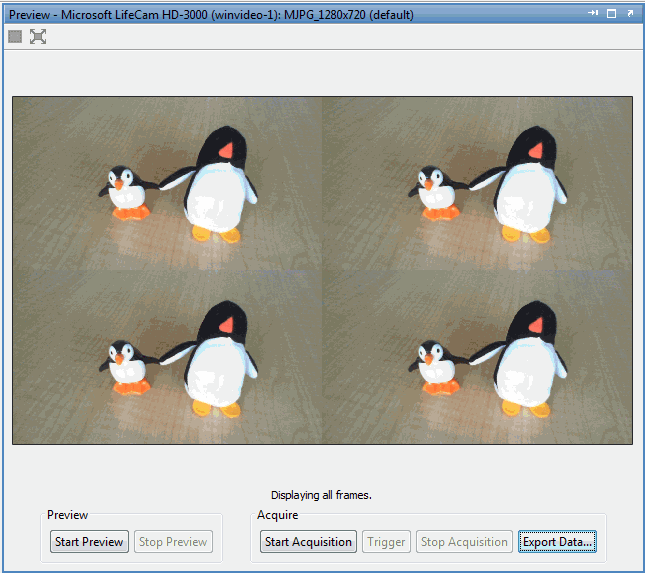
Используйте кнопки в окне «Предварительный просмотр», чтобы:
Предварительный просмотр изображения. Дополнительные сведения см. в разделе Предварительный просмотр данных.
Получение данных. Дополнительные сведения см. в разделе Получение данных.
Экспорт данных. Дополнительные сведения см. в разделе Экспорт данных в инструменте получения изображений.
Задать область интересов. Дополнительные сведения см. в разделе Настройка области интересов.
Под областью, в которой отображаются кадры, отображаются текстовые сообщения с информацией о текущем состоянии окна. Например, на рисунке выше этот текст указывает, что отображаются все полученные кадры. После запуска и остановки предварительного просмотра в тексте будет указано, что инструмент готов к получению данных.
Во время захвата под областью отображения появляется работающий таймер, который указывает фактическое время захвата кадра.
Примечание
Окно «Получение изображения» (Image Acquisition) Toolbox™ «Предварительный просмотр» (Preview) и «Предварительный просмотр» (Preview), встроенные в инструмент «Получение изображения» (Image Acquisition Tool), теперь поддерживают отображение до 16-битных данных изображения. Окно предварительного просмотра было разработано для отображения только 8-битных данных, но многие камеры возвращают 10-, 12-, 14- или 16-битные данные. Окно предварительного просмотра теперь поддерживает камеры более высокой битовой глубины.
Для предварительного просмотра данных:
Выберите устройство и формат в обозревателе оборудования.
Нажмите кнопку «Начать предварительный просмотр» для тестирования устройства.
При необходимости отрегулируйте устройство для получения требуемого изображения.
Установите значения «Кадры на триггер» на вкладке «Общие» и «Количество триггеров» на вкладке «Триггер», чтобы задать общее количество кадров для сбора данных.
Установите любые другие параметры сбора данных для настройки качества изображения или других факторов сбора данных.
Теперь вы готовы начать приобретение.
Для получения данных:
Выберите устройство и формат в обозревателе оборудования. В обозревателе оборудования отображаются устройства сбора изображений, подключенные к системе. Если устройство, которое вы хотите использовать, не подключено к вашей системе, подключите его, а затем выберите Сервис > Обновить оборудование для получения изображений, чтобы отобразить новое устройство в обозревателе оборудования.
Узлы, перечисленные под именем устройства, являются форматами, поддерживаемыми устройством. Они могут соответствовать различным разрешениям и цветовым пространствам, поддерживаемым устройством, или различным видеостандартам или конфигурациям камер. Эта информация поступает от адаптера устройства. Выберите формат, который требуется использовать.
Дополнительные сведения об устройствах и форматах см. в разделе Выбор устройства в средстве получения изображений.
Используйте функцию предварительного просмотра для тестирования и настройки устройства, нажав кнопку «Начать предварительный просмотр». При необходимости физически отрегулируйте устройство, чтобы получить нужную область изображения, или используйте вкладку Область интересов (Region of Interest) на панели Параметры сбора (Acquisition Parameters), чтобы ограничить изображение.
Дополнительные сведения о предварительном просмотре см. в разделе Предварительный просмотр данных.
Установите значения «Кадры на триггер» на вкладке «Общие» и «Количество триггеров» на вкладке «Триггер», чтобы задать общее количество кадров для сбора данных, если это не было сделано во время предварительного просмотра.
Например, если для параметра «Кадры на триггер» задано значение 4 и количество триггеров для 2общее количество полученных кадров будет равно 8.
Если вы просто хотите снимок одного кадра, оставьте настройки по умолчанию 1 в обоих полях. Если требуется определенное количество кадров, используйте поля для его установки.
Кроме того, можно настроить инструмент для непрерывного получения и использовать кнопки в окне Предварительный просмотр (Preview) для ручного запуска и остановки получения.
Установите все необходимые параметры сбора данных, если это не было сделано во время предварительного просмотра. Дополнительные сведения см. в разделе Настройка параметров сбора изображений в инструменте сбора изображений.
Выберите режим регистрации, определяющий место хранения данных сбора данных.
На вкладке Ведение журнала используйте поле Вход в систему, чтобы выполнить вход в память, на диск или и то, и другое. Ведение журнала диска приводит к сохранению файла VideyWriter. Если выбрано ведение журнала памяти, можно экспортировать данные после получения с помощью кнопки Экспорт данных (Export Data) в окне Предварительный просмотр (Preview).
Дополнительные сведения о ведении журнала см. в разделе Ведение журнала данных.
Начните сбор, нажав кнопку Start Acquisition.
Если для параметра Тип триггера (на вкладке Триггер) установлено значение Immediate, инструмент немедленно начнет регистрировать данные.
Если для параметра Тип триггера задано значение Manualнажмите кнопку Trigger, чтобы начать запись данных в журнал. Дополнительные сведения о ручном запуске см. в разделе Настройка запуска.
Остановить получение:
Если для параметра «Кадры на триггер» (на вкладке «Общие») установлено значение 1 или любое другое число, получение будет остановлено при достижении этого количества кадров.
Если для параметра «Кадры на триггер» установлено значение infiniteнажмите кнопку Stop Acquisition, чтобы остановить сбор.
Обратите внимание, что можно также нажать кнопку Stop Acquisition, чтобы прервать сбор данных, если указано количество кадров.
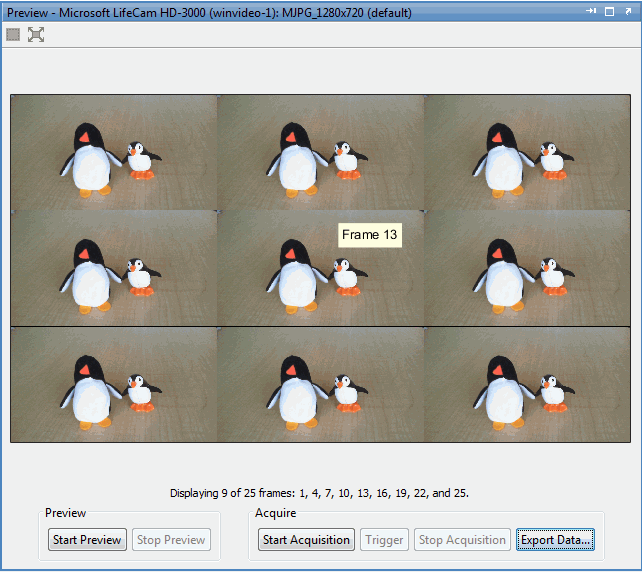
Когда сбор данных прекращается, при входе в память или на диск и в память в окне предварительного просмотра отображаются все или некоторые кадры сбора данных. Окно может отображать до девяти кадров. При получении более девяти кадров он будет отображать кадры с четным интервалом на основе общего количества кадров. Монтаж девяти кадров линейно индексируется из полученных изображений. Текст под изображениями будет содержать список отображаемых кадров. Можно также навести курсор на каждый кадр, чтобы увидеть номер кадра, как показано на следующем рисунке.
Если первые один или несколько кадров приобретения размыты, черны или имеют низкое качество, может потребоваться разогрев камеры перед захватом кадров.
Вы можете разрешить разогрев устройства с помощью ручного запуска. Это позволяет начать сбор данных после разогрева устройства и получения данных изображения, соответствующих вашим потребностям.
Чтобы использовать ручное срабатывание, перейдите на закладку Срабатывание на панели Параметры сбора данных и выберите Manual в поле Тип триггера.
Дополнительные инструкции по ручному запуску см. в разделе Выбор типа триггера.
Дополнительные сведения об устранении неполадок конкретных устройств см. в разделе Обзор устранения неполадок в главе Устранение неполадок.
