При необходимости использования дополнительных функций статистики может потребоваться программное обеспечение Toolbox™ статистики и машинного обучения.
Используйте следующие функции MATLAB ® для вычисления описательной статистики данных.
Примечание
Для матричных данных описательная статистика для каждого столбца рассчитывается независимо.
Сводка функции статистики
Следующие примеры применяют функции MATLAB для вычисления описательной статистики:
В этом примере показано, как использовать функции MATLAB для вычисления максимальных, средних и стандартных значений отклонения для матрицы 24 на 3, называемой count. MATLAB вычисляет эти статистические данные независимо для каждого столбца матрицы.
% Load the sample data
load count.dat
% Find the maximum value in each column
mx = max(count)
% Calculate the mean of each column
mu = mean(count)
% Calculate the standard deviation of each column
sigma = std(count)
Результаты:
mx =
          114          145          257

mu =
      32.0000      46.5417      65.5833

sigma =
      25.3703      41.4057      68.0281
Чтобы получить номера строк с максимальными значениями данных в каждом столбце данных, укажите второй выходной параметр indx для возврата индекса строки. Например:
[mx,indx] = max(count)
Эти результаты
mx =
      114     145     257

indx =
      20    20    20
Здесь переменная mx - вектор строки, содержащий максимальное значение в каждом из трех столбцов данных. Переменная indx содержит индексы строк в каждом столбце, соответствующие максимальным значениям.
Поиск минимального значения во всем count матрица, матрица 24 на 3 в вектор столбца 72 на 1 с использованием синтаксиса count(:). Затем, чтобы найти минимальное значение в одном столбце, используйте следующий синтаксис:
min(count(:))

ans =
      7
Вычитайте среднее значение из каждого столбца матрицы, используя следующий синтаксис:
% Get the size of the count matrix
[n,p] = size(count)
% Compute the mean of each column
mu = mean(count)
% Create a matrix of mean values by
% replicating the mu vector for n rows
MeanMat = repmat(mu,n,1)
% Subtract the column mean from each element
% in that column
x = count - MeanMat
Примечание
Вычитание среднего из данных также называется сдерживанием. Дополнительные сведения об удалении среднего значения или наиболее подходящей линии из данных см. в разделе Детрендинг данных.
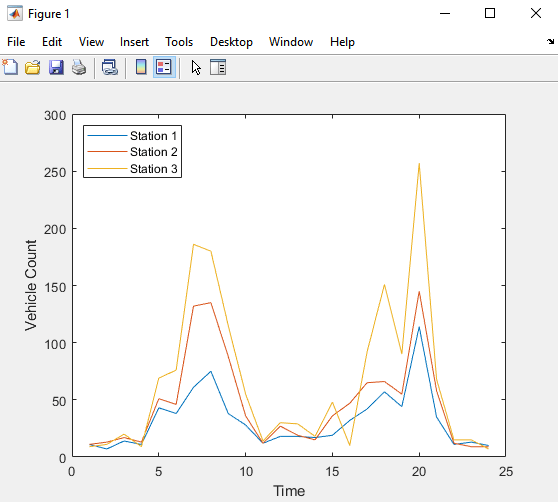
Диалоговое окно Статистика данных (Data Statistics) позволяет вычислять и выводить на печать описательную статистику вместе с данными. В этом примере показано, как использовать статистику данных MATLAB для вычисления и построения графика статистики для матрицы 24 на 3, называемой count. Данные представляют, сколько транспортных средств проехали станции подсчета движения на трех улицах.
Этот раздел содержит следующие разделы:
Примечание
Статистика данных MATLAB доступна только для 2-D графиков.
Загрузите и постройте график данных:
load count.dat
[n,p] = size(count);

% Define the x-values
t = 1:n;

% Plot the data and annotate the graph
plot(t,count)
legend('Station 1','Station 2','Station 3','Location','northwest')
xlabel('Time')
ylabel('Vehicle Count')
Примечание
Легенда содержит имя каждого набора данных, как указано в legend функция: Station 1, Station 2, и Station 3. Набор данных относится к каждому столбцу данных в выводимом массиве. Если наборы данных не называются, присваиваются имена по умолчанию: data1, data2и так далее.
В окне Рисунок выберите Сервис > Статистика данных.
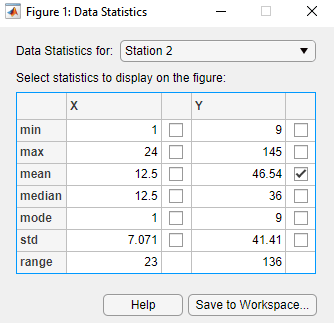
Откроется диалоговое окно Статистика данных (Data Statistics), в котором отображается описательная статистика для X- и Y-данные Station 1 набор данных.
Примечание
В диалоговом окне «Статистика данных» отображается диапазон, представляющий собой разницу между минимальным и максимальным значениями в выбранном наборе данных. В диалоговом окне диапазон на графике не отображается.
Выберите другой набор данных в списке Статистика данных для: Station 2.
Здесь отображается статистика для X и Y данные Station 2 набор данных.
Установите флажок для каждой статистики, которая должна отображаться на графике, и нажмите кнопку Сохранить в рабочей области (Save to Workspace).
Например, для построения графика среднего значения Station 2установите флажок среднего значения в столбце Y.
Строит график горизонтальной линии для представления среднего значения Station 2 и обновляет легенду, чтобы включить эту статистику.
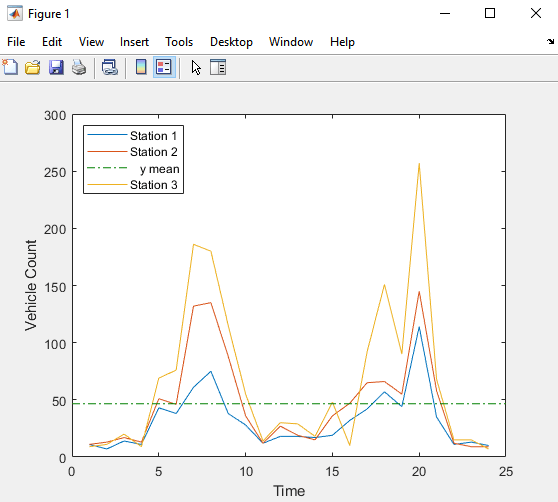
В диалоговом окне «Статистика данных» используются цвета и стили линий для отличия статистики от данных на графике. В этой части примера показано, как настроить отображение описательной статистики на графике, такой как цвет, ширина линии, стиль линии или маркер.
Примечание
Не редактируйте графические свойства статистики до тех пор, пока не завершите печать всей статистики вместе с данными. При добавлении или удалении статистики после редактирования свойств печати изменения свойств печати теряются.
Для изменения отображения статистики данных на графике:
В окне MATLAB Figure нажмите кнопку (Edit Plot) на панели инструментов.
На этом шаге выполняется редактирование печати.
Дважды щелкните статистику на графике, для которого требуется изменить графические свойства. Например, дважды щелкните горизонтальную линию, представляющую среднее значение Station 2.
На этом шаге открывается инспектор свойств, в котором можно изменить внешний вид строки, используемой для представления этой статистики.
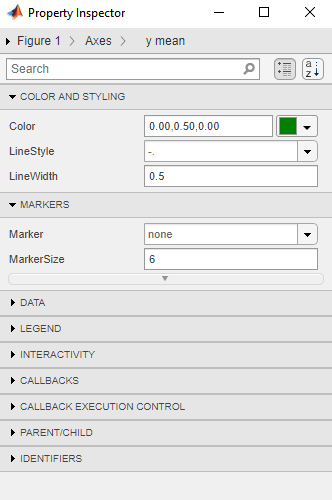
В окне Инспектора свойств задайте стили линий и маркеров, размеры и цвета.
Совет
Можно также щелкнуть правой кнопкой мыши статистику на графике и выбрать опцию в контекстном меню.
Выполните следующие действия для сохранения статистики в рабочей области MATLAB.
Примечание
Если график содержит несколько наборов данных, сохраните статистику для каждого набора данных по отдельности. Чтобы отобразить статистику для другого набора данных, выберите ее из списка Статистика данных (Data Statistics for) в диалоговом окне Статистика данных (Data Statistics).
В диалоговом окне «Статистика данных» нажмите кнопку «Сохранить в рабочей области».
В диалоговом окне «Сохранить статистику в рабочей области» выберите параметры для сохранения статистики. X данные, Y данные или и то, и другое. Затем введите имена соответствующих переменных.
В этом примере сохраните только Y данные. Введите имя переменной как Loc2countstats.
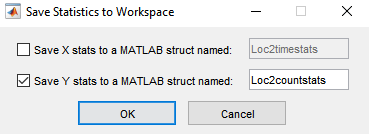
Нажмите кнопку ОК.
На этом шаге описательная статистика сохраняется в структуре. Новая переменная добавляется в рабочую область MATLAB.
Чтобы просмотреть новую структурную переменную, введите имя переменной в подсказке MATLAB:
Loc2countstats
Loc2countstats =

  struct with fields:

       min: 9
       max: 145
      mean: 46.5417
    median: 36
      mode: 9
       std: 41.4057
range: 136В этой части примера показано, как создать файл, содержащий код MATLAB, который воспроизводит формат графика и построенную статистику с новыми данными. Создание файла кода недоступно в MATLAB Online™.
В окне «Рисунок» выберите «Файл» > «Создать код».
На этом шаге создается файл кода функции, который отображается в редакторе MATLAB.
Изменение имени функции в первой строке файла из createfigure к чему-то более конкретному, например countplot. Сохранить файл в текущей папке с именем файла countplot.m.
Создание новых случайных данных подсчета:
rng('default')
randcount = 300*rand(24,3);
Воспроизвести график с новыми данными и повторно вычисленной статистикой:
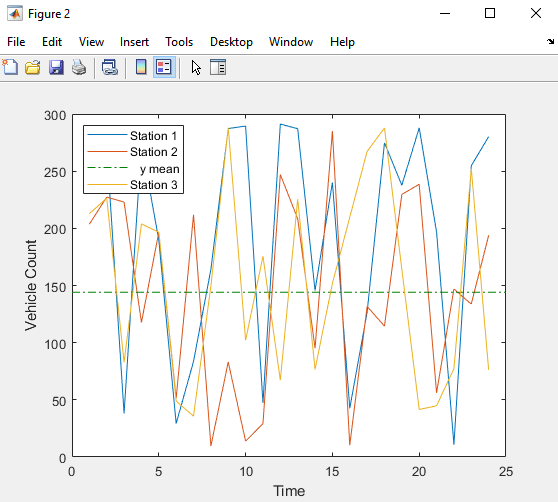
countplot(t,randcount)