Простейший тип программы MATLAB ® называется скриптом. Сценарий - это файл, содержащий несколько последовательных строк команд MATLAB и вызовов функций. Можно запустить сценарий, введя его имя в командной строке.
Для создания сценария используйте edit команда,
edit mysphereЭта команда открывает пустой файл с именем mysphere.m. Введите код, создающий единичную сферу, удваивающий радиус и отображающий результаты:
[x,y,z] = sphere;
r = 2;
surf(x*r,y*r,z*r)
axis equal
Затем добавьте код, который вычисляет площадь поверхности и объем сферы:
A = 4*pi*r^2;
V = (4/3)*pi*r^3;
При написании кода рекомендуется добавлять комментарии, описывающие код. Комментарии позволяют другим понять ваш код и могут обновить память, когда вы вернетесь к нему позже. Добавление комментариев с использованием процента (%) символ.
% Create and plot a sphere with radius r.
[x,y,z] = sphere;       % Create a unit sphere.
r = 2;
surf(x*r,y*r,z*r)       % Adjust each dimension and plot.
axis equal              % Use the same scale for each axis.

% Find the surface area and volume.
A = 4*pi*r^2;
V = (4/3)*pi*r^3;
Сохраните файл в текущей папке. Чтобы запустить сценарий, введите его имя в командной строке:
mysphere
Можно также запускать сценарии из редактора с помощью кнопки «Выполнить»,.
Вместо написания кода и комментариев в виде обычного текста можно использовать параметры форматирования в интерактивных сценариях для улучшения кода. Интерактивные сценарии позволяют просматривать и взаимодействовать как с кодом, так и с выводом, а также могут включать форматированный текст, уравнения и изображения.
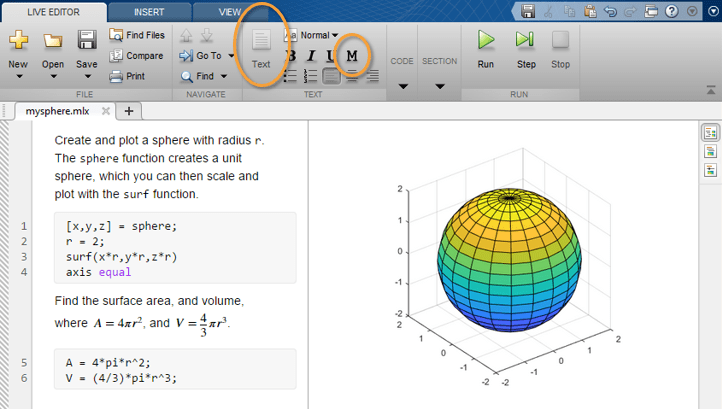
Например, преобразовать mysphere к сценарию в реальном времени путем выбора команды «Сохранить как» и изменения типа файла на файл кода в реальном времени MATLAB (*.mlx). Затем замените комментарии кода форматированным текстом. Например:
Преобразование строк комментария в текст. Выделите каждую строку, начинающуюся с символа процента, а затем выберите Текст,.  Удалите символы процента.
Перепишите текст, чтобы заменить комментарии в конце строк кода. Для применения одномерного шрифта к именам функций в тексте выберите.  Чтобы добавить уравнение, выберите «Уравнение» на вкладке «Вставка».
Создание нового сценария в реальном времени с помощью edit , включить .mlx расширение с именем файла:
edit newfile.mlxВ любом сценарии можно определить разделы кода, которые либо повторяются в цикле, либо условно выполняются. Циклы используют for или while ключевое слово и условные операторы if или switch.
Контуры полезны для создания последовательностей. Например, создайте сценарий с именем fibseq который использует for цикл для вычисления первых 100 чисел последовательности Фибоначчи. В этой последовательности первые два числа равны 1, и каждое последующее число является суммой двух предыдущих, Fn = Fn-1 + Fn-2.
N = 100;
f(1) = 1;
f(2) = 1;

for n = 3:N
    f(n) = f(n-1) + f(n-2);
end
f(1:10)
При запуске сценария for оператор определяет счетчик с именем n это начинается с 3. Затем цикл многократно назначает f(n), приращение n на каждом исполнении, пока не достигнет 100. Последняя команда в сценарии, f(1:10), отображает первые 10 элементов f.
ans =
     1     1     2     3     5     8    13    21    34    55
Условные операторы выполняются, только если заданы выражения true. Например, присвойте значение переменной в зависимости от размера случайного числа: 'low', 'medium', или 'high'. В этом случае случайное число является целым числом от 1 до 100.
num = randi(100)
if num < 34
   sz = 'low'
elseif num < 67
   sz = 'medium'
else
   sz = 'high'
end
Заявление sz = 'high' выполняется только тогда, когда num больше или равно 67.
MATLAB ищет сценарии и другие файлы в определенных местах. Чтобы запустить сценарий, файл должен находиться в текущей папке или в папке на пути поиска.
По умолчанию MATLAB папка, которую создает установщик MATLAB, находится в пути поиска. Если требуется сохранить и запустить программы в другой папке, добавьте их в путь поиска. Выберите папку в браузере «Текущая папка», щелкните правой кнопкой мыши и выберите «Добавить в путь».
