Горизонтальная гистограмма
barh( создает горизонтальную гистограмму с одной шиной для каждого элемента в y)y. Если y является матрицей m-by-n, то barh создает m
групп из n полос.
barh(___, задает долю доступного пространства, занимаемого каждой полосой. Например, width)barh(y,1) заставляет полосы в каждой группе касаться друг друга. Определить width в качестве последнего аргумента в любом из предыдущих синтаксисов.
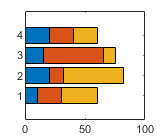
barh(___, определяет стиль групп полос. Например, style)barh(y,'stacked') укладывает линейки внутри каждой группы в разноцветную линейку.
barh(___, задает один цвет для всех полос. Например, color)barh(y,'red') отображает красные полосы.
barh(___, задает свойства гистограммы, используя один или несколько аргументов пары имя-значение. Только гистограммы, использующие значения по умолчанию Name,Value)'grouped' или 'stacked' свойства панели параметров поддержки стилей. Укажите аргументы пары имя-значение после всех других входных аргументов. Список свойств см. в разделе Свойства панели.
barh( отображает гистограмму в целевых осях. Укажите оси в качестве первого аргумента в любом из предыдущих синтаксисов.ax,___)
Создайте вектор из четырех значений. Отображение значений на гистограмме с одной горизонтальной полосой для каждого значения.
y = [10 20 30 41];
barh(y)

Определить x в виде матрицы трехлетних значений. Определить y в виде матрицы, содержащей данные о снегопадах для четырех городов. Отображение четырех серий полос в группах за каждый год. Затем добавьте метки оси и легенду.
x = [1980 1990 2000];
y = [40 50 63 52; 42 55 50 48; 30 20 44 40];
barh(x,y)
xlabel('Snowfall')
ylabel('Year')
legend({'Springfield','Fairview','Bristol','Jamesville'})

Создать матрицу y. Затем просмотрите значения y в гистограмме с базовым значением 25. Значения, которые меньше 25 отображается в левой части базовой линии.
y = [8 15 33; 30 35 40; 50 55 62];
barh(y,'BaseValue',25)
Определить x как вектор трехлетних значений. Определить y как матрица, содержащая комбинацию отрицательных и положительных значений. Отображение значений на горизонтальной гистограмме.
x = [1980 1990 2000];
y = [15 20 -5; 10 -17 21; -10 5 15];
barh(x,y,'stacked')
Определить y в виде вектора из четырех значений и отображение значений на горизонтальной гистограмме. Затем вызовите yticklabels для изменения меток засечек на вертикальной оси.
y = [10 20 30 41];
barh(y)
yticklabels({'April','May','June','July'})
Одним из способов указания категорий для столбцов является определение X как категориальный массив. barh функция использует отсортированный список категорий, поэтому полосы могут отображаться в порядке, отличном от ожидаемого. Чтобы сохранить заказ, вызовите reordercats функция.
Определить X в виде категориального массива и вызовите reordercats для указания порядка для полос. Затем определите Y в виде вектора длин полос и отображения гистограммы.
X = categorical({'Small','Medium','Large','Extra Large'});
X = reordercats(X,{'Small','Medium','Large','Extra Large'});
Y = [10 21 33 52];
barh(X,Y)
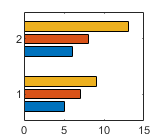
Определить vals в виде матрицы, содержащей два ряда данных. Отображение данных на горизонтальной гистограмме и указание выходного аргумента. Поскольку существуют две серии, barh возвращает вектор из двух Bar объекты.
x = [1 2 3];
vals = [2 3 6; 11 23 26];
b = barh(x,vals);

Отображение значений в виде меток в кончиках первой серии полос. Для этого получите координаты кончиков полос, получив XEndPoints и YEndPoints свойства первого Bar объект. Поскольку горизонтальные гистограммы повернули оси, необходимо переключить значения XEndPoints и YEndPoints перед передачей их в text функция. Добавление значения дополнения 0.3 кому YEndpoints чтобы текст не касался краев полос. Затем вызовите text для отображения меток.
xtips1 = b(1).YEndPoints + 0.3;
ytips1 = b(1).XEndPoints;
labels1 = string(b(1).YData);
text(xtips1,ytips1,labels1,'VerticalAlignment','middle')

Затем выполните те же действия, чтобы отобразить метки в кончиках второй серии полос.
xtips2 = b(2).YEndPoints + 0.3;
ytips2 = b(2).XEndPoints;
labels2 = string(b(2).YData);
text(xtips2,ytips2,labels2,'VerticalAlignment','middle')

Создание и отображение данных на горизонтальной гистограмме с красными столбцами толщиной 0.4.
y = [10 22 30 42];
width = 0.4;
barh(y,width,'red');
Создать матрицу y в котором каждый столбец представляет собой последовательность данных. Затем отобразите данные в гистограмме, указав выходной аргумент при вызове barh функция. В этом случае barh возвращает вектор из трех Bar объекты. Каждый объект соответствует различным сериям.
y = [10 15 20; 30 35 40; 50 55 62];
b = barh(y);

Измените вторую серию полос на зеленую с толстыми красными краями.
b(2).FaceColor = [.2 .6 .5];
b(2).EdgeColor = [.63 .08 .18];
b(2).LineWidth = 2;

Создание и отображение данных в двух разных гистограммах по умолчанию 'grouped' стиль и 'stacked' стиль.
x = [1980 1990 2000];
y = [8 15 25; 30 35 40; 50 55 62];

% Grouped
tiledlayout(2,1);
ax1 = nexttile;
barh(ax1,x,y)
title('Grouped Style')

% Stacked
ax2 = nexttile;
barh(ax2,x,y,'stacked')
title('Stacked Style')

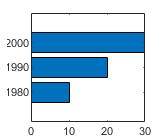
x - Координаты вертикальной осиКоординаты вертикальной оси, заданные как скаляр, вектор или матрица. Значения x не обязательно быть в порядке, но размер x зависит от размера y а также способ отображения данных. В этой таблице описаны наиболее распространенные ситуации.
| Представление | Как указать X и Y | Пример |
|---|---|---|
| Отображение одной серии полос. | Определить |
x = [1980 1990 2000];
y = [10 20 30];
barh(x,y)
|
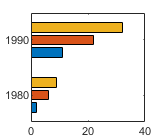
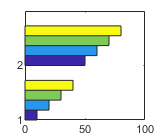
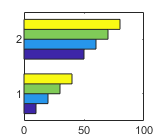
| Отображение нескольких серий полос в группах. | Укажите одну из следующих комбинаций:
| x = [1980 1980 1980
1990 1990 1990];
y = [2 6 9
11 22 32];
barh(x,y)x = [1980 1990];
y = [2 6 9
11 22 32];
barh(x,y)
|
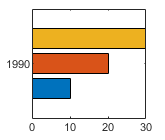
Отображение одной группы стержней с центром на одной x значение. | Определить |
x = 1990;
y = [10 20 30];
barh(x,y)
|
Типы данных: single | double | int8 | int16 | int32 | int64 | uint8 | uint16 | uint32 | uint64 | categorical | datetime | duration
y - Длины стержнейДлины полос, заданные как скаляр, вектор или матрица. Размер y зависит от размера x а также способ отображения данных. В этой таблице описаны наиболее распространенные ситуации.
| Представление | Как указать X и Y | Пример |
|---|---|---|
| Отображение одной серии полос. | Определить |
x = [1980 1990 2000];
y = [10 20 30];
barh(x,y)
|
| Отображение нескольких серий полос в группах. | Укажите одну из следующих комбинаций:
| x = [1980 1980 1980
1990 1990 1990];
y = [2 6 9
11 22 32];
barh(x,y)x = [1980 1990];
y = [2 6 9
11 22 32];
barh(x,y)
|
Отображение одной группы стержней с центром на одной x значение. | Определить |
x = 1990;
y = [10 20 30];
barh(x,y)
|
Типы данных: single | double | int8 | int16 | int32 | int64 | uint8 | uint16 | uint32 | uint64 | duration
width - Толщина бруска0.8 (по умолчанию) | скалярТолщина стержня, заданная как доля от общего пространства, доступного для каждого стержня. Значение по умолчанию 0.8 означает, что каждая панель использует 80% пространства от предыдущей панели до следующей панели, с 10% пустого пространства с обеих сторон.
Если толщина равна 1затем полосы внутри группы касаются друг друга.
Пример: barh([1 2 3],0.5) создает полосы, использующие 50% доступного пространства.
style - Стиль группы'grouped' (по умолчанию) | 'stacked' | 'hist' | 'histc'Стиль группы, заданный одним из этих значений.
| Стиль | Результат | Пример |
|---|---|---|
| Отображение каждой группы в виде смежных полос, центрированных вокруг соответствующей |
|
| Отображение каждой группы в виде одной разноцветной полосы. Длина полосы - это сумма элементов в группе. Если |
|
| Отображение полос в формате гистограммы, в котором полосы в группе касаются друг друга. Задний фронт каждой группы выровнен с соответствующим Примечание Лучшим способом отображения горизонтальной гистограммы является вызов |
|
| Отображение полос в формате гистограммы. Каждая группа центрируется в соответствующей Примечание Лучшим способом отображения горизонтальной гистограммы является вызов |
|
color - Цвет полосы'red' | 'green' | 'blue' | 'r' | 'g' | 'b' | ...Цвет полосы, указанный в качестве одного из параметров в этой таблице.
| Варианты | Описание |
|---|---|
'blue' или 'b' | Синий |
'red' или 'r' | Красный |
'green' или 'g' | Зеленый |
'cyan' или 'c' | Голубой |
'magenta' или 'm' | Пурпурный |
'yellow' или 'y' | Желтый |
'black' или 'k' | Черный |
'white' или 'w' | Белый |
Пример: barh([10 20 30],'r') создает набор красных полос.
ax - Целевые осиAxes объектЦелевые оси, указанные как Axes объект. Если оси не указаны, то в текущих осях отображается гистограмма.
Укажите дополнительные пары, разделенные запятыми Name,Value аргументы. Name является именем аргумента и Value - соответствующее значение. Name должен отображаться внутри кавычек. Можно указать несколько аргументов пары имен и значений в любом порядке как Name1,Value1,...,NameN,ValueN.
barh([10 20 30],'EdgeColor','g') задает зеленый контур вокруг полос.
Примечание
Перечисленные здесь свойства являются только подмножеством. Полный список см. в разделе Свойства панели.
Эти свойства можно задавать только на гистограммах по умолчанию 'grouped' или 'stacked' стиль.
Цвет контура, указанный как 'flat', триплет RGB, шестнадцатеричный цветовой код, имя цвета или короткое имя. Если имеется не более 150 столбцов, значение по умолчанию: [0 0 0], что соответствует чёрному. При наличии более 150 смежных полос значением по умолчанию является 'none'.
Начиная с R2017b, 'flat' параметр использует CData значения для окрашивания кромок. В предыдущих выпусках 'flat' краев с помощью цветов из карты цветов.
Для пользовательского цвета укажите триплет RGB или шестнадцатеричный цветовой код.
Триплет RGB - это трехэлементный вектор строки, элементы которого задают интенсивности красной, зеленой и синей составляющих цвета. Интенсивности должны находиться в диапазоне [0,1]; например, [0.4 0.6 0.7].
Шестнадцатеричный цветовой код - это символьный вектор или строковый скаляр, начинающийся с хэш-символа (#), за которыми следуют три или шесть шестнадцатеричных цифр, которые могут варьироваться от 0 кому F. Значения не чувствительны к регистру. Таким образом, цветовые коды '#FF8800', '#ff8800', '#F80', и '#f80' эквивалентны.
Можно также задать некоторые общие цвета по имени. В этой таблице перечислены параметры именованного цвета, эквивалентные триплеты RGB и шестнадцатеричные цветовые коды.
| Имя цвета | Краткое имя | Триплет RGB | Шестнадцатеричный цветовой код | Внешность |
|---|---|---|---|---|
'red' | 'r' | [1 0 0] | '#FF0000' |
|
'green' | 'g' | [0 1 0] | '#00FF00' |
|
'blue' | 'b' | [0 0 1] | '#0000FF' |
|
'cyan'
| 'c' | [0 1 1] | '#00FFFF' |
|
'magenta' | 'm' | [1 0 1] | '#FF00FF' |
|
'yellow' | 'y' | [1 1 0] | '#FFFF00' |
|
'black' | 'k' | [0 0 0] | '#000000' |
|
'white' | 'w' | [1 1 1] | '#FFFFFF' |
|
'none' | Неприменимо | Неприменимо | Неприменимо | Без цвета |
Вот триплеты RGB и шестнадцатеричные цветовые коды для цветов по умолчанию MATLAB ®, используемых на многих типах графиков.
| Триплет RGB | Шестнадцатеричный цветовой код | Внешность |
|---|---|---|
[0 0.4470 0.7410] | '#0072BD' |
|
[0.8500 0.3250 0.0980] | '#D95319' |
|
[0.9290 0.6940 0.1250] | '#EDB120' |
|
[0.4940 0.1840 0.5560] | '#7E2F8E' |
|
[0.4660 0.6740 0.1880] | '#77AC30' |
|
[0.3010 0.7450 0.9330] | '#4DBEEE' |
|
[0.6350 0.0780 0.1840] | '#A2142F' |
|
Пример: b = bar(1:10,'EdgeColor','red')
Пример: b.EdgeColor = [0 0.5 0.5];
Пример: b.EdgeColor = 'flat';
Пример: b.EdgeColor = '#D2F9A7';
Цвет заливки, указанный как 'flat', триплет RGB, шестнадцатеричный цветовой код, имя цвета или короткое имя. 'flat' параметр использует CData значение свойства Bar объект для окрашивания граней.
Для пользовательского цвета укажите триплет RGB или шестнадцатеричный цветовой код.
Триплет RGB - это трехэлементный вектор строки, элементы которого задают интенсивности красной, зеленой и синей составляющих цвета. Интенсивности должны находиться в диапазоне [0,1]; например, [0.4 0.6 0.7].
Шестнадцатеричный цветовой код - это символьный вектор или строковый скаляр, начинающийся с хэш-символа (#), за которыми следуют три или шесть шестнадцатеричных цифр, которые могут варьироваться от 0 кому F. Значения не чувствительны к регистру. Таким образом, цветовые коды '#FF8800', '#ff8800', '#F80', и '#f80' эквивалентны.
Можно также задать некоторые общие цвета по имени. В этой таблице перечислены параметры именованного цвета, эквивалентные триплеты RGB и шестнадцатеричные цветовые коды.
| Имя цвета | Краткое имя | Триплет RGB | Шестнадцатеричный цветовой код | Внешность |
|---|---|---|---|---|
'red' | 'r' | [1 0 0] | '#FF0000' |
|
'green' | 'g' | [0 1 0] | '#00FF00' |
|
'blue' | 'b' | [0 0 1] | '#0000FF' |
|
'cyan'
| 'c' | [0 1 1] | '#00FFFF' |
|
'magenta' | 'm' | [1 0 1] | '#FF00FF' |
|
'yellow' | 'y' | [1 1 0] | '#FFFF00' |
|
'black' | 'k' | [0 0 0] | '#000000' |
|
'white' | 'w' | [1 1 1] | '#FFFFFF' |
|
'none' | Неприменимо | Неприменимо | Неприменимо | Без цвета |
Вот триплеты RGB и шестнадцатеричные цветовые коды для цветов по умолчанию MATLAB, используемых на многих типах графиков.
| Триплет RGB | Шестнадцатеричный цветовой код | Внешность |
|---|---|---|
[0 0.4470 0.7410] | '#0072BD' |
|
[0.8500 0.3250 0.0980] | '#D95319' |
|
[0.9290 0.6940 0.1250] | '#EDB120' |
|
[0.4940 0.1840 0.5560] | '#7E2F8E' |
|
[0.4660 0.6740 0.1880] | '#77AC30' |
|
[0.3010 0.7450 0.9330] | '#4DBEEE' |
|
[0.6350 0.0780 0.1840] | '#A2142F' |
|
Начиная с R2017b, значением по умолчанию является триплет RGB из ColorOrder свойства осей. В предыдущих версиях значением по умолчанию было 'flat' и цвета были основаны на карте цветов.
Пример: b = bar(1:10,'FaceColor','red')
Пример: b.FaceColor = [0 0.5 0.5];
Пример: b.FaceColor = 'flat';
Пример: b.FaceColor = '#D2F9A7';