Копирование содержимого печати или графики в буфер обмена
copygraphics( копирует содержимое графического объекта, указанного obj)obj в системный буфер обмена. Графическим объектом может быть любой тип осей, фигура, автономная визуализация, макет мозаичной диаграммы или контейнер внутри фигуры. Содержимое буфера обмена доступно для вставки в другие приложения и документы.
copygraphics( задает дополнительные параметры для копирования содержимого в буфер обмена. Например, obj,Name,Value)copygraphics(gca,'Resolution',300) копирует содержимое текущих осей в буфер обмена в виде 300-DPI изображения.
Создайте линейный график и получите текущие оси. Затем скопируйте содержимое осей в буфер обмена.
plot(rand(5,5))
ax = gca;
copygraphics(ax)

Отображение изображения и получение текущих осей. Затем скопируйте содержимое осей в виде 300-DPI изображения.
I = imread('peppers.png');
imshow(I)
ax = gca;
copygraphics(ax,'Resolution',300)

Отображение графика с аннотацией, которая выходит за границы осей. Затем скопируйте содержимое рисунка.
plot(1:10)
annotation('textarrow',[0.06 0.5],[0.73 0.5],'String','y = x ')
f = gcf;
copygraphics(f)

Отображение гистограммы и получение текущих осей. Затем скопируйте содержимое осей в виде векторной графики.
bar([10 22 31 43])
ax = gca;
copygraphics(ax,'ContentType','vector')

Отображение двух графиков в формате мозаичной диаграммы. Затем скопируйте оба графика в буфер обмена, передав TiledChartLayout объект для copygraphics функция.
t = tiledlayout(2,1);
nexttile
plot([1 2 3])
nexttile
plot([3 2 1])
copygraphics(t)

Если вы хотите скопировать только один из графиков, вызовите nexttile функция с аргументом возврата осей. Затем передайте оси в copygraphics функция.
Отображение диаграммы тепловых карт. Затем скопируйте диаграмму в виде векторной графики и укажите прозрачный фон.
h = heatmap(rand(10,10));
copygraphics(h,'ContentType','vector','BackgroundColor','none')

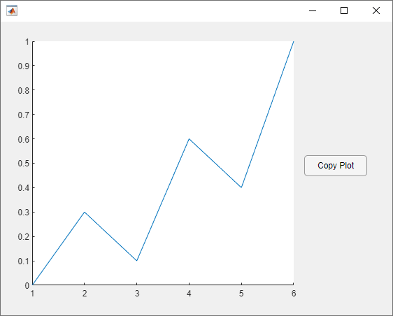
Создание файла программы с именем copyapp.m отображается печать и кнопка для копирования содержимого осей в буфер обмена. В функции обратного вызова для кнопки вызовите copygraphics функция.
function copyapp
f = uifigure;
ax = uiaxes(f,'Position',[25 25 400 375]);
plot(ax,[0 0.3 0.1 0.6 0.4 1])
b = uibutton(f,'Position',[435 200 90 30],'Text','Copy Plot');
b.ButtonPushedFcn = @buttoncallback;

    function buttoncallback(~,~)
        copygraphics(ax)
    end
end
Запустите приложение, позвонив copyapp функция. При нажатии кнопки «Копировать печать» содержимое осей копируется в буфер обмена. Область вокруг осей, включая кнопку, не копируется.
copyapp
obj - Графический объектГрафический объект, указанный как один из следующих объектов:
Оси любого типа: Axes, PolarAxes, или GeographicAxes объект.
Автономная визуализация, такая как heatmap диаграмма.
Макет мозаичной диаграммы, создаваемый с помощью tiledlayout функция.
Контейнер внутри фигуры: Panel, Tab, или ButtonGroup объект.
copygraphics захватывает содержимое указанного объекта. Он не захватывает компоненты пользовательского интерфейса, такие как кнопки или ползунки.
Он также не захватывает соседние контейнеры или дочерние контейнеры. Например, рассмотрим рисунок, содержащий линейный график с соседней панелью, содержащей тепловую карту:
f = figure;
ax = axes(f,'Position',[0.1 0.1 0.4 0.8]);
plot(ax,[0 1])
p = uipanel(f,'Position',[0.55 0.1 0.4 0.8]);
heatmap(p,rand(10,5))

copygraphics(f)
copygraphics(p)
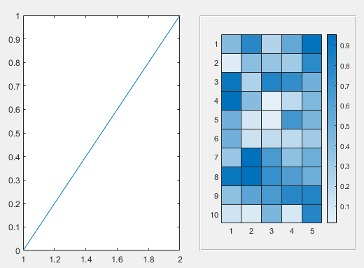
В предыдущем коде первый copygraphics копирует печать линии, но не тепловую карту. Второе copygraphics копирует тепловую карту, но не линейный график.
Укажите дополнительные пары, разделенные запятыми Name,Value аргументы. Name является именем аргумента и Value - соответствующее значение. Name должен отображаться внутри кавычек. Можно указать несколько аргументов пары имен и значений в любом порядке как Name1,Value1,...,NameN,ValueN.
copygraphics(gca,'Resolution',300) копирует содержимое текущих осей 300-DPI виде изображения.'BackgroundColor' - Цвет фона[1 1 1] (по умолчанию) | 'current' | 'none' | Триплет RGB | 'r' | 'g' | 'b' | ...Цвет фона, указанный как 'current', 'none', триплет RGB, шестнадцатеричный цветовой код или имя цвета. Цвет фона определяет цвет поля, окружающего оси или диаграмму.
Значение 'current' задает цвет фона родительского контейнера.
Значение 'none' задает прозрачный или белый цвет фона в зависимости от значения ContentType:
Когда ContentType='vector', цвет фона прозрачный.
Когда ContentType='image', цвет фона белый.
Когда ContentType='auto'MATLAB задает цвет фона в соответствии с эвристикой, используемой для определения копируемого содержимого типа.
Можно также задать пользовательский цвет или именованный цвет.
Триплеты RGB и шестнадцатеричные цветовые коды полезны для задания пользовательских цветов.
Триплет RGB - это трехэлементный вектор строки, элементы которого задают интенсивности красной, зеленой и синей составляющих цвета. Интенсивности должны находиться в диапазоне [0,1]; например, [0.4 0.6 0.7].
Шестнадцатеричный цветовой код - это символьный вектор или строковый скаляр, начинающийся с хэш-символа (#), за которыми следуют три или шесть шестнадцатеричных цифр, которые могут варьироваться от 0 кому F. Значения не чувствительны к регистру. Таким образом, цветовые коды '#FF8800', '#ff8800', '#F80', и '#f80' эквивалентны.
Можно также задать некоторые общие цвета по имени. В этой таблице перечислены параметры именованного цвета, эквивалентные триплеты RGB и шестнадцатеричные цветовые коды.
| Имя цвета | Краткое имя | Триплет RGB | Шестнадцатеричный цветовой код | Внешность |
|---|---|---|---|---|
'red' | 'r' | [1 0 0] | '#FF0000' |
|
'green' | 'g' | [0 1 0] | '#00FF00' |
|
'blue' | 'b' | [0 0 1] | '#0000FF' |
|
'cyan' | 'c' | [0 1 1] | '#00FFFF' |
|
'magenta' | 'm' | [1 0 1] | '#FF00FF' |
|
'yellow' | 'y' | [1 1 0] | '#FFFF00' |
|
'black' | 'k' | [0 0 0] | '#000000' |
|
'white' | 'w' | [1 1 1] | '#FFFFFF' |
|
Вот триплеты RGB и шестнадцатеричные цветовые коды для цветов по умолчанию MATLAB, используемых на многих типах графиков.
| Триплет RGB | Шестнадцатеричный цветовой код | Внешность |
|---|---|---|
[0 0.4470 0.7410] | '#0072BD' |
|
[0.8500 0.3250 0.0980] | '#D95319' |
|
[0.9290 0.6940 0.1250] | '#EDB120' |
|
[0.4940 0.1840 0.5560] | '#7E2F8E' |
|
[0.4660 0.6740 0.1880] | '#77AC30' |
|
[0.3010 0.7450 0.9330] | '#4DBEEE' |
|
[0.6350 0.0780 0.1840] | '#A2142F' |
|
'Colorspace' - Цветовое пространство'rgb' (по умолчанию) | 'gray'Цветовое пространство сохраненного графического объекта, указанное как 'rgb' или 'gray'.
'rgb' - Копирование содержимого truecolor RGB.
'gray' - Преобразование содержимого в градации серого.
copygraphics не поддерживается в MATLAB Online™ или в веб-приложениях, размещенных на Server™ MATLAB Web App.
При наведении курсора на кнопку «Экспорт » на панели инструментов осей открывается раскрывающееся меню с опциями для экспорта содержимого:
 : Сохранение содержимого в виде строго обрезанного изображения или PDF.
 : Копирование содержимого в виде изображения.
 : Копирование содержимого в виде векторной графики.















