Внешний вид и поведение диаграммы тепловых карт
HeatmapChart свойства управляют внешним видом и поведением HeatmapChart объект. Изменяя значения свойств, можно изменять некоторые аспекты диаграммы тепловых карт. Например, можно добавить заголовок:
h = heatmap([1 3 5; 2 4 6]); h.Title = 'My Heatmap Title';
Title - Название диаграммыЗаголовок диаграммы, указанный как вектор символов, массив ячеек векторов символов, строковый массив или категориальный массив.
Пример: h = heatmap(rand(10,10),'Title','My Title Text')
Пример: h.Title = 'My Title Text';
Чтобы создать многострочный заголовок, укажите массив ячеек из символьных векторов или строковый массив. Каждый элемент в массиве соответствует строке текста.
Пример: h.Title = {'My','Title'};
Если заголовок указан как категориальный массив, MATLAB ® использует значения в массиве, а не категории.
При создании диаграммы с использованием табличных данных диаграмма по умолчанию имеет автоматически созданное название. Если заголовок не требуется, укажите ''.
По умолчанию тепловые карты поддерживают подмножество пометок TeX для указанного текста. Используйте разметку TeX для добавления надстрочных и подстрочных индексов, изменения типа и цвета шрифта и включения в текст специальных символов. Если требуется использовать знак разметки TeX в обычном тексте, например символ подчеркивания (_), вставьте обратную косую черту (\) перед символом, который требуется включить. Обратная косая черта - escape-символ TeX. Дополнительные сведения см. в разделе Свойство интерпретатора текстового объекта.
XLabel - Метка для оси XМетка для оси X, заданная как символьный вектор, массив ячеек символьных векторов, строковый массив или категориальный массив.
Пример: h = heatmap(rand(10,10),'XLabel','My Label')
Пример: h.XLabel = 'My Label';
Чтобы создать многострочную метку, укажите массив ячеек из символьных векторов или строковый массив. Каждый элемент в массиве соответствует строке текста.
Пример: h.XLabel = {'My','Label'};
Если метка указана как категориальный массив, MATLAB использует значения в массиве, а не категории.
При создании диаграммы с использованием табличных данных диаграмма по умолчанию имеет автоматически созданную метку. Если метка не требуется, укажите ''.
По умолчанию тепловые карты поддерживают подмножество пометок TeX для указанного текста. Используйте разметку TeX для добавления надстрочных и подстрочных индексов, изменения типа и цвета шрифта и включения в текст специальных символов. Если требуется использовать знак разметки TeX в обычном тексте, например символ подчеркивания (_), вставьте обратную косую черту (\) перед символом, который требуется включить. Обратная косая черта - escape-символ TeX. Дополнительные сведения см. в разделе Свойство интерпретатора текстового объекта.
YLabel - Метка для оси YМетка для оси y, заданная как символьный вектор, массив ячеек символьных векторов, строковый массив или категориальный массив.
Пример: h = heatmap(rand(10,10),'YLabel','My Label')
Пример: h.YLabel = 'My Label';
Чтобы создать многострочную метку, укажите массив ячеек из символьных векторов или строковый массив. Каждый элемент в массиве соответствует строке текста.
Пример: h.YLabel = {'My','Label'};
Если метка указана как категориальный массив, MATLAB использует значения в массиве, а не категории.
При создании диаграммы с использованием табличных данных диаграмма по умолчанию имеет автоматически созданную метку. Если метка не требуется, укажите ''.
По умолчанию тепловые карты поддерживают подмножество пометок TeX для указанного текста. Используйте разметку TeX для добавления надстрочных и подстрочных индексов, изменения типа и цвета шрифта и включения в текст специальных символов. Если требуется использовать знак разметки TeX в обычном тексте, например символ подчеркивания (_), вставьте обратную косую черту (\) перед символом, который требуется включить. Обратная косая черта - escape-символ TeX. Дополнительные сведения см. в разделе Свойство интерпретатора текстового объекта.
MissingDataLabel - Метка для значка отсутствующих данных'NaN' (по умолчанию) | символьный векторМетка для значка отсутствующих данных, который отображается под полосой цветов, заданной как символьный вектор. Если не требуется отображать метку, используйте пустой символьный вектор ''.
По умолчанию тепловые карты поддерживают подмножество пометок TeX для указанного текста. Используйте разметку TeX для добавления надстрочных и подстрочных индексов, изменения типа и цвета шрифта и включения в текст специальных символов. Если требуется использовать знак разметки TeX в обычном тексте, например символ подчеркивания (_), вставьте обратную косую черту (\) перед символом, который требуется включить. Обратная косая черта - escape-символ TeX. Дополнительные сведения см. в разделе Свойство интерпретатора текстового объекта.
Пример: h = heatmap(__,'MissingDataLabel','No data')
Пример: h.MissingDataLabel = 'No data'
Colormap - Цветовая карта для окрашивания тепловых ячеекm-на-3 массив триплетов RGBКарта цветов для окрашивания ячеек тепловой карты, заданная как предопределенное имя карты цветов или m-на-3 массив RGB (красный, зеленый, синий) триплетов, которые определяют m отдельные цвета. Можно указать одну из стандартных карт цветов или создать пользовательскую.
Предопределенные карты цветов - укажите имя карты цветов в форме команды, например parula или summer. Полный список опций см. в разделе colormap.
Пользовательская карта цветов - укажите m-на-3 массив триплетов RGB.
Пример: h = heatmap(__,'Colormap',summer)
Пример: h.Colormap = parula
ColorMethod - Метод расчета цветовых данных'count' | 'mean' | 'median' | 'sum' | 'max' | 'min' | 'none'Метод вычисления значений цветовых данных (сохраненных в ColorData), указано как 'count', 'mean', 'median', 'sum', 'max', 'min', или 'none'.
Если не требуется использовать третью переменную из таблицы для данных цвета, укажите метод как 'count'. Когда метод 'count', тепловая карта не использует ColorVariable и вместо этого подсчитывает количество раз, когда каждая пара значений x и y появляется в исходной таблице. Это значение является значением по умолчанию при использовании табличных данных и не указывает ColorVariable параметр.
Если для данных цвета требуется использовать третью переменную из таблицы, установите значение ColorVariable для переменной, которую вы хотите, и укажите ColorMethod как один из методов, перечисленных в этой таблице. Для каждой пары значений x и y методы используют соответствующие значения в ColorVariable столбец исходной таблицы для вычисления данных.
| Метод | Описание |
|---|---|
'mean' | Вычислите среднее значение. Это значение является значением по умолчанию при указании ColorVariable собственность. |
'median' | Вычислите медианное значение. |
'sum' | Суммирование значений. |
'max' | Используйте максимальное значение. |
'min' | Используйте минимальное значение. |
'none' | Используйте значение точно. Таблица не может содержать более одного экземпляра каждой пары значений x и y. Это значение является значением по умолчанию при использовании матричных данных. |
Если требуется вычислить собственную матрицу агрегированных данных, используйте accumarray функция. Укажите матрицу в качестве входных данных для heatmap функция.
Пример: h = heatmap(__,'ColorMethod','median')
Пример: h.ColorMethod = 'median'
ColorScaling - Сопоставление цветовых данных цветам карты цветов'scaled' (по умолчанию) | 'scaledcolumns' | 'scaledrows' | 'log'Сопоставление цветовых данных цветам карты цветов, указанным как одно из следующих значений:
'scaled' - Сопоставить значения в ColorData свойство, которое меньше или равно минимальному пределу цвета для первого цвета в карте цветов. Сопоставьте значения, превышающие или равные максимальному пределу цвета последнего цвета. ColorLimits содержит предельные значения цвета.
'scaledcolumns' - Нормализовать каждый столбец в ColorData для значений от 0 до 1. Сопоставьте наименьшее значение первому цвету в карте цветов и наибольшее значение последнему цвету. Если все значения в столбце одинаковы, то тепловая карта использует средний цвет карты цветов.
'scaledrows' - Нормализовать каждую строку в ColorData для значений от 0 до 1. Сопоставьте наименьшее значение первому цвету в карте цветов и наибольшее значение последнему цвету. Если все значения в строке одинаковы, то тепловая карта использует средний цвет карты цветов.
'log' - Вычислите журнал каждого значения в ColorData перед сопоставлением значений цветам в карте цветов. Отрицательные значения отображаются как отсутствующие данные. Однако если все значения отрицательные, то эта опция использует -log(-value).
Тепловая карта игнорируется NaN, Inf, и -Inf значения при определении масштабирования цвета.
Когда ColorScaling имеет значение 'scaledcolumns' или 'scaledrows', метки засечек по умолчанию на панели цветов находятся в диапазоне от 0 до 1. Наименьшее значение в столбце или строке диаграммы тепловой карты соответствует 0 на панели цветов. Наибольшее значение в столбце или строке соответствует 1 на панели цветов.
Пример: h = heatmap(__,'ColorScaling','scaledcolumns')
Пример: h.ColorScaling = 'scaledcolumns'
ColorLimits - Пределы цветаПределы цвета, заданные как двухэлементный вектор формы [min max]. Пределы цвета указывают значения цветовых данных, которые сопоставляются с первым и последним цветами в карте цветов.
Примечание
Значения по умолчанию для min и max отражают диапазон ваших данных после ColorScaling применяется опция.
Пример: h = heatmap(__,'ColorLimits',[0 10])
Пример: h.ColorLimits = [0 10]
MissingDataColor - Цвет для ячеек без значения данных[0.1500 0.1500 0.1500] (по умолчанию) | триплет RGB | шестнадцатеричный цветовой код | 'r' | 'g' | 'b' | ...Цвет для ячеек без значения данных, указанный как триплет RGB, шестнадцатеричный код цвета, имя цвета или короткое имя.
Триплеты RGB и шестнадцатеричные цветовые коды полезны для задания пользовательских цветов.
Триплет RGB - это трехэлементный вектор строки, элементы которого задают интенсивности красной, зеленой и синей составляющих цвета. Интенсивности должны находиться в диапазоне [0,1]; например, [0.4 0.6 0.7].
Шестнадцатеричный цветовой код - это символьный вектор или строковый скаляр, начинающийся с хэш-символа (#), за которыми следуют три или шесть шестнадцатеричных цифр, которые могут варьироваться от 0 кому F. Значения не чувствительны к регистру. Таким образом, цветовые коды '#FF8800', '#ff8800', '#F80', и '#f80' эквивалентны.
Можно также задать некоторые общие цвета по имени. В этой таблице перечислены параметры именованного цвета, эквивалентные триплеты RGB и шестнадцатеричные цветовые коды.
| Имя цвета | Краткое имя | Триплет RGB | Шестнадцатеричный цветовой код | Внешность |
|---|---|---|---|---|
'red' | 'r' | [1 0 0] | '#FF0000' |
|
'green' | 'g' | [0 1 0] | '#00FF00' |
|
'blue' | 'b' | [0 0 1] | '#0000FF' |
|
'cyan' | 'c' | [0 1 1] | '#00FFFF' |
|
'magenta' | 'm' | [1 0 1] | '#FF00FF' |
|
'yellow' | 'y' | [1 1 0] | '#FFFF00' |
|
'black' | 'k' | [0 0 0] | '#000000' |
|
'white' | 'w' | [1 1 1] | '#FFFFFF' |
|
Вот триплеты RGB и шестнадцатеричные цветовые коды для цветов по умолчанию MATLAB, используемых на многих типах графиков.
| Триплет RGB | Шестнадцатеричный цветовой код | Внешность |
|---|---|---|
[0 0.4470 0.7410] | '#0072BD' |
|
[0.8500 0.3250 0.0980] | '#D95319' |
|
[0.9290 0.6940 0.1250] | '#EDB120' |
|
[0.4940 0.1840 0.5560] | '#7E2F8E' |
|
[0.4660 0.6740 0.1880] | '#77AC30' |
|
[0.3010 0.7450 0.9330] | '#4DBEEE' |
|
[0.6350 0.0780 0.1840] | '#A2142F' |
|
Пример: h = heatmap(__,'MissingDataColor',[0.8 0.8 0.8])
Пример: h.MissingDataColor = [0.8 0.8 0.8]
ColorbarVisible - Отображение панели цветов'on' (по умолчанию) | логическое значение on/offОтображение панели цветов, указанной как 'on' или 'off'или как числовое или логическое 1 (true) или 0 (false). Значение 'on' эквивалентно true, и 'off' эквивалентно false. Таким образом, можно использовать значение этого свойства в качестве логического значения. Значение сохраняется как логическое значение типа вкл/выкл matlab.lang.OnOffSwitchState.
Пример: h = heatmap(__,'ColorbarVisible','off')
Пример: h.ColorbarVisible = 'off'
GridVisible - Отображение линий сетки'on' (по умолчанию) | логическое значение on/offОтображение линий сетки, указанных как 'on' или 'off'или как числовое или логическое 1 (true) или 0 (false). Значение 'on' эквивалентно true, и 'off' эквивалентно false. Таким образом, можно использовать значение этого свойства в качестве логического значения. Значение сохраняется как логическое значение типа вкл/выкл matlab.lang.OnOffSwitchState.
Пример: h = heatmap(__,'GridVisible','off')
Пример: h.GridVisible = 'off'
CellLabelColor - Цвет текста для меток данных'auto' (по умолчанию) | триплет RGB | шестнадцатеричный цветовой код | 'r' | 'g' | 'b' | ...Цвет текста для меток данных, указанный как 'auto', триплет RGB, шестнадцатеричный цветовой код, имя цвета или короткое имя. Значение по умолчанию 'auto' выбирает подходящий цвет текста, в зависимости от цвета каждой ячейки теплового карты. Если не требуется отображать метки, укажите 'none'.
Триплеты RGB и шестнадцатеричные цветовые коды полезны для задания пользовательских цветов.
Триплет RGB - это трехэлементный вектор строки, элементы которого задают интенсивности красной, зеленой и синей составляющих цвета. Интенсивности должны находиться в диапазоне [0,1]; например, [0.4 0.6 0.7].
Шестнадцатеричный цветовой код - это символьный вектор или строковый скаляр, начинающийся с хэш-символа (#), за которыми следуют три или шесть шестнадцатеричных цифр, которые могут варьироваться от 0 кому F. Значения не чувствительны к регистру. Таким образом, цветовые коды '#FF8800', '#ff8800', '#F80', и '#f80' эквивалентны.
Можно также задать некоторые общие цвета по имени. В этой таблице перечислены параметры именованного цвета, эквивалентные триплеты RGB и шестнадцатеричные цветовые коды.
| Имя цвета | Краткое имя | Триплет RGB | Шестнадцатеричный цветовой код | Внешность |
|---|---|---|---|---|
'red' | 'r' | [1 0 0] | '#FF0000' |
|
'green' | 'g' | [0 1 0] | '#00FF00' |
|
'blue' | 'b' | [0 0 1] | '#0000FF' |
|
'cyan' | 'c' | [0 1 1] | '#00FFFF' |
|
'magenta' | 'm' | [1 0 1] | '#FF00FF' |
|
'yellow' | 'y' | [1 1 0] | '#FFFF00' |
|
'black' | 'k' | [0 0 0] | '#000000' |
|
'white' | 'w' | [1 1 1] | '#FFFFFF' |
|
Вот триплеты RGB и шестнадцатеричные цветовые коды для цветов по умолчанию MATLAB, используемых на многих типах графиков.
| Триплет RGB | Шестнадцатеричный цветовой код | Внешность |
|---|---|---|
[0 0.4470 0.7410] | '#0072BD' |
|
[0.8500 0.3250 0.0980] | '#D95319' |
|
[0.9290 0.6940 0.1250] | '#EDB120' |
|
[0.4940 0.1840 0.5560] | '#7E2F8E' |
|
[0.4660 0.6740 0.1880] | '#77AC30' |
|
[0.3010 0.7450 0.9330] | '#4DBEEE' |
|
[0.6350 0.0780 0.1840] | '#A2142F' |
|
Пример: h = heatmap(__,'CellLabelColor','blue')
Пример: h.CellLabelColor = 'blue'
CellLabelFormat - Формат меток данных'%0.4g' (по умолчанию) | символьный вектор параметров форматаФормат меток данных, заданный как символьный вектор параметров формата.
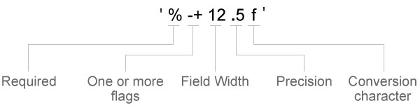
Большинство элементов символьного вектора являются необязательными, за исключением знака процента и символа преобразования. Создайте вектор символов в следующем порядке:
Один или несколько флагов - Параметры. Например, добавьте знак «плюс» перед положительными значениями. Полный список параметров см. в таблице дополнительных флагов.
Ширина поля - минимальное количество символов для печати в метке засечки. Укажите ширину поля в виде целого числа. Если число значащих цифр в значении засечки меньше ширины поля, то метка заполняется пробелами.
Точность - количество цифр справа от десятичной запятой или число значащих цифр в зависимости от символа преобразования. Укажите точность как целое значение.
Символ преобразования - тип значения. Полный список параметров см. в таблице символов преобразования. Если указано преобразование, которое не соответствует данным, MATLAB переопределяет указанное преобразование и использует %e.
Кроме того, можно указать литеральный текст в начале или конце формата. Для печати одной кавычки используйте ''. Чтобы напечатать символ в процентах, используйте %%.
Пример:
h.CellLabelFormat = '%.2f' отображает значения с помощью обозначения с фиксированной точкой с двумя десятичными разрядами.
Пример:
h.CellLabelFormat ='$%.2f' отображает знак доллара перед каждым значением.
Пример:
h.CellLabelFormat = '%.2f lbs' показы lbs после каждого значения.
Дополнительные флаги
| Идентификатор | Описание | Пример числового формата |
|---|---|---|
+ | Печать знака (+) для положительных значений, например '+100'. | '%+4.4g' |
0 | Поместите ширину поля с начальными нулями вместо пробелов, таких как '0100'. | '%04.4g' |
– | Выравнивание по левому краю, которое помещает конец значения пробелами вместо начала. Например, если ширина поля равна 4, то этот флаг форматирует метку как '100 ' вместо ' 100'. | '%-4.4g' |
# | Для | '%#4.4g' |
Символы преобразования
| Идентификатор | Описание | Пример |
|---|---|---|
d или i | Целое число со знаком основания 10. Значение точности указывает количество значащих цифр. | '%.4d' отображает в виде 0003. |
f | Нотация с фиксированной точкой. Значение точности указывает количество десятичных разрядов. | '%.4f' В качестве отображается δ 3.1416. |
e | Экспоненциальная нотация. Значение точности указывает количество десятичных разрядов. | '%.4e' отображает в виде 3.1416x100. |
g | Более компактная версия e или f, без конечных нулей. Значение точности указывает максимальное количество десятичных разрядов. | '%.4g' В качестве отображается δ 3.1416. |
FontColor - Цвет текста для заголовков, меток осей и меток засечек[0.1500 0.1500 0.1500] (по умолчанию) | имя цвета | триплет RGBЦвет текста для заголовков, меток осей и меток засечек, указанный как имя цвета или триплет RGB.
Пример: h = heatmap(__,'FontColor','blue')
Пример: h.FontColor = 'blue'
FontName - Название шрифтаИмя шрифта, указанное как имя шрифта, поддерживаемого системой. Шрифт по умолчанию зависит от конкретной операционной системы и языка.
Пример: h = heatmap(__,'FontName','Cambria')
Пример: h.FontName = 'Cambria'
FontSize - Размер шрифтаРазмер шрифта, используемый для заголовка, меток осей и меток ячеек, заданных как скалярное значение. Шрифт по умолчанию зависит от конкретной операционной системы и языка.
Метки заголовка и оси используют несколько больший размер шрифта (увеличенный на 10%). Если недостаточно места для отображения текста в каждой ячейке, то в тексте может использоваться меньший размер шрифта или текст может не отображаться.
Пример: h = heatmap(__,'FontSize',12)
Пример: h.FontSize = 12
SourceTable - Исходная таблицаИсходная таблица, заданная как таблица или расписание.
Можно создать таблицу из переменных рабочей области с помощью table или можно импортировать данные в виде таблицы с помощью readtable функция. Расписание можно создать из переменных рабочего пространства с помощью timetable функция.
Примечание
Свойство игнорируется и доступно только для чтения при использовании матричных данных.
XVariable - Табличная переменная для оси XПеременная таблицы для оси X, указанная в одной из следующих форм:
Символьный вектор или строка, указывающая одно из имен переменных
Числовой скаляр, указывающий индекс переменной таблицы
Логический вектор, содержащий один true элемент
Значения, связанные с переменной таблицы, должны быть сгруппированы в конечный набор дискретных категорий, которые categorical функция принимает. Если значения не сгруппированы в конечный набор категорий, используйте discretize функция, чтобы сгруппировать их.
Если установить XVariable значение свойства, затем XData и XDisplayData свойства автоматически обновляются до соответствующих значений.
Метки, отображаемые вдоль оси X, расположены в алфавитном порядке. Можно настроить метки с помощью XDisplayData, yDisplayData, или категориальные массивы. Пример см. в разделе Создание тепловой карты из табличных данных.
Примечание
Свойство игнорируется и доступно только для чтения при использовании матричных данных.
Пример: h.XVariable = 'Location' задает переменную с именем 'Location'.
YVariable - Табличная переменная для оси YПеременная таблицы для оси Y, указанная в одной из следующих форм:
Символьный вектор или строка, указывающая одно из имен переменных
Числовой скаляр, указывающий индекс переменной таблицы
Логический вектор, содержащий один true элемент
Значения, связанные с переменной таблицы, должны быть сгруппированы в конечный набор дискретных категорий, которые categorical функция принимает. Если значения не сгруппированы в конечный набор категорий, используйте discretize функция, чтобы сгруппировать их.
Если установить YVariable значение свойства, затем YData и YDisplayData свойства автоматически обновляются до соответствующих значений.
Метки, которые отображаются вдоль оси Y, расположены в алфавитном порядке. Можно настроить метки с помощью категориальных массивов. Пример см. в разделе Создание тепловой карты из табличных данных.
Примечание
Свойство игнорируется и доступно только для чтения при использовании матричных данных.
Пример: h.YVariable = 'Location' задает переменную с именем 'Location'.
ColorVariable - Табличная переменная для цветовых данныхПеременная таблицы для цветовых данных, указанная в одной из следующих форм:
Символьный вектор или строка, указывающая одно из имен переменных.
Числовой скаляр, указывающий индекс переменной таблицы.
Логический вектор, содержащий один true элемент.
Значения, связанные с переменной таблицы, должны быть числового типа или logical.
При указании переменной цвета MATLAB обновляет ColorData значения свойств. Также, ColorMethod изменение свойства в 'mean', если ранее не было указано другое значение.
Примечание
Это свойство игнорируется и доступно только для чтения при использовании матричных данных. Он также игнорируется, когда ColorMethod свойство имеет значение 'count'.
Пример: h = heatmap(__,'ColorVariable','Temperature')
Пример: h.ColorVariable = 'Temperature'
ColorData - Данные для окрашивания каждой ячейки тепловой картыДанные для окрашивания каждой ячейки тепловой карты, заданной как матрица числовых значений.
Если используются табличные данные, установить это свойство невозможно. ColorData значения автоматически заполняются на основе табличной переменной, выбранной с помощью ColorVariable собственность.
Типы данных: double | single | int8 | int16 | int32 | int64 | uint8 | uint16 | uint32 | uint64
XData - значения xx значений, связанных со столбцами матрицы цветовых данных, заданными как массив ячеек символьных векторов, строковый массив или категориальный массив. XDisplayData свойство управляет порядком отображения значений вдоль оси X на диаграмме.
При изменении XData значение свойства, затем XDisplayData свойство автоматически обновляется до соответствующих значений.
Если используются табличные данные, установить это свойство невозможно. XData значения автоматически заполняются на основе табличной переменной, выбранной с помощью XVariable собственность.
Пример: h.XData = {'small','large','medium'}
Типы данных: char | string | cell | categorical
YData - значения yзначения y, связанные со строками матрицы цветовых данных, заданными как массив ячеек символьных векторов, строковый массив или категориальный массив. YDisplayData свойство управляет порядком отображения значений вдоль оси y на диаграмме.
При изменении YData значение свойства, затем YDisplayData свойство автоматически обновляется до соответствующих значений.
Если используются табличные данные, установить это свойство невозможно. YData значения автоматически заполняются на основе табличной переменной, выбранной с помощью YVariable собственность.
Пример: h.YData = {'small','large','medium'}
Типы данных: char | string | cell | categorical
ColorDisplayData - Сортированные цветовые данныеЭто свойство доступно только для чтения.
Отсортированные цветовые данные, возвращаемые в виде матрицы значений, отображаемых в диаграмме тепловых карт. Значения сортируются на основе XDisplayData и YDisplayData свойства.
Типы данных: double
XDisplayData - Порядок отображения значений по оси XОтображение порядка значений по оси X, заданного как массив ячеек символьных векторов, строковый массив или категориальный массив. Можно задать для этого свойства подмножество, суперсеть или перестановку значений в XData. По умолчанию значения совпадают с XData значения.
Если указано значение, отсутствующее в XData, то тепловая карта показывает строку NaN значения или нули.
Если ColorMethod свойство - 'sum' или 'count', то тепловая карта показывает ряд нулей.
Если ColorMethod свойство - 'mean', 'median', или 'none', то тепловая карта показывает строку NaN значения.
Если требуется указать XDisplayData в качестве пары имя-значение во время создания объекта необходимо указать XDisplayData перед определением свойства XDisplayLabels или XLimits свойства. Используйте XDisplayLabels для изменения отображаемого текста.
Пример: h.XDisplayData = {'small','medium','large'}
Типы данных: char | string | cell | categorical
YDisplayData - Порядок отображения значений по оси YОтображение порядка значений по оси Y, заданного как массив ячеек символьных векторов, строковый массив или категориальный массив. Можно задать для этого свойства подмножество, суперсеть или перестановку значений в YData. По умолчанию значения совпадают с YData значения.
Если указано значение, отсутствующее в YData, то тепловая карта показывает строку NaN значения или нули.
Если ColorMethod свойство - 'sum' или 'count', то тепловая карта показывает ряд нулей.
Если ColorMethod свойство - 'mean', 'median', или 'none', то тепловая карта показывает строку NaN значения.
Если требуется указать YDisplayData в качестве пары имя-значение во время создания объекта необходимо указать YDisplayData перед определением свойства YDisplayLabels или YLimits свойства. Используйте YDisplayLabels для изменения отображаемого текста.
Пример: h.YDisplayData = {'small','medium','large'}
Типы данных: char | string | cell | categorical
XDisplayLabels - Метки для значений по оси XМетки для значений оси X, заданные как массив ячеек из векторов символов, строкового массива или категориального массива. Массив должен быть вектором столбца того же размера, что и XDisplayData вектор. Укажите одну метку для каждого значения в XDisplayData. По умолчанию значения совпадают с XDisplayData значения. При указании этого свойства в качестве категориального массива MATLAB использует значения в массиве, а не категории.
При добавлении значения удалите его или измените порядок значений в XDisplayData , затем это свойство обновляется соответствующим образом для сохранения пар значений и меток. Если требуется указать оба параметра XDisplayLabels и XDisplayData в качестве пар имя-значение во время создания объекта, затем укажите XDisplayData сначала свойство.
По умолчанию тепловые карты поддерживают подмножество пометок TeX для указанного текста. Используйте разметку TeX для добавления надстрочных и подстрочных индексов, изменения типа и цвета шрифта и включения в текст специальных символов. Если требуется использовать знак разметки TeX в обычном тексте, например символ подчеркивания (_), вставьте обратную косую черту (\) перед символом, который требуется включить. Обратная косая черта - escape-символ TeX. Дополнительные сведения см. в разделе Свойство интерпретатора текстового объекта.
Пример: h.XDisplayLabels = {'SM','MED','LG'}
Типы данных: char | string | cell | categorical
YDisplayLabels - Метки для значений оси YМетки для значений оси y, заданные как массив ячеек из векторов символов, строкового массива или категориального массива. Массив должен быть вектором столбца того же размера, что и YDisplayData вектор. Укажите одну метку для каждого значения в YDisplayData. По умолчанию значения совпадают с YDisplayData значения. При указании этого свойства в качестве категориального массива MATLAB использует значения в массиве, а не категории.
При добавлении значения удалите его или измените порядок значений в YDisplayData , затем это свойство обновляется соответствующим образом для сохранения пар значений и меток. Если требуется указать оба параметра YDisplayLabels и YDisplayData в качестве пар имя-значение во время создания объекта, затем укажите YDisplayData сначала свойство.
По умолчанию тепловые карты поддерживают подмножество пометок TeX для указанного текста. Используйте разметку TeX для добавления надстрочных и подстрочных индексов, изменения типа и цвета шрифта и включения в текст специальных символов. Если требуется использовать знак разметки TeX в обычном тексте, например символ подчеркивания (_), вставьте обратную косую черту (\) перед символом, который требуется включить. Обратная косая черта - escape-символ TeX. Дополнительные сведения см. в разделе Свойство интерпретатора текстового объекта.
Пример: h.YDisplayLabels = {'SM','MED','LG'}
Типы данных: char | string | cell | categorical
XLimits - пределы по оси Xx-axis limits, заданный как двухэлементный вектор строки значений из XDisplayData.
Если требуется указать оба параметра XLimits и XDisplayData в качестве пар имя-значение во время создания объекта, затем укажите XDisplayData сначала свойство.
Пример: h.XLimits = {'small','medium'}
Типы данных: char | string | cell | categorical
YLimits - пределы по оси Yпределы по оси y, заданные как двухэлементный вектор строки значений из YDisplayData.
Если требуется указать оба параметра YLimits и YDisplayData в качестве пар имя-значение во время создания объекта, затем укажите YDisplayData сначала свойство.
Пример: h.YLimits = {'small','medium'}
Типы данных: char | string | cell | categorical
PositionConstraint - Положение для удержания константы'outerposition' | 'innerposition'Свойство Position для сохранения константы при добавлении, удалении или изменении декораций, указанное как одно из следующих значений:
'outerposition'- OuterPosition свойство остается постоянным при добавлении, удалении или изменении декораций, таких как заголовок или метка оси. При необходимости регулировки положения MATLAB корректирует InnerPosition собственность.
'innerposition'- InnerPosition свойство остается постоянным при добавлении, удалении или изменении декораций, таких как заголовок или метка оси. При необходимости регулировки положения MATLAB корректирует OuterPosition собственность.
Примечание
Установка этого свойства не действует, если родительским контейнером является TiledChartLayout.
OuterPosition - Внешний размер и расположение[0 0 1 1] (по умолчанию) | четырехэлементный векторВнешний размер и расположение тепловой карты в родительском контейнере (обычно это рисунок, панель или вкладка), заданный как четырехэлементный вектор формы [left bottom width height]. Внешнее положение включает метки цветовой линейки, заголовка и оси.
left и bottom элементы определяют расстояние от нижнего левого угла контейнера до нижнего левого угла тепловой карты.
width и height элементы - это размеры тепловой карты, которые включают ячейки тепловой карты, а также поле для окружающего текста и цветовой палитры.
Значение по умолчанию [0 0 1 1] покрывает всю внутреннюю часть контейнера. Единицы измерения нормируются относительно размера контейнера. Чтобы изменить единицы измерения, установите Units собственность.
Примечание
Установка этого свойства не действует, если родительским контейнером является TiledChartLayout.
InnerPosition - Внутренний размер и расположениеВнутренний размер и расположение тепловой карты внутри родительского контейнера (обычно фигуры, панели или вкладки), возвращаемого в виде четырехэлементного вектора формы [left bottom width height]. Внутренняя позиция не включает метки цветовой линейки, заголовка или оси.
left и bottom элементы определяют расстояние от нижнего левого угла контейнера до нижнего левого угла тепловой карты.
width и height элементы - это размеры тепловой карты, которые включают только ячейки тепловой карты.
Примечание
Установка этого свойства не действует, если родительским контейнером является TiledChartLayout.
Position - Внутренний размер и расположениеВнутренний размер и расположение тепловой карты внутри родительского контейнера (обычно фигуры, панели или вкладки), возвращаемого в виде четырехэлементного вектора формы [left bottom width height]. Это свойство эквивалентно InnerPosition собственность.
Примечание
Установка этого свойства не действует, если родительским контейнером является TiledChartLayout.
Units - Единицы измерения положения'normalized' (по умолчанию) | 'inches' | 'centimeters' | 'points' | 'pixels' | 'characters'Единицы измерения положения, указанные как одно из этих значений.
Units | Описание |
|---|---|
'normalized' (по умолчанию) | Нормализовано относительно контейнера, который обычно представляет собой фигуру или панель. Левый нижний угол контейнера соответствует (0,0)и верхний правый угол соответствует (1,1). |
'inches' | Дюймов. |
'centimeters' | Сантиметров. |
'characters' | На основе шрифта uicontrol по умолчанию графического корневого объекта:
|
'points' | Точки типографии. Одна точка равна 1/72 дюйма. |
'pixels' | Пикселы. Начиная с R2015b, расстояния в пикселях не зависят от разрешения системы в системах Windows ® и Macintosh :
В системах Linux ® размер пикселя определяется разрешением системы. |
При указании единиц в качестве пары имя-значение во время создания объекта необходимо задать Units перед определением свойств, которые необходимо использовать для этих единиц измерения, таких как OuterPosition.
Layout - Параметры компоновкиLayoutOptions массив (по умолчанию) | TiledChartLayoutOptions объект | GridLayoutOptions объектПараметры компоновки, указанные как TiledChartLayoutOptions или GridLayoutOptions объект. Это свойство полезно, когда диаграмма находится либо в мозаичной структуре диаграммы, либо в сетке.
Чтобы расположить диаграмму в сетке разметки мозаичной диаграммы, установите Tile и TileSpan свойства на панели TiledChartLayoutOptions объект. Например, рассмотрим компоновку мозаичной диаграммы 3 на 3. Макет имеет сетку плиток в центре, и четыре плитки по внешним краям. На практике сетка невидима, и внешние плитки не занимают места, пока они не будут заполнены осями или диаграммами.
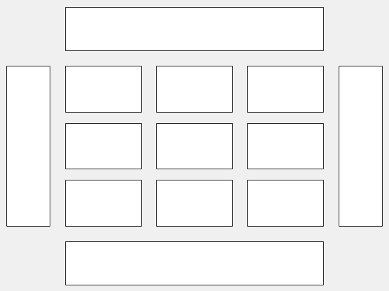
Этот код помещает диаграмму c в третьей плитке сетки..
c.Layout.Tile = 3;
Чтобы диаграмма охватывала несколько фрагментов, укажите TileSpan свойство как двухэлементный вектор. Например, эта диаграмма охватывает 2 строки и 3 колонны плиток.
c.Layout.TileSpan = [2 3];
Чтобы поместить диаграмму в одну из окружающих плиток, укажите Tile свойство как 'north', 'south', 'east', или 'west'. Например, установка значения 'east' помещает диаграмму в плитку справа от сетки.
c.Layout.Tile = 'east';Чтобы поместить диаграмму в макет в приложении, укажите это свойство как GridLayoutOptions объект. Дополнительные сведения о работе с макетами сетки в приложениях см. в разделе uigridlayout.
Если диаграмма не является дочерней ни для разметки мозаичной диаграммы, ни для разметки сетки (например, если она является дочерней для фигуры или панели), то это свойство пусто и не действует.
Visible - Состояние видимости'on' (по умолчанию) | логическое значение on/offСостояние видимости, указанное как 'on' или 'off'или как числовое или логическое 1 (true) или 0 (false). Значение 'on' эквивалентно true, и 'off' эквивалентно false. Таким образом, можно использовать значение этого свойства в качестве логического значения. Значение сохраняется как логическое значение типа вкл/выкл matlab.lang.OnOffSwitchState.
'on' - Отображение тепловой карты.
'off' - Скрыть тепловую карту, не удаляя ее. Вы по-прежнему можете получить доступ к свойствам невидимого HeatmapChart объект.

Parent - Родительский контейнерFigure объект | Panel объект | Tab объект | TiledChartLayout объект | GridLayout объектРодительский контейнер, указанный как Figure, Panel, Tab, TiledChartLayout, или GridLayout объект.
HandleVisibility - Видимость ручки объекта'on' (по умолчанию) | 'off' | 'callback'Видимость HeatmapChart дескриптор объекта в Children свойство родительского объекта, указанное как одно из следующих значений:
'on' - Дескриптор объекта всегда виден.
'off' - Дескриптор объекта всегда невидим. Этот параметр полезен для предотвращения непреднамеренных изменений пользовательского интерфейса другой функцией. Чтобы временно скрыть дескриптор во время выполнения этой функции, установите HandleVisibility кому 'off'.
'callback' - Дескриптор объекта виден из обратных вызовов или функций, вызываемых обратными вызовами, но не из функций, вызываемых из командной строки. Этот параметр блокирует доступ к объекту в командной строке, но разрешает доступ к нему функциям обратного вызова.
Если объект не указан в списке Children свойства родительского объекта, то функции, которые получают дескрипторы объектов путем поиска в иерархии объектов или запроса свойств дескрипторов, не могут вернуть его. Сюда входит get, findobj, gca, gcf, gco, newplot, cla, clf, и close.
Дескрипторы скрытых объектов по-прежнему действительны. Установка корня ShowHiddenHandles свойство для 'on' для вывода списка всех дескрипторов объектов, независимо от их HandleVisibility параметр свойства.
ActivePositionProperty не рекомендуетсяНе рекомендуется начинать с R2020a
Запуск в R2020a, настройка или получение ActivePositionProperty не рекомендуется. Используйте PositionConstraint вместо этого свойство.
Планов по удалению нет ActivePositionProperty в настоящее время, но свойство больше не отображается при вызове set, get, или properties функции в объекте диаграммы.
Чтобы обновить код, внесите следующие изменения:
Заменить все экземпляры ActivePositionProperty с PositionConstraint.
Заменить все ссылки на 'position' опция с 'innerposition' вариант.
1. Если смысл перевода понятен, то лучше оставьте как есть и не придирайтесь к словам, синонимам и тому подобному. О вкусах не спорим.
2. Не дополняйте перевод комментариями “от себя”. В исправлении не должно появляться дополнительных смыслов и комментариев, отсутствующих в оригинале. Такие правки не получится интегрировать в алгоритме автоматического перевода.
3. Сохраняйте структуру оригинального текста - например, не разбивайте одно предложение на два.
4. Не имеет смысла однотипное исправление перевода какого-то термина во всех предложениях. Исправляйте только в одном месте. Когда Вашу правку одобрят, это исправление будет алгоритмически распространено и на другие части документации.
5. По иным вопросам, например если надо исправить заблокированное для перевода слово, обратитесь к редакторам через форму технической поддержки.














