Внешний вид и поведение текста легенды
Свойства текста легенды управляют внешним видом и поведением заголовка легенды. Изменяя значения свойств, можно изменять некоторые аспекты заголовка. Используйте точечную нотацию для ссылки на определенный объект и свойство:
l = legend('show');
l.Title.String = 'My Title';
l.Title.Color = 'red';
c = l.Title.ColorString - Текст для отображения в качестве заголовкаТекст, отображаемый как заголовок, указанный как символьный массив, строковый массив, массив ячеек, категориальный массив или числовое значение.
Пример: 'my title'
Пример: string('my title')
Пример: {'first line','second line'}
Пример: 123
Чтобы включить числовые переменные с текстом в заголовок, используйте num2str функция. Например:
x = 42;
str = ['The value is ',num2str(x)];
Чтобы включить специальные символы, такие как надстрочные, подстрочные, греческие буквы или математические символы, используйте разметку TeX. Список поддерживаемых пометок см. в разделе Interpreter собственность.
Для создания многострочных заголовков:
Используйте строковый массив, где каждый элемент содержит строку текста, например string({'line one','line two'}).
Используйте массив ячеек, где каждая ячейка содержит строку текста, например {'first line','second line'}.
Используйте символьный массив, где каждая строка содержит строку текста, например ['abc'; 'ab ']. При использовании этого метода каждая строка должна содержать одинаковое количество символов.
Использовать sprintf для создания текста с новым символом строки, например, sprintf('first line \n second line').
Числовые названия преобразуются в текст с помощью sprintf('%g',value). Например, 12345678 отображается как 1.23457e+07.
Примечание
Слова default, factory, и remove - зарезервированные слова, которые не будут отображаться в заголовке в виде обычного символьного вектора. Чтобы отобразить любое из этих слов по отдельности, перед ними используйте обратную косую черту, например '\default' или '\remove'.
Если это свойство указано как категориальный массив, MATLAB ® использует значения в массиве, а не категории.
Текстовый интерпретатор, указанный как одно из следующих значений:
'tex' - интерпретировать символы с помощью подмножества разметки TeX.
'latex' - Интерпретировать символы с помощью разметки LaTeX.
'none' - Отображение буквенных символов.
По умолчанию MATLAB поддерживает подмножество разметки TeX. Используйте разметку TeX для добавления надстрочных и подстрочных индексов, изменения типа и цвета шрифта и включения в текст специальных символов.
Модификаторы остаются в силе до конца текста. Надстрочные и подстрочные индексы являются исключением, поскольку они изменяют только следующий символ или символы в фигурных скобках. При установке для интерпретатора значения 'tex'поддерживаются следующие модификаторы.
| Модификатор | Описание | Пример |
|---|---|---|
^{ } | Верхний индекс | 'text^{superscript}' |
_{ } | Нижний индекс | 'text_{subscript}' |
\bf | Полужирный шрифт | '\bf text' |
\it | Курсивный шрифт | '\it text' |
\sl | Косой шрифт (обычно такой же, как курсив) | '\sl text' |
\rm | Обычный шрифт | '\rm text' |
\fontname{ | Имя шрифта - Заменить | '\fontname{Courier} text' |
\fontsize{ | Размер шрифта - Заменить | '\fontsize{15} text' |
\color{ | Цвет шрифта - Заменить red, green, yellow, magenta, blue, black, white, gray, darkGreen, orange, или lightBlue. | '\color{magenta} text' |
\color[rgb]{specifier} | Цвет пользовательского шрифта - Заменить | '\color[rgb]{0,0.5,0.5} text' |
В этой таблице перечислены поддерживаемые специальные символы для 'tex' переводчик.
| Последовательность символов | Символ | Последовательность символов | Символ | Последовательность символов | Символ |
|---|---|---|---|---|---|
| α |
| υ |
| ~ |
| ∠ |
|
|
| ≤ |
|
|
| χ |
| ∞ |
| β |
| ψ |
| ♣ |
| γ |
| ω |
| ♦ |
| δ |
| Γ |
| ♥ |
| ϵ |
| Δ |
| ♠ |
| ζ |
| Θ |
| ↔ |
| η |
| Λ |
| ← |
| θ |
| Ξ |
| ⇐ |
| ϑ |
| Π |
| ↑ |
| ι |
| Σ |
| → |
| κ |
| ϒ |
| ⇒ |
| λ |
| Φ |
| ↓ |
| µ |
| Ψ |
| º |
| ν |
| Ω |
| ± |
| ξ |
| ∀ |
| ≥ |
| π |
| ∃ |
| ∝ |
| ρ |
| ∍ |
| ∂ |
| σ |
| ≅ |
| • |
| ς |
| ≈ |
| ÷ |
| τ |
| ℜ |
| ≠ |
| ≡ |
| ⊕ |
| ℵ |
| ℑ |
| ∪ |
| ℘ |
| ⊗ |
| ⊆ |
| ∅ |
| ∩ |
| ∈ |
| ⊇ |
| ⊃ |
| ⌈ |
| ⊂ |
| ∫ |
| · |
| ο |
| ⌋ |
| ¬ |
| ∇ |
| ⌊ |
| x |
| ... |
| ⊥ |
| √ |
| ´ |
| ∧ |
| ϖ |
| ∅ |
| ⌉ |
| 〉 |
| | |
| ∨ |
| 〈 |
| © |
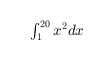
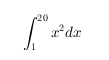
Чтобы использовать разметку LaTeX, установите для интерпретатора значение 'latex'. Для встроенного режима окружить разметку однодолларовыми знаками ($). Для режима отображения обведите разметку двойными знаками доллара ($$).
| Режим LaTeX | Пример | Результат |
|---|---|---|
| Действующий |
'$\int_1^{20} x^2 dx$' |
|
| Показ |
'$$\int_1^{20} x^2 dx$$' |
|
В отображаемом тексте используется стиль шрифта LaTeX по умолчанию. FontName, FontWeight, и FontAngle свойства не имеют эффекта. Чтобы изменить стиль шрифта, используйте разметку LaTeX.
Максимальный размер текста, который можно использовать с интерпретатором LaTeX, составляет 1200 символов. Для многострочного текста это уменьшает приблизительно на 10 символов на строку.
Примеры использования TeX и LaTeX см. в разделе Греческие буквы и специальные символы в тексте диаграммы. Дополнительные сведения о системе LaTeX см. на веб-сайте проекта LaTeX по адресу https://www.latex-project.org/.
InterpreterMode - Режим выбора для Interpreter'auto' (по умолчанию) | 'manual'Режим выбора для Interpreter свойство, указанное как одно из следующих значений:
'auto' - Использовать то же значение, что и Interpreter свойство для связанного Legend объект.
'manual' - Использовать значение Interpreter , который вы указываете. Чтобы задать значение, установите значение Interpreter собственность. При установке Interpreter свойство, InterpreterMode изменение свойства в 'manual'.
Цвет текста, указанный как триплет RGB, шестнадцатеричный код цвета, имя цвета или короткое имя. Значение по умолчанию [0 0 0] соответствует черному.
Для пользовательского цвета укажите триплет RGB или шестнадцатеричный цветовой код.
Триплет RGB - это трехэлементный вектор строки, элементы которого задают интенсивности красной, зеленой и синей составляющих цвета. Интенсивности должны находиться в диапазоне [0,1]; например, [0.4 0.6 0.7].
Шестнадцатеричный цветовой код - это символьный вектор или строковый скаляр, начинающийся с хэш-символа (#), за которыми следуют три или шесть шестнадцатеричных цифр, которые могут варьироваться от 0 кому F. Значения не чувствительны к регистру. Таким образом, цветовые коды '#FF8800', '#ff8800', '#F80', и '#f80' эквивалентны.
Можно также задать некоторые общие цвета по имени. В этой таблице перечислены параметры именованного цвета, эквивалентные триплеты RGB и шестнадцатеричные цветовые коды.
| Имя цвета | Краткое имя | Триплет RGB | Шестнадцатеричный цветовой код | Внешность |
|---|---|---|---|---|
'red' | 'r' | [1 0 0] | '#FF0000' |
|
'green' | 'g' | [0 1 0] | '#00FF00' |
|
'blue' | 'b' | [0 0 1] | '#0000FF' |
|
'cyan'
| 'c' | [0 1 1] | '#00FFFF' |
|
'magenta' | 'm' | [1 0 1] | '#FF00FF' |
|
'yellow' | 'y' | [1 1 0] | '#FFFF00' |
|
'black' | 'k' | [0 0 0] | '#000000' |
|
'white' | 'w' | [1 1 1] | '#FFFFFF' |
|
'none' | Неприменимо | Неприменимо | Неприменимо | Без цвета |
Вот триплеты RGB и шестнадцатеричные цветовые коды для цветов по умолчанию MATLAB, используемых на многих типах графиков.
| Триплет RGB | Шестнадцатеричный цветовой код | Внешность |
|---|---|---|
[0 0.4470 0.7410] | '#0072BD' |
|
[0.8500 0.3250 0.0980] | '#D95319' |
|
[0.9290 0.6940 0.1250] | '#EDB120' |
|
[0.4940 0.1840 0.5560] | '#7E2F8E' |
|
[0.4660 0.6740 0.1880] | '#77AC30' |
|
[0.3010 0.7450 0.9330] | '#4DBEEE' |
|
[0.6350 0.0780 0.1840] | '#A2142F' |
|
Пример: 'blue'
Пример: [0 0 1]
Пример: '#0000FF'
ColorMode - Режим выбора для Color'auto' (по умолчанию) | 'manual'Режим выбора для Color свойство, указанное как одно из следующих значений:
'auto' - Использовать то же значение, что и TextColor свойство для связанного Legend объект.
'manual' - Использовать значение Color , который вы указываете. Чтобы задать значение, установите значение Color собственность. При установке Color свойство, ColorMode изменение свойства в 'manual'.
FontAngleMode - Режим выбора для FontAngle'auto' (по умолчанию) | 'manual'Режим выбора для FontAngle свойство, указанное как одно из следующих значений:
'auto' - Использовать то же значение, что и FontAngle свойство для связанного Legend объект.
'manual' - Использовать значение FontAngle , который вы указываете. Чтобы задать значение, установите значение FontAngle собственность. При установке FontAngle свойство, FontAngleMode изменение свойства в 'manual'.
FontNameMode - Режим выбора для FontName'auto' (по умолчанию) | 'manual'Режим выбора для FontName свойство, указанное как одно из следующих значений:
'auto' - Использовать то же значение, что и FontName свойство для связанного Legend объект.
'manual' - Использовать значение FontName , который вы указываете. Чтобы задать значение, установите значение FontName собственность. При установке FontName свойство, FontNameMode изменение свойства в 'manual'.
FontSizeMode - Режим выбора для FontSize'auto' (по умолчанию) | 'manual'Режим выбора для FontSize свойство, указанное как одно из следующих значений:
'auto' - Использовать то же значение, что и FontSize свойство для связанного Legend объект.
'manual' - Использовать значение FontSize , который вы указываете. Чтобы задать значение, установите значение FontSize собственность. При установке FontSize свойство, FontSizeMode изменение свойства в 'manual'.
FontWeightMode - Режим выбора для FontWeight'auto' (по умолчанию) | 'manual'Режим выбора для FontWeight свойство, указанное как одно из следующих значений:
'auto' - Использовать то же значение, что и FontWeight свойство для связанного Legend объект.
'manual' - Использовать значение FontWeight , который вы указываете. Чтобы задать значение, установите значение FontWeight собственность. При установке FontWeight свойство, FontWeightMode изменение свойства в 'manual'.