Добавить заголовок
title( добавление указанного заголовка к текущим осям или автономная визуализация. Переиздание titletext)title команда приводит к замене старого заголовка новым заголовком.
title( добавляет подзаголовок под заголовком.titletext,subtitletext)
title(___, изменяет внешний вид заголовка, используя один или несколько аргументов пары имя-значение. Например, Name,Value)'FontSize',12 устанавливает размер шрифта равным 12 точкам. Укажите аргументы пары имя-значение после всех других входных аргументов. Изменение внешнего вида заголовка поддерживается не для всех типов диаграмм.
t = title(___)t для внесения будущих изменений в заголовок.
Создайте фигуру и отобразите заголовок в текущих осях.
plot((1:10).^2)
title('My Title')
Вы также можете позвонить title с функцией, возвращающей текст. Например, date функция возвращает текст с текущей датой.
title(date)

MATLAB ® устанавливает выходной сигнал date в качестве названия осей.
Создайте график. Затем создайте заголовок и подзаголовок, вызвав title функция с двумя символьными векторами в качестве аргументов. Используйте 'Color' аргумент пары имя-значение для настройки цвета для обеих строк текста. Укажите два возвращаемых аргумента для хранения текстовых объектов для заголовка и субтитра.
plot([0 1])
[t,s] = title('Straight Line','Slope = 1, y-Intercept = 0','Color','blue');

Изменение размера шрифта заголовка на 16и измените угол шрифта для субтитра на 'italic'.
t.FontSize = 16;
s.FontAngle = 'italic';
Включить значение переменной c в заголовке.
figure
plot((1:10).^2)
f = 70;
c = (f-32)/1.8;
title(['Temperature is ',num2str(c),' C'])

Использовать модификатор цвета \color для изменения цвета следующих за ним символов по сравнению с предыдущим цветом.
plot((1:10).^2)
title(['\fontsize{16}black {\color{magenta}magenta '...
'\color[rgb]{0 .5 .5}teal \color{red}red} black again'])
![Figure contains an axes. The axes with title \fontsize{16}black {\color{magenta}magenta \color[rgb]{0 .5 .5}teal \color{red}red} black again contains an object of type line.](../../examples/graphics/win64/CreateMulticoloredTitleUsingTeXMarkupExample_01.png)
Создание графика и определение t в качестве символьного вектора, включающего разметку LaTeX. Окружить разметку знаками доллара ($). Затем пройти t в title и установите Interpreter свойство для 'latex'.
x = 0:0.1:10;
y = sin(x);
dy = cos(x);
plot(x,y,x,dy);
t = '$sin(x)$ and $\frac{d}{dx}sin(x)$';
title(t,'interpreter','latex')

Используйте Name,Value пара 'Color','m' для установки цвета заголовка пурпурным.
figure
plot((1:10).^2)
title('Case number # 3','Color', 'm')

Используйте разметку TeX для включения греческих символов в заголовок.
t = (0:0.01:0.2);
y = exp(-25*t);
figure
plot(t,y)
title('y = \ite^{\lambda t}','Color','b')

'Interpreter' свойство должно быть 'tex' (значение по умолчанию).
figure
plot((1:10).^2)
title('\alpha^2 and X_1')
Надстрочный символ «^» и подстрочный символ «_,» изменяют символ или подстроку, определенные в скобках сразу после этого.
Создание заголовка многострочной ячейки с использованием массива многострочных ячеек.
figure
plot((1:10).^2)
title({'First line';'Second line'})
Установите Interpreter свойство как 'none' чтобы текст X_1 отображается на рисунке как набранный, без выполнения 1 подстрочный индекс X.
plot((1:10).^2)
title('X_1','Interpreter','none')

Начиная с R2019b, можно отобразить мозаику графиков с помощью tiledlayout и nexttile функции. Позвоните в tiledlayout для создания компоновки мозаичной диаграммы «2 на 1». Позвоните в nexttile для создания объектов осей ax1 и ax2. Затем постройте график данных в каждой оси.
tiledlayout(2,1)
ax1 = nexttile;
plot(ax1,(1:10).^2)
ax2 = nexttile;
plot(ax2,(1:10).^3)

Добавление заголовка к каждой оси путем передачи ax1 и ax2 в title функция.
title(ax1,'Top Plot')
title(ax2,'Bottom Plot')

Добавьте заголовок на печать и верните текстовый объект.
plot((1:10).^2)
t = title('My Title');
Установите красный цвет заголовка. Для задания свойств используйте точечную нотацию.
t.Color = 'red';
Создайте график с заголовком. Получить текущие оси, а затем выровнять заголовок по левому краю поля печати, установив TitleHorizontalAlignment свойства осей для 'left'.
plot([0 2],[1 5])
title('Straight Line')
ax = gca;
ax.TitleHorizontalAlignment = 'left';

Центрируйте заголовок, установив TitleHorizontalAlignment свойство на осях в 'center'.
ax.TitleHorizontalAlignment = 'center';
titletext - Текст заголовка'' (по умолчанию) | символьный вектор | массив ячеек символьных векторов | строковый массив | категориальный массив | числовое значениеТекст заголовка, указанный как вектор символов, массив ячеек векторов символов, строковый массив, категориальный массив или числовое значение. Укажите значение в соответствии с способом отображения текста. В этой таблице перечислены наиболее распространенные ситуации.
| Внешний вид текста | Описание значения | Пример |
|---|---|---|
| Одна строка текста | Вектор символа или строковый скаляр. | txt = 'My Text'txt = "My Text" |
| Несколько строк текста | Массив ячеек символьных векторов или строкового массива. | txt = {'First line','Second line'};txt = ["First line", "Second line"]; |
| Текст, включающий числовую переменную | Массив, включающий число, преобразованное в char массив. Использовать num2str для преобразования значения. |
x = 42;
txt = ['The value is ',num2str(x)]; |
| Текст, включающий специальные символы, такие как греческие буквы или математические символы | Массив, включающий разметку TeX. Список поддерживаемых пометок см. в разделе Interpreter собственность. |
txt = 'x ranges from 0 to 2\pi' |
Примечание
Слова default, factory, и remove - зарезервированные слова, которые не отображаются в тексте в виде обычных символов. Чтобы отобразить любое из этих слов по отдельности, перед ними используйте обратную косую черту, например '\default' или '\remove'.
Если это свойство указано как категориальный массив, MATLAB ® использует значения в массиве, а не категории.
Если указан текст, содержащий только числовое значение, значение преобразуется с помощью sprintf('%g',value). Например, 12345678 отображается как 1.23457e+07.
subtitletext - Текст подзаголовка'' (по умолчанию) | символьный вектор | массив ячеек символьных векторов | строковый массив | категориальный массив | числовое значениеТекст субтитра, заданный как символьный вектор, массив ячеек символьных векторов, строковый массив, категориальный массив или числовое значение. Укажите значение в соответствии с способом отображения текста. В этой таблице перечислены наиболее распространенные ситуации.
| Внешний вид текста | Описание значения | Пример |
|---|---|---|
| Одна строка текста | Вектор символа или строковый скаляр. | txt = 'My Text'txt = "My Text" |
| Несколько строк текста | Массив ячеек символьных векторов или строкового массива. | txt = {'First line','Second line'};txt = ["First line", "Second line"]; |
| Текст, включающий числовую переменную | Массив, включающий число, преобразованное в char массив. Использовать num2str для преобразования значения. |
x = 42;
txt = ['The value is ',num2str(x)]; |
| Текст, включающий специальные символы, такие как греческие буквы или математические символы | Массив, включающий разметку TeX. Список поддерживаемых пометок см. в разделе Interpreter собственность. |
txt = 'x ranges from 0 to 2\pi' |
Примечание
Слова default, factory, и remove - зарезервированные слова, которые не отображаются в тексте в виде обычных символов. Чтобы отобразить любое из этих слов по отдельности, перед ними используйте обратную косую черту, например '\default' или '\remove'.
Если это свойство указано как категориальный массив, MATLAB использует значения в массиве, а не категории.
Если указан текст, содержащий только числовое значение, значение преобразуется с помощью sprintf('%g',value). Например, 12345678 отображается как 1.23457e+07.
target - Цель для заголовкаЦель для заголовка, указанная как одно из следующих значений:
Оси любого типа: Axes, PolarAxes, или GeographicAxes объект.
Любой тип легенды: Legend или BubbleLegendобъект.
A TiledChartLayout объект.
Автономная визуализация, имеющая Title собственность. Например, можно добавить заголовок к HeatmapChart объект.
Массив графических объектов из предыдущего списка. Объекты должны принадлежать одному классу. Для определения класса используйте class функция.
Если цель для заголовка не указана, то title функция добавляет заголовок к графическому объекту, возвращенному gca команда.
Примечание
Некоторые диаграммы не поддерживают изменение внешнего вида заголовка, например цвета, или возврат текстового объекта в качестве выходного аргумента.
Укажите дополнительные пары, разделенные запятыми Name,Value аргументы. Name является именем аргумента и Value - соответствующее значение. Name должен отображаться внутри кавычек. Можно указать несколько аргументов пары имен и значений в любом порядке как Name1,Value1,...,NameN,ValueN.
'Color','red','FontSize',14 добавляет заголовок с красным, 14-точечным шрифтом.В дополнение к следующему, можно указать другие свойства текстового объекта с помощью Name,Value аргументы пары. См. раздел Свойства текста.
'FontSize' - Размер шрифта11 (по умолчанию) | скалярное значение больше 0Размер шрифта, указанный как скалярное значение больше 0 в точечных единицах. Одна точка равна 1/72 дюйма. Для изменения единиц шрифта используйте FontUnits собственность.
При добавлении заголовка или субтитра к объекту axes свойство размера шрифта для осей также влияет на размер шрифта для заголовка и субтитра. Размер шрифта заголовка и субтитра - это размер шрифта осей, умноженный на масштабный коэффициент. FontSize свойство осей содержит размер шрифта осей. TitleFontSizeMultiplier свойство осей содержит масштабный коэффициент. По умолчанию размер шрифта осей составляет 10 баллов, а масштабный коэффициент - 1,1, поэтому заголовок и подзаголовок имеют размер шрифта 11 баллов.
Типы данных: single | double | int8 | int16 | int32 | int64 | uint8 | uint16 | uint32 | uint64
'FontWeight' - Толщина текстовых символов'normal' | 'bold'Толщина текстовых символов, указанная как одно из следующих значений:
'normal' - Обычный вес, определяемый конкретным шрифтом
'bold' - Более толстые очертания символов, чем обычно
MATLAB использует FontWeight для выбора шрифта из доступных в системе. Не все шрифты имеют жирный вес. Поэтому указание полужирного веса шрифта может привести к нормальному весу шрифта.
TitleFontWeight свойство для связанных осей влияет на FontWeight значение для заголовка. Аналогично, SubtitleFontWeight свойство для связанных осей влияет на FontWeight значение для субтитра.
Примечание
'light' и 'demi' значения веса шрифта удалены. Использовать 'normal' вместо этого.
Цвет текста, указанный как триплет RGB, шестнадцатеричный код цвета, имя цвета или короткое имя. Значение по умолчанию [0 0 0] соответствует черному.
Для пользовательского цвета укажите триплет RGB или шестнадцатеричный цветовой код.
Триплет RGB - это трехэлементный вектор строки, элементы которого задают интенсивности красной, зеленой и синей составляющих цвета. Интенсивности должны находиться в диапазоне [0,1]; например, [0.4 0.6 0.7].
Шестнадцатеричный цветовой код - это символьный вектор или строковый скаляр, начинающийся с хэш-символа (#), за которыми следуют три или шесть шестнадцатеричных цифр, которые могут варьироваться от 0 кому F. Значения не чувствительны к регистру. Таким образом, цветовые коды '#FF8800', '#ff8800', '#F80', и '#f80' эквивалентны.
Можно также задать некоторые общие цвета по имени. В этой таблице перечислены параметры именованного цвета, эквивалентные триплеты RGB и шестнадцатеричные цветовые коды.
| Имя цвета | Краткое имя | Триплет RGB | Шестнадцатеричный цветовой код | Внешность |
|---|---|---|---|---|
'red' | 'r' | [1 0 0] | '#FF0000' |
|
'green' | 'g' | [0 1 0] | '#00FF00' |
|
'blue' | 'b' | [0 0 1] | '#0000FF' |
|
'cyan'
| 'c' | [0 1 1] | '#00FFFF' |
|
'magenta' | 'm' | [1 0 1] | '#FF00FF' |
|
'yellow' | 'y' | [1 1 0] | '#FFFF00' |
|
'black' | 'k' | [0 0 0] | '#000000' |
|
'white' | 'w' | [1 1 1] | '#FFFFFF' |
|
'none' | Неприменимо | Неприменимо | Неприменимо | Без цвета |
Вот триплеты RGB и шестнадцатеричные цветовые коды для цветов по умолчанию MATLAB, используемых на многих типах графиков.
| Триплет RGB | Шестнадцатеричный цветовой код | Внешность |
|---|---|---|
[0 0.4470 0.7410] | '#0072BD' |
|
[0.8500 0.3250 0.0980] | '#D95319' |
|
[0.9290 0.6940 0.1250] | '#EDB120' |
|
[0.4940 0.1840 0.5560] | '#7E2F8E' |
|
[0.4660 0.6740 0.1880] | '#77AC30' |
|
[0.3010 0.7450 0.9330] | '#4DBEEE' |
|
[0.6350 0.0780 0.1840] | '#A2142F' |
|
Пример: 'blue'
Пример: [0 0 1]
Пример: '#0000FF'
Текстовый интерпретатор, указанный как одно из следующих значений:
'tex' - интерпретировать символы с помощью подмножества разметки TeX.
'latex' - Интерпретировать символы с помощью разметки LaTeX.
'none' - Отображение буквенных символов.
По умолчанию MATLAB поддерживает подмножество разметки TeX. Используйте разметку TeX для добавления надстрочных и подстрочных индексов, изменения типа и цвета шрифта и включения в текст специальных символов.
Модификаторы остаются в силе до конца текста. Надстрочные и подстрочные индексы являются исключением, поскольку они изменяют только следующий символ или символы в фигурных скобках. При установке для интерпретатора значения 'tex'поддерживаются следующие модификаторы.
| Модификатор | Описание | Пример |
|---|---|---|
^{ } | Верхний индекс | 'text^{superscript}' |
_{ } | Нижний индекс | 'text_{subscript}' |
\bf | Полужирный шрифт | '\bf text' |
\it | Курсивный шрифт | '\it text' |
\sl | Косой шрифт (обычно такой же, как курсив) | '\sl text' |
\rm | Обычный шрифт | '\rm text' |
\fontname{ | Имя шрифта - Заменить | '\fontname{Courier} text' |
\fontsize{ | Размер шрифта - Заменить | '\fontsize{15} text' |
\color{ | Цвет шрифта - Заменить red, green, yellow, magenta, blue, black, white, gray, darkGreen, orange, или lightBlue. | '\color{magenta} text' |
\color[rgb]{specifier} | Цвет пользовательского шрифта - Заменить | '\color[rgb]{0,0.5,0.5} text' |
В этой таблице перечислены поддерживаемые специальные символы для 'tex' переводчик.
| Последовательность символов | Символ | Последовательность символов | Символ | Последовательность символов | Символ |
|---|---|---|---|---|---|
| α |
| υ |
| ~ |
| ∠ |
|
|
| ≤ |
|
|
| χ |
| ∞ |
| β |
| ψ |
| ♣ |
| γ |
| ω |
| ♦ |
| δ |
| Γ |
| ♥ |
| ϵ |
| Δ |
| ♠ |
| ζ |
| Θ |
| ↔ |
| η |
| Λ |
| ← |
| θ |
| Ξ |
| ⇐ |
| ϑ |
| Π |
| ↑ |
| ι |
| Σ |
| → |
| κ |
| ϒ |
| ⇒ |
| λ |
| Φ |
| ↓ |
| µ |
| Ψ |
| º |
| ν |
| Ω |
| ± |
| ξ |
| ∀ |
| ≥ |
| π |
| ∃ |
| ∝ |
| ρ |
| ∍ |
| ∂ |
| σ |
| ≅ |
| • |
| ς |
| ≈ |
| ÷ |
| τ |
| ℜ |
| ≠ |
| ≡ |
| ⊕ |
| ℵ |
| ℑ |
| ∪ |
| ℘ |
| ⊗ |
| ⊆ |
| ∅ |
| ∩ |
| ∈ |
| ⊇ |
| ⊃ |
| ⌈ |
| ⊂ |
| ∫ |
| · |
| ο |
| ⌋ |
| ¬ |
| ∇ |
| ⌊ |
| x |
| ... |
| ⊥ |
| √ |
| ´ |
| ∧ |
| ϖ |
| ∅ |
| ⌉ |
| 〉 |
| | |
| ∨ |
| 〈 |
| © |
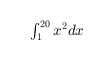
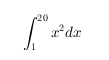
Чтобы использовать разметку LaTeX, установите для интерпретатора значение 'latex'. Для встроенного режима окружить разметку однодолларовыми знаками ($). Для режима отображения обведите разметку двойными знаками доллара ($$).
| Режим LaTeX | Пример | Результат |
|---|---|---|
| Действующий |
'$\int_1^{20} x^2 dx$' |
|
| Показ |
'$$\int_1^{20} x^2 dx$$' |
|
В отображаемом тексте используется стиль шрифта LaTeX по умолчанию. FontName, FontWeight, и FontAngle свойства не имеют эффекта. Чтобы изменить стиль шрифта, используйте разметку LaTeX.
Максимальный размер текста, который можно использовать с интерпретатором LaTeX, составляет 1200 символов. Для многострочного текста это уменьшает приблизительно на 10 символов на строку.
Примеры использования TeX и LaTeX см. в разделе Греческие буквы и специальные символы в тексте диаграммы. Дополнительные сведения о системе LaTeX см. на веб-сайте проекта LaTeX по адресу https://www.latex-project.org/.