Включить режим курсора данных
Подсказки по данным представляют собой небольшие текстовые поля, в которых отображается информация об отдельных точках данных. В версиях, предшествующих R2018b, используйте datacursormode для создания и редактирования подсказок по данным. Управление внешним видом и поведением подсказок данных с помощью datacursormode для создания объекта диспетчера курсора данных.
Начиная с R2018b, вы можете создавать и редактировать советы по данным с помощью встроенных взаимодействий. Встроенные взаимодействия не требуют включения режима и более быстрого ответа, чем режимы взаимодействия. Дополнительные сведения о встроенных взаимодействиях см. в разделе Взаимодействие с диаграммами управления.
Большинство диаграмм поддерживают подсказки по данным, включая линейные, линейчатые, гистограммные и поверхностные диаграммы. На диаграммах, поддерживающих подсказки по данным, обычно отображается значок подсказки по данным на панели инструментов осей.
datacursormode on включает режим курсора данных для диаграмм на текущем рисунке. При включенном режиме курсора данных создайте подсказку данных, щелкнув точку данных. Чтобы создать несколько подсказок по данным, удерживая нажатой клавишу Shift, щелкните точки данных.
datacursormode off отключает режим курсора данных. Эта команда не удаляет существующие подсказки данных. Некоторые встроенные взаимодействия включены по умолчанию независимо от режима. Для отключения встроенных взаимодействий с подсказками данных используйте disableDefaultInteractivity функция.
datacursormode переключает режим курсора данных между 'on' и 'off'. Этот синтаксис совпадает с datacursormode toggle.
datacursormode( устанавливает режим курсора данных для диаграмм на указанном рисунке. Укажите дополнительный аргумент как fig,___)'on', 'off', или 'toggle'. Например, использовать datacursormode(fig,'on').
dcm = datacursormode создает объект диспетчера курсора данных для текущей фигуры. Этот синтаксис полезен для управления режимом курсора данных, стилем отображения подсказки данных и форматом текста подсказки данных.
dcm = datacursormode( создает объект диспетчера курсора данных для указанной фигуры.fig)
SnapToDataVertex - Отображение в ближайшей точке данных'on' (по умолчанию) | 'off'Отображение в ближайшей точке данных, указанной как одно из следующих значений:
'on' - Отображение подсказки данных в ближайшей точке данных. Ближайшая точка данных зависит от типа диаграммы. Например, на линейной диаграмме ближайшая точка имеет наименьшее евклидово расстояние от указанного местоположения.
'off' - Отображать всплывающую подсказку данных в выбранном месте, даже если она находится между точками данных.
DisplayStyle - Стиль отображения подсказок'datatip' (по умолчанию) | 'window'Стиль отображения подсказки данных, указанный как одно из следующих значений:
'datatip' - Отображение подсказок по данным в виде небольших текстовых полей, прикрепленных к значениям данных. Создайте несколько подсказок по данным, удерживая нажатой клавишу Shift при выборе точек данных. При отключении режима курсора данных существующие подсказки данных остаются на диаграмме.
'window' - Отображение подсказок по данным в подвижном окне в пределах рисунка. При использовании стиля отображения 'window', одновременно можно отобразить только одну подсказку данных. При отключении режима курсора данных окно закрывается.
Interpreter - Текстовый интерпретатор'tex' (по умолчанию) | 'latex' | 'none'Текстовый интерпретатор, указанный как одно из следующих значений:
'tex' - интерпретировать символы с помощью подмножества разметки TeX.
'latex' - Интерпретировать символы с помощью разметки LaTeX.
'none' - Отображение буквенных символов.
По умолчанию MATLAB ® поддерживает подмножество разметки TeX. Используйте разметку TeX для добавления надстрочных и подстрочных индексов, изменения типа и цвета шрифта и включения в текст специальных символов.
Модификаторы остаются в силе до конца текста. Надстрочные и подстрочные индексы являются исключением, поскольку они изменяют только следующий символ или символы в фигурных скобках. При установке для интерпретатора значения 'tex'поддерживаются следующие модификаторы.
| Модификатор | Описание | Пример |
|---|---|---|
^{ } | Верхний индекс | 'text^{superscript}' |
_{ } | Нижний индекс | 'text_{subscript}' |
\bf | Полужирный шрифт | '\bf text' |
\it | Курсивный шрифт | '\it text' |
\sl | Косой шрифт (обычно такой же, как курсив) | '\sl text' |
\rm | Обычный шрифт | '\rm text' |
\fontname{ | Имя шрифта - Заменить | '\fontname{Courier} text' |
\fontsize{ | Размер шрифта - Заменить | '\fontsize{15} text' |
\color{ | Цвет шрифта - Заменить red, green, yellow, magenta, blue, black, white, gray, darkGreen, orange, или lightBlue. | '\color{magenta} text' |
\color[rgb]{specifier} | Цвет пользовательского шрифта - Заменить | '\color[rgb]{0,0.5,0.5} text' |
В этой таблице перечислены поддерживаемые специальные символы для 'tex' переводчик.
| Последовательность символов | Символ | Последовательность символов | Символ | Последовательность символов | Символ |
|---|---|---|---|---|---|
| α |
| υ |
| ~ |
| ∠ |
|
|
| ≤ |
|
|
| χ |
| ∞ |
| β |
| ψ |
| ♣ |
| γ |
| ω |
| ♦ |
| δ |
| Γ |
| ♥ |
| ϵ |
| Δ |
| ♠ |
| ζ |
| Θ |
| ↔ |
| η |
| Λ |
| ← |
| θ |
| Ξ |
| ⇐ |
| ϑ |
| Π |
| ↑ |
| ι |
| Σ |
| → |
| κ |
| ϒ |
| ⇒ |
| λ |
| Φ |
| ↓ |
| µ |
| Ψ |
| º |
| ν |
| Ω |
| ± |
| ξ |
| ∀ |
| ≥ |
| π |
| ∃ |
| ∝ |
| ρ |
| ∍ |
| ∂ |
| σ |
| ≅ |
| • |
| ς |
| ≈ |
| ÷ |
| τ |
| ℜ |
| ≠ |
| ≡ |
| ⊕ |
| ℵ |
| ℑ |
| ∪ |
| ℘ |
| ⊗ |
| ⊆ |
| ∅ |
| ∩ |
| ∈ |
| ⊇ |
| ⊃ |
| ⌈ |
| ⊂ |
| ∫ |
| · |
| ο |
| ⌋ |
| ¬ |
| ∇ |
| ⌊ |
| x |
| ... |
| ⊥ |
| √ |
| ´ |
| ∧ |
| ϖ |
| ∅ |
| ⌉ |
| 〉 |
| | |
| ∨ |
| 〈 |
| © |
Чтобы использовать разметку LaTeX, установите для интерпретатора значение 'latex'. Используйте символы доллара вокруг текста, например, используйте '$\int_1^{20} x^2 dx$' для встроенного режима или '$$\int_1^{20} x^2 dx$$' для режима отображения.
В отображаемом тексте используется стиль шрифта LaTeX по умолчанию. Чтобы изменить стиль шрифта, используйте разметку LaTeX.
Максимальный размер текста, который можно использовать с интерпретатором LaTeX, составляет 1200 символов. Для многострочного текста это уменьшает приблизительно на 10 символов на строку.
Дополнительные сведения о системе LaTeX см. на веб-сайте проекта LaTeX по адресу https://www.latex-project.org/.
Enable - Режим курсора данных'off' (по умолчанию) | 'on'Режим курсора данных, указанный как 'off' или 'on'.
UpdateFcn - Функция обратного вызова, которая форматирует текст подсказки данных[] (по умолчанию) | дескриптор функцииФункция обратного вызова, которая форматирует текст подсказки данных, указанный как дескриптор функции.
Это свойство используется для форматирования содержимого подсказок по данным. MATLAB передает функции обратного вызова два аргумента:
empty - Пустой аргумент. Замените его на символ тильды (~) в функции, чтобы указать, что он не используется.
info - Структура, содержащая информацию о подсказке данных. info аргумент имеет два поля, Target и Position. Target поле содержит объект с DataTipTemplate собственность. Position содержит координаты подсказки данных.
Функция должна находиться в пути MATLAB или в текущей папке. Кроме того, можно выбрать функцию, которая отсутствует в пути MATLAB, выбрав команду Обновить функцию > Выбрать из файла в контекстном меню подсказки данных.
Дополнительные сведения о обратных вызовах см. в разделе Определение обратного вызова.
Figure - Фигурный объектFigure объектЭто свойство доступно только для чтения.
Figure объект, в котором появляются подсказки по данным.
getCursorInfo |
|
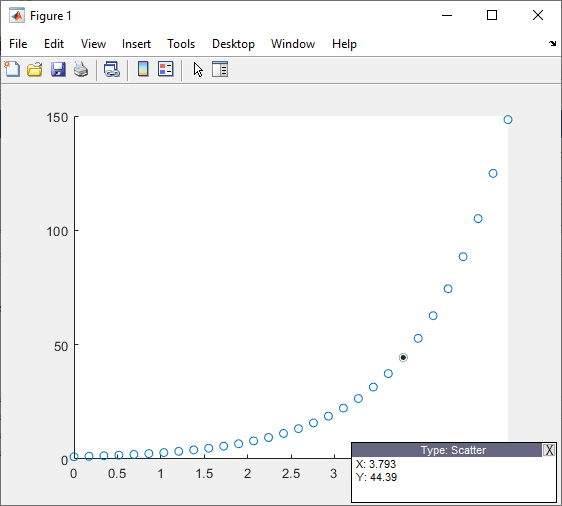
Постройте график некоторых данных, создайте DataCursorManager и включить режим курсора данных. Отображение содержимого подсказки данных в подвижном окне путем установки DisplayStyle свойство для 'window'. Затем создайте подсказку данных, щелкнув точку данных. Можно переместить окно подсказки данных, щелкнув заголовок окна и перетащив его.
x = linspace(0,5,30);
y = exp(x);
scatter(x,y)
dcm = datacursormode;
dcm.Enable = 'on';
dcm.DisplayStyle = 'window';
Настройка текста подсказки данных путем установки UpdateFcn имущества DataCursorMode объект.
Сначала определите функцию обратного вызова, которая принимает информацию подсказки данных и возвращает настроенный текст. UpdateFcn свойство не использует первый аргумент функции обратного вызова, поэтому замените его на ~. Возвращает настроенный текст в виде символьного массива, в данном случае содержащего упорядоченную пару координат. Сохранение функции в виде файла программы с именем displayCoordinates.m.
function txt = displayCoordinates(~,info)
    x = info.Position(1);
    y = info.Position(2);
    txt = ['(' num2str(x) ', ' num2str(y) ')'];
end
Постройте график некоторых данных, включите режим курсора данных и установите UpdateFcn для функции обратного вызова. Затем создайте подсказку данных, щелкнув точку данных.
x = 1:10;
y = x.^2;
scatter(x,y)

dcm = datacursormode;
dcm.Enable = 'on';
dcm.UpdateFcn = @displayCoordinates;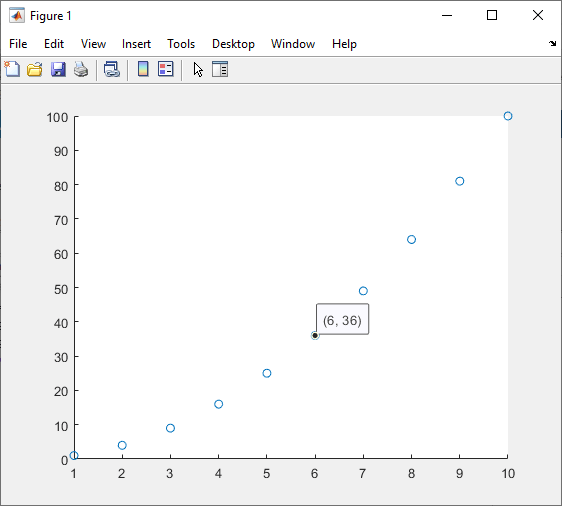
Как правило, в подсказках по данным отображаются координаты выбранной точки данных. Однако для некоторых типов диаграмм подсказки по данным отображают специализированную информацию. Например, гистограммы, созданные с помощью histogram отображение всплывающих подсказок по данным, которые детализируют количество наблюдений и края ячеек.
Для программного создания и настройки подсказок по данным используйте datatip и dataTipTextRow функции. Дополнительные сведения см. в разделе Создание пользовательских подсказок по данным.

