Можно в интерактивном режиме исследовать и редактировать напечатанные данные для улучшения визуального отображения данных или отображения дополнительной информации о них. Доступные взаимодействия зависят от содержимого осей, но обычно включают масштабирование, панорамирование, поворот, всплывающие подсказки, чистку данных и восстановление исходного вида.
Некоторые типы взаимодействий доступны через панель инструментов осей. Панель инструментов появляется в правом верхнем углу осей при наведении курсора на область диаграммы.

Другие типы взаимодействий встроены в оси и соответствуют жестам, таким как перетаскивание для панорамирования или прокрутка для зумирования. Эти взаимодействия отделены от взаимодействий на панели инструментов осей.
Примечание
В R2018a и предыдущих версиях опции взаимодействия отображаются на панели инструментов рисунка вместо панели инструментов осей. Также в предыдущих выпусках ни одно из основанных на жестах взаимодействий не встроено в оси.
Масштабирование, панорамирование и поворот осей позволяют исследовать различные виды данных. По умолчанию можно выполнять прокрутку или сжатие для увеличения и уменьшения изображения осей. Кроме того, можно перетаскивать для панорамирования (2-D вид) или для поворота (3-D вид).
Можно включить дополнительные взаимодействия, нажав 


 кнопки увеличения, уменьшения масштаба, панорамирования и поворота на панели инструментов осей. Например, чтобы перетащить прямоугольник в нужную область, нажмите кнопку увеличения.
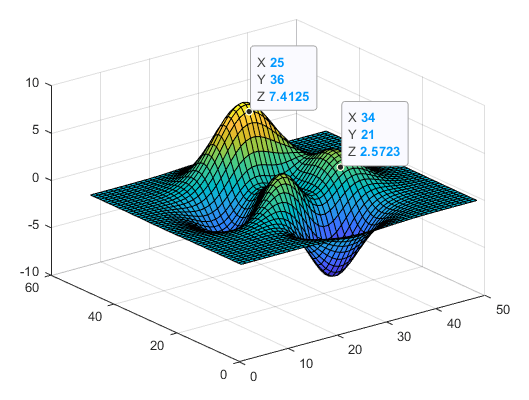
Чтобы определить значения точек данных на диаграмме, создайте подсказки по данным. Подсказки по данным появляются временно при наведении курсора на точки данных на диаграмме. Для отображения постоянных (закрепленных) подсказок по данным щелкните одну или несколько точек данных. Либо нажмите кнопку всплывающих подсказок данных на панели инструментов осей, а затем щелкните точку данных. Чтобы закрепить несколько подсказок по данным с помощью кнопки подсказок по данным, удерживайте клавишу Shift. Чтобы поместить подсказку данных перед другими подсказками данных, которые перекрываются с ней, щелкните ее.
Примечание
В MATLAB ® Online™ могут возникнуть некоторые различия в интерактивности подсказки данных. Например, в некоторых случаях нельзя щелкнуть мышью, чтобы поместить подсказку данных перед другими подсказками данных, которые перекрываются с ней.
Можно использовать чистку данных для выбора, удаления или замены отдельных значений данных. Чтобы почистить данные, нажмите кнопку «Почистить данные » на панели инструментов осей. Щелкните точку данных, чтобы выделить ее, или перетащите прямоугольник, чтобы выделить все точки данных внутри прямоугольника. Используйте клавишу Shift для выделения дополнительных точек данных.
После выделения нужных точек данных можно использовать опции контекстного меню для удаления, замены или копирования значений. На отображаемом графике показаны изменения. Кроме того, отображаются обновления свойств данных объекта печати (например, XData). Однако исходные переменные рабочей области не обновляются. Затем, если требуется обновить переменные рабочей области, можно использовать параметр «Связь» в меню «Сервис» рисунка, чтобы связать переменные с графиком.
В этом примере показано, как использовать чистку данных для удаления отклонения от графика из 100 точек данных.
Сначала постройте график данных, содержащих одно отклонение. Затем нажмите кнопку чистки данных на панели инструментов осей и перетащите прямоугольник вокруг отклонения.
x = linspace(0,10);
y = exp(.1*x).*sin(3*x);
y(60) = 2.7;
plot(x,y)
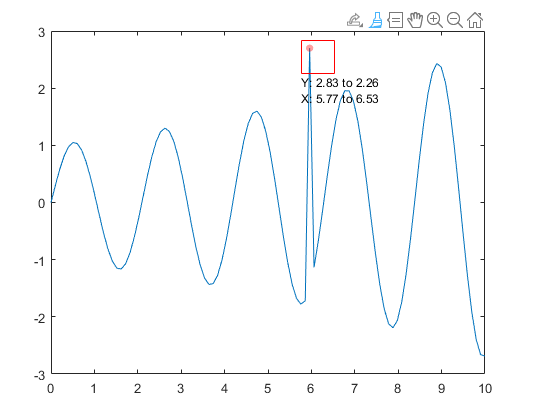
Щелкните правой кнопкой мыши чистящую точку данных и выберите в контекстном меню команду «Удалить». Обратите внимание, что график обновляется. Однако переменная рабочей области не изменяется.
Если требуется удалить точку из переменной рабочего пространства, выберите параметр «Связь» в меню «Сервис» рисунка, прежде чем выполнять чистку данных.
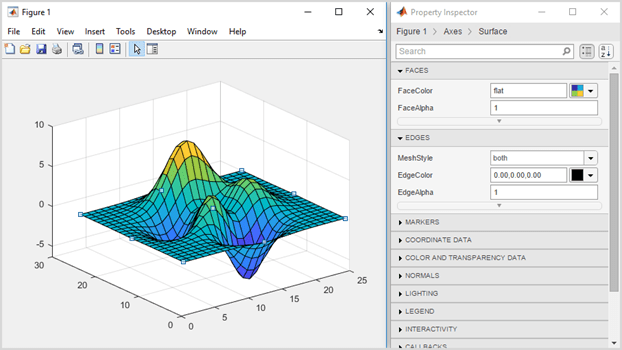
Можно изменять графики в интерактивном режиме с помощью инспектора свойств. При открытии инспектора свойств и выборе печати инспектор отображает список свойств, которые можно отредактировать. Для открытия инспектора используйте команду inspect или нажмите кнопку «Инспектор свойств » на панели инструментов фигуры.
brush | datacursormode | linkdata | pan | Инспектор свойств | rotate3d | zoom
