Добавление стиля к компоненту пользовательского интерфейса таблицы
addStyle( добавляет стиль к определенной строке, столбцу или ячейке. Например, uit,s,target,targetIndex)addStyle(uit,s,'column',3) добавляет стиль в третий столбец указанной таблицы.
Создайте компонент пользовательского интерфейса таблицы на рисунке.
fig = uifigure; fig.Position = [500 500 520 200]; uit = uitable(fig); uit.Data = rand(5); uit.Position = [20 30 480 135];
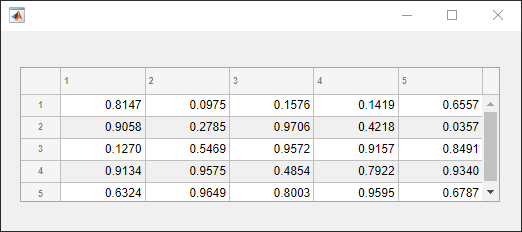
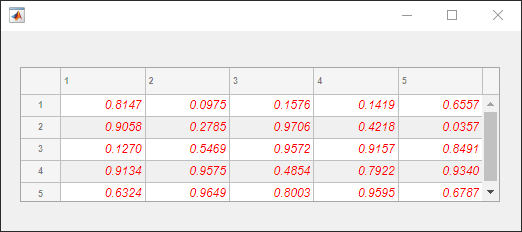
Затем создайте красный курсив шрифта с помощью uistyle функция. Добавьте его во всю таблицу с помощью addStyle функция.
s = uistyle('FontAngle','italic','FontColor','r'); addStyle(uit,s)
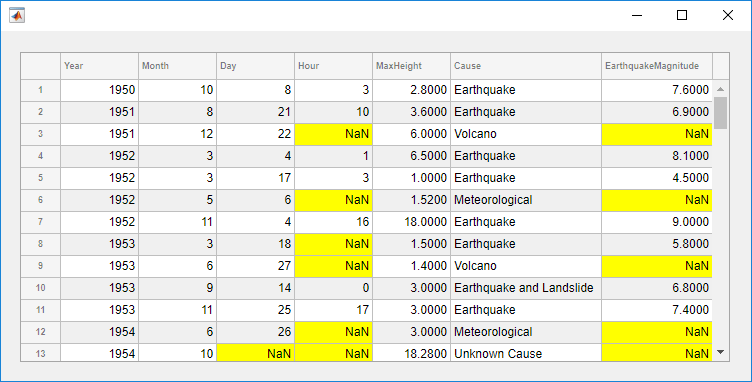
Стиль ячеек в компоненте пользовательского интерфейса таблицы, содержащих отсутствующие значения. В этом случае добавьте желтый цвет фона к ячейкам, имеющим NaN значения.
Считывание образцов данных цунами в рабочую область в виде массива таблиц. Затем создайте компонент пользовательского интерфейса таблицы для просмотра данных.
tdata = readtable('tsunamis.xlsx'); vars = {'Year','Month','Day','Hour', ... 'MaxHeight','Cause','EarthquakeMagnitude'}; tdata = tdata(1:100,vars); fig = uifigure('Position',[500 500 750 350]); uit = uitable(fig); uit.Position = [20 20 710 310]; uit.Data = tdata; uit.RowName = 'numbered';
Используйте ismissing для получения логического массива элементов таблицы, содержащих отсутствующие значения. Найти подстрочные значения строк и столбцов для элементов, имеющих NaN значения. Наконец, создайте желтый цвет фона и добавьте его в ячейки с помощью NaN значения в компоненте пользовательского интерфейса таблицы.
styleIndices = ismissing(tdata); [row,col] = find(styleIndices); s = uistyle('BackgroundColor','yellow'); addStyle(uit,s,'cell',[row,col]);
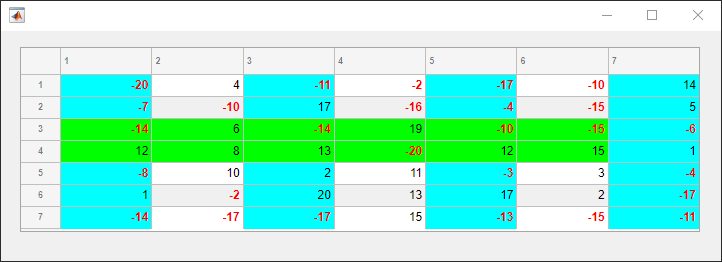
Создайте несколько стилей и добавьте их в различные части компонента пользовательского интерфейса таблицы.
Создайте фигуру с компонентом пользовательского интерфейса таблицы и просмотрите числовые данные в таблице. Найдите в таблице подстрочные значения строк и столбцов для элементов со значением меньше нуля, чтобы впоследствии можно было создать стиль для этих ячеек.
fig = uifigure; fig.Position = [500 500 720 230]; uit = uitable(fig); uit.Data = randi([-20,20],7); uit.Position = [20 30 680 185]; [row,col] = find(uit.Data < 0);
Создайте два стиля цвета фона и один стиль, определяющий цвет и вес шрифта. Добавьте голубой цвет фона к столбцам 1, 3 и 5. Подчеркните ячейки отрицательными значениями, сделав их шрифт красным и жирным. Затем выполните стиль строк 3 и 4 с зеленым цветом фона. Наконец, повторно используйте стиль цвета голубого фона и добавьте его в столбец 7. Для ячеек, в которые добавлено несколько стилей одного типа, стиль, который добавляется последним, отображается в ячейке.
s1 = uistyle; s1.BackgroundColor = 'cyan'; addStyle(uit,s1,'column',[1 3 5]) s2 = uistyle; s2.FontColor = 'red'; s2.FontWeight = 'bold'; addStyle(uit,s2,'cell',[row,col]) s3 = uistyle; s3.BackgroundColor = 'green'; addStyle(uit,s3,'row',[3 4]) addStyle(uit,s1,'column',7)
uit - Табличный компонентTable объектКомпонент таблицы, указанный как Table объект, созданный с помощью uitable функция. Table объект должен быть родительским для фигуры, созданной с помощью uifigure функцию или один из ее дочерних контейнеров.
s - Объект StyleStyle объектОбъект-стиль, созданный с помощью uistyle функция.
target - Цель стиля'table' (по умолчанию) | 'row' | 'column' | 'cell'Целевой объект стиля, указанный как 'row', 'column', 'cell', или 'table'. Этот аргумент используется для указания типа табличной детали, к которой применяется стиль.
Пример: addStyle(uit,s,'column',5) добавляет стиль к пятому столбцу uit.
Пример: addStyle(uit,s,'cell',[3 7]) добавляет стиль к ячейке в строке 3, столбец 7.
targetIndex - Целевой индекс стиля'' (по умолчанию) | положительное целое число | вектор положительных целых чисел | n-на-2 массив положительных чисел |...Целевой индекс стиля, указанный как одно из значений, перечисленных в таблицах. Типы значений, которые можно указать, зависят от цели и типа данных, используемых в компоненте пользовательского интерфейса таблицы.
| Цель | Поддерживаемые значения | Примеры | Результат |
|---|---|---|---|
'row' | Положительное целое число. | 4 | Добавляет стиль к строке с соответствующим индексом строки. |
Вектор положительных целых чисел | [3 8 9 12] | Добавляет стиль к строкам с соответствующими индексами строк. | |
'column' | Положительное целое число. | 3 | Добавление стиля к столбцу с соответствующим индексом столбца. |
Вектор положительных целых чисел. | [1 2 7 14] | Добавление стиля к столбцам с соответствующими индексами столбцов. | |
'cell' |
| [2 4;5 9;13 27] | Добавление стиля к ячейкам с соответствующими индексами строк и столбцов. |
'table' | Пустой символьный вектор. | '' | Добавление стиля ко всей таблице. |
В компонентах пользовательского интерфейса таблицы, в которых базовыми данными являются table массив, есть дополнительные параметры, когда цель указана как 'column'. Укажите эти значения для targetIndex если требуется применить стиль к столбцу на основе имен переменных в массиве таблиц.
| Цель | Поддерживаемые значения | Примеры |
|---|---|---|
'column' | Скаляр строки. Добавление стиля к столбцу с соответствующим именем переменной. | "Torque" |
Строковый массив. Добавление стиля к столбцам с соответствующими именами переменных. | ["Torque" "Mass"] | |
Символьный вектор. Добавление стиля к столбцу с соответствующим именем переменной. | 'Revenue' | |
1-D массив ячеек символьных векторов Добавление стиля к столбцам с соответствующими именами переменных. | {'Year','Expenses','Revenue'} |
Если стиль ячеек зависит от того, соответствует ли значение ячеек определенному условию, и ячейки доступны для редактирования, используйте CellEditCallback функция для повторного вычисления целевых индексов стиля, соответствующих указанному условию, и добавления нового стиля в таблицу, которая устанавливает эти новые ячейки в качестве targetIndex.
Чтобы просмотреть список стилей, добавленных в таблицу, запросите значение StyleConfigurations собственность.

1. Если смысл перевода понятен, то лучше оставьте как есть и не придирайтесь к словам, синонимам и тому подобному. О вкусах не спорим.
2. Не дополняйте перевод комментариями “от себя”. В исправлении не должно появляться дополнительных смыслов и комментариев, отсутствующих в оригинале. Такие правки не получится интегрировать в алгоритме автоматического перевода.
3. Сохраняйте структуру оригинального текста - например, не разбивайте одно предложение на два.
4. Не имеет смысла однотипное исправление перевода какого-то термина во всех предложениях. Исправляйте только в одном месте. Когда Вашу правку одобрят, это исправление будет алгоритмически распространено и на другие части документации.
5. По иным вопросам, например если надо исправить заблокированное для перевода слово, обратитесь к редакторам через форму технической поддержки.