Создание компонента интерфейса пользователя таблицы
uit = uitableTable Объект компонента пользовательского интерфейса. Если рисунок недоступен, MATLAB ® вызывает figure для создания функции.
uit = uitable(Name,Value)
uit = uitable(parent)figure или uifigure функцию или дочерний контейнер, например панель. Значения свойств для uitable незначительно различаются в зависимости от того, создано ли приложение с помощью figure или uifigure функция. Дополнительные сведения см. в разделе Аргументы пары «имя-значение».
uit = uitable(parent,Name,Value)
Начиная с R2018a, можно отображать table данные массива в компоненте пользовательского интерфейса таблицы. (Этот тип данных поддерживается только в том случае, если компонент пользовательского интерфейса таблицы находится в рисунке, созданном с помощью uifigure функция. App Designer использует этот тип фигур для создания приложений.)
Создать массив таблиц t путем вызова readtable для считывания данных из файла. Выберите четыре переменные и 15 строк из t.
t = readtable('patients.xls');
vars = {'Age','Systolic','Diastolic','Smoker'};
t = t(1:15,vars);
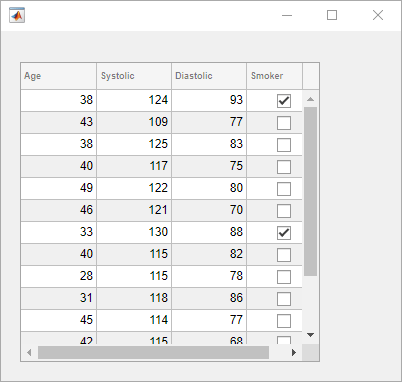
Создание компонента пользовательского интерфейса таблицы и указание t в качестве данных.
fig = uifigure;
uit = uitable(fig,'Data',t);
Отображение и программное обновление table данные массива в компоненте пользовательского интерфейса таблицы. (Этот тип данных поддерживается только в том случае, если компонент пользовательского интерфейса таблицы находится в рисунке, созданном с помощью uifigure функция. App Designer использует этот тип фигур для создания приложений.)
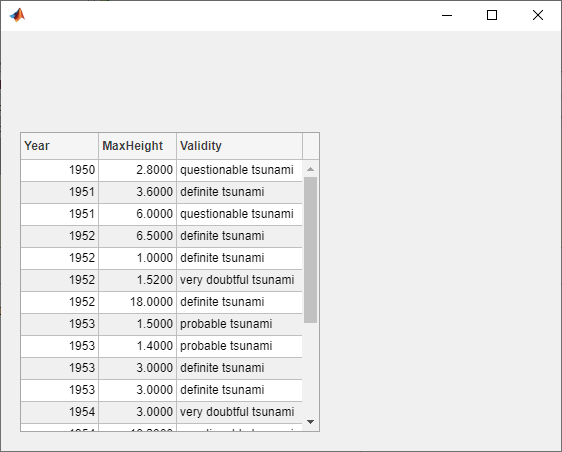
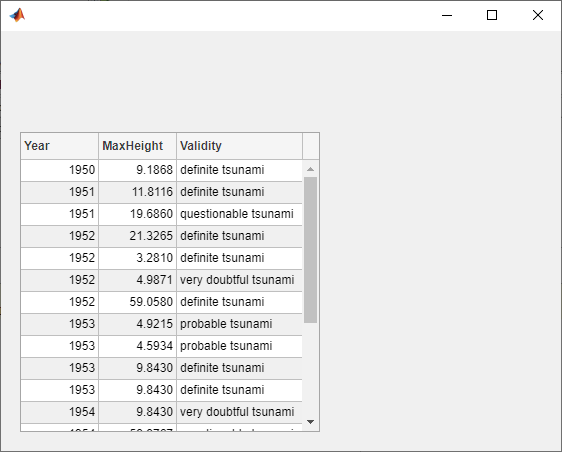
Создайте массив таблиц, прочитав данные о цунами из файла, и отобразите подмножество данных в компоненте пользовательского интерфейса таблицы.
t = readtable('tsunamis.xlsx');
vars = {'Year','MaxHeight','Validity'};
t = t(1:20,vars);
fig = uifigure;
uit = uitable(fig,'Data',t);
Обновите действительность цунами в первой строке, отредактировав Data свойства таблицы пользовательского интерфейса.
uit.Data.Validity(1) = {'definite tsunami'};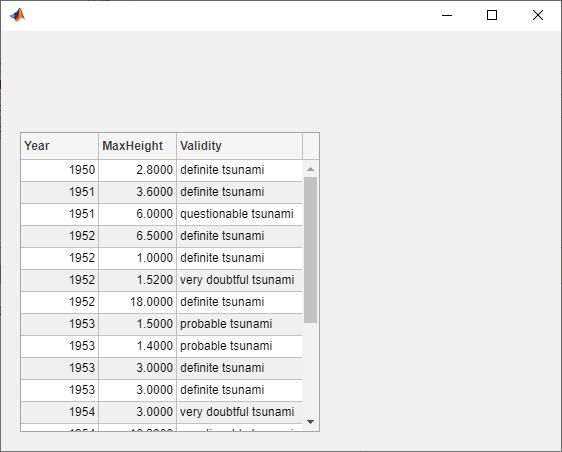
Преобразование данных о максимальной высоте с метров в футы путем доступа к данным и их изменения в MaxHeight столбец.
uit.Data.MaxHeight = uit.Data.MaxHeight*3.281;
Создайте приложение, позволяющее пользователям сортировать и редактировать данные таблицы, а также обновляющее визуализацию данных при изменении данных. (Интерактивная сортировка столбцов поддерживается только в том случае, если компонент пользовательского интерфейса таблицы находится в рисунке, созданном с помощью uifigure функция. App Designer использует этот тип фигур для создания приложений.)
Сначала создайте файл программы с именем tsunamisData.m. В файле программы:
Создать table путем вызова readtable функция.
Создайте рисунок пользовательского интерфейса.
Создайте компонент пользовательского интерфейса таблицы для сортировки и редактирования, который будет отображаться на рисунке. Сохранить table массив к компонентам Data собственность.
Создайте пузырьковую диаграмму для визуализации данных цунами, где координаты пузыря представляют широту и долготу цунами, а размер пузыря представляет максимальную высоту.
Укажите DisplayDataChangedFcn обратный вызов, который использует DisplayData свойство для обновления пузырьковой диаграммы при сортировке столбцов или редактировании ячеек в компоненте пользовательского интерфейса таблицы пользователем приложения.
function tsunamisData
    % Create table array
    t = readtable('tsunamis.xlsx');
    vars = {'Latitude','Longitude','MaxHeight'};
    t = t(1:20,vars);

    % Create UI figure
    fig = uifigure;
    fig.Position(3:4) = [722 360];

    % Create table UI component
    uit = uitable(fig);
    uit.Data = t;
    uit.ColumnSortable = true;
    uit.ColumnEditable = [false false true];
    uit.Position(3) = 290;
    uit.DisplayDataChangedFcn = @updatePlot;

    % Create bubble chart
    ax = uiaxes(fig);
    ax.Position(1) = 315;
    ax.XLabel.String = 'Longitude';
    ax.YLabel.String = 'Latitude';
    x = t.Longitude;
    y = t.Latitude;
    sz = t.MaxHeight;
    bubblechart(ax,x,y,sz)

        % Update the bubble chart when table data changes
        function updatePlot(src,event)
            t = uit.DisplayData;
            x = t.Longitude;
            y = t.Latitude;
            sz = t.MaxHeight;
            bubblechart(ax,x,y,sz)
        end

end
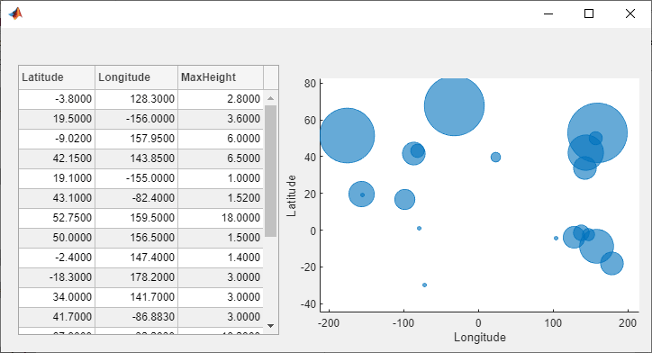
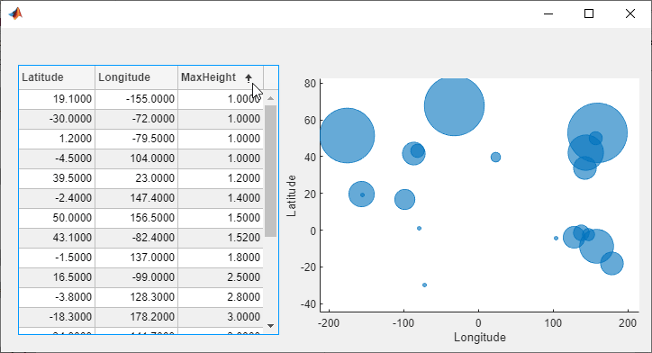
Сортируемый столбец отображает стрелки в заголовке при наведении на него курсора мыши. Отсортируйте таблицу по максимальной высоте цунами.
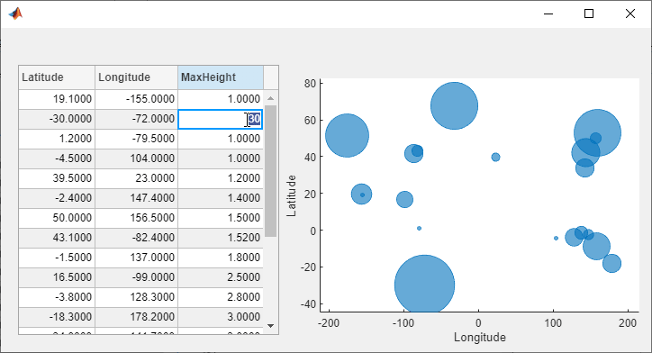
Измените максимальную высоту цунами во втором ряду на 30 метров, сначала дважды щелкнув ячейку таблицы, а затем введя новую высоту. Обратите внимание, как мыльная диаграмма обновляется в ответ.
Начиная с R2019b, можно задать стиль строк, столбцов или ячеек компонента пользовательского интерфейса таблицы с помощью uistyle и addStyle функции. (Стили поддерживаются только в том случае, если компонент пользовательского интерфейса таблицы находится в фигуре, созданной с помощью uifigure функция. App Designer использует этот тип фигур для создания приложений.)
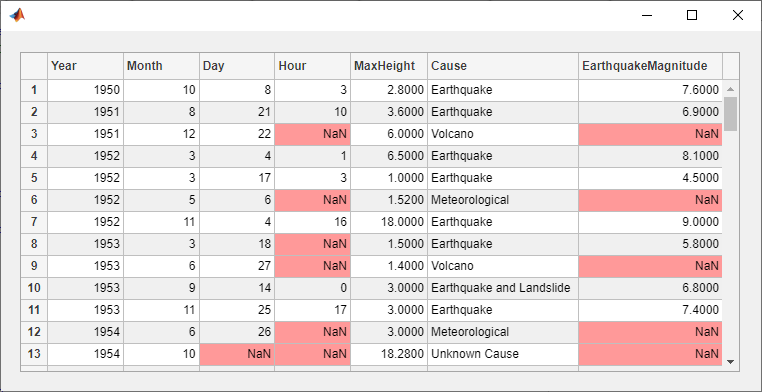
Стиль ячеек в компоненте пользовательского интерфейса таблицы, содержащих отсутствующие значения. В этом случае добавьте желтый цвет фона к ячейкам, имеющим NaN значения.
Считывание образцов данных цунами в рабочую область в виде массива таблиц. Затем создайте компонент пользовательского интерфейса таблицы для отображения данных.
tdata = readtable('tsunamis.xlsx');
vars = {'Year','Month','Day','Hour', ...
        'MaxHeight','Cause','EarthquakeMagnitude'};
tdata = tdata(1:100,vars);

fig = uifigure('Position',[500 500 760 360]);
uit = uitable(fig);
uit.Position = [20 20 720 320];
uit.Data = tdata;
uit.RowName = 'numbered';
Используйте ismissing для получения логического массива элементов таблицы, содержащих отсутствующие значения. Найти подстрочные значения строк и столбцов для элементов, имеющих NaN значения. Наконец, создайте желтый цвет фона и добавьте его в ячейки с помощью NaN значения в компоненте пользовательского интерфейса таблицы.
styleIndices = ismissing(tdata);
[row,col] = find(styleIndices);

s = uistyle('BackgroundColor',[1 0.6 0.6]);
addStyle(uit,s,'cell',[row,col]);
Начиная с R2021a, можно программно выполнять прокрутку к строке, столбцу или ячейке компонента пользовательского интерфейса таблицы с помощью scroll функция. (Программная прокрутка поддерживается только в том случае, если компонент пользовательского интерфейса таблицы находится на рисунке, созданном с помощью uifigure функция. App Designer использует этот тип фигур для создания приложений.)
Считывание образцов данных пациентов в рабочую область в виде массива таблиц. Затем создайте компонент пользовательского интерфейса таблицы для отображения данных.
tdata = readtable('patients.xls');
vars = {'Age','Systolic','Diastolic','Smoker'};
tdata = tdata(1:40,vars);

fig = uifigure;
uit = uitable(fig,'Data',tdata);
uit.RowName = 'numbered';
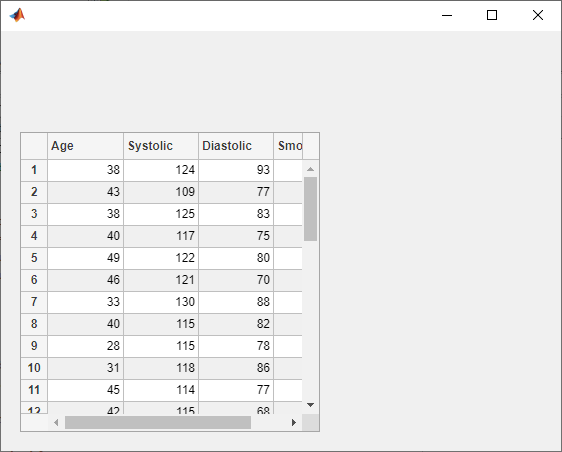
Выполните прокрутку до двадцать пятой строки таблицы.
scroll(uit,'row',25)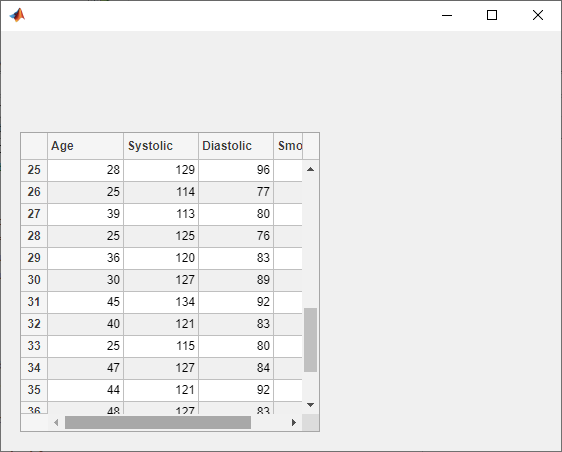
Создайте компонент пользовательского интерфейса таблицы, отображающий массив случайных целых чисел 10 на 3. Data задает отображаемые значения и Position указывает местоположение и размер таблицы в пределах фигуры.
f = figure;
uit = uitable(f,'Data',randi(100,10,3),'Position',[20 20 262 204]);
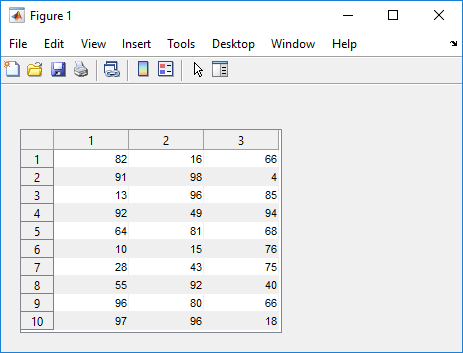
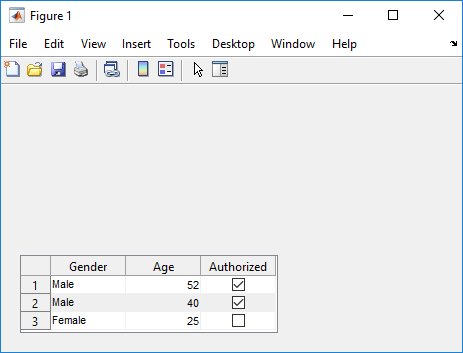
Компоненты пользовательского интерфейса таблицы могут содержать смесь различных типов данных в столбцах.
Создать пустой Table Компонент пользовательского интерфейса.
f = figure;
uit = uitable(f);
Установите Data для заполнения данных в виде массива ячеек, содержащего смесь различных типов. Затем установите Position для настройки расположения и размера таблицы в соответствии с данными.
d = {'Male',52,true;'Male',40,true;'Female',25,false};
uit.Data = d;
uit.Position = [20 20 258 78];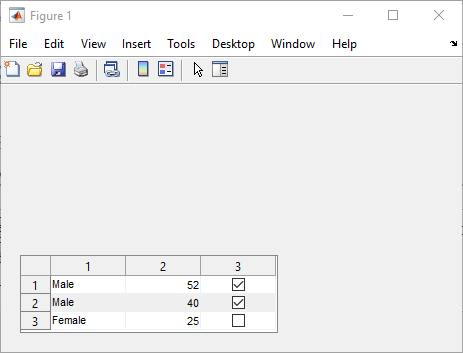
Установите ColumnName для изменения заголовков столбцов на описательные имена. Установите ColumnEditable свойство для true чтобы пользователи могли редактировать данные в пользовательском интерфейсе. Когда пользователь изменяет значение в интерфейсе пользователя, Data обновление свойств для отражения этого изменения.
uit.ColumnName = {'Gender','Age','Authorized'};
uit.ColumnEditable = true;