Управление внешним видом и поведением компонентов пользовательского интерфейса таблицы в uifigureПриложения на основе
Компоненты пользовательского интерфейса таблицы отображают строки и столбцы данных в приложении. uitable создает компонент пользовательского интерфейса таблицы и задает все необходимые свойства перед его отображением. Путем изменения значений свойств Table можно изменить некоторые аспекты его внешнего вида и поведения. Используйте точечную нотацию для ссылки на определенный объект и свойство.
fig = uifigure;
uit = uitable(fig,'Data',[1 2 3; 4 5 6; 7 8 9]);
uit.FontSize = 10;
Перечисленные здесь свойства действительны для компонентов пользовательского интерфейса таблицы в App Designer или в приложениях, созданных с помощью uifigure функция. Для компонентов пользовательского интерфейса таблицы, используемых в GUIDE или в приложениях, созданных с помощью figure см. раздел Свойства таблицы.
Data - Табличные данныеДанные таблицы, указанные как один из следующих типов массива:
Массив таблиц - отображает любую комбинацию типов данных, table поддержка массивов, например, datetime, duration, и categorical.
Числовой массив - отображает числовые значения, такие как double или single.
Логический массив - отображает флажки. true значения соответствуют выбранным полям, тогда как false значения отображаются в очищенных полях.
Массив ячеек - отображает любую комбинацию числовых, логических или символьных значений массива.
Массив строк - отображает символы и текст.
Массив ячеек векторов символов - отображает символы и текст.
Для предотвращения предупреждений или NaN значения, отображаемые при вводе пользователями недопустимых данных в редактируемую ячейку, запишите CellEditCallback для преобразования данных в соответствующий тип. Когда пользователь редактирует ячейку, Data обновления свойств.
Табличные массивы обеспечивают удобный способ хранения табличных данных в качестве переменной MATLAB ®. table, readtable, и array2table функции создают массивы таблиц. Напротив, uitable функция создает Table Компонент пользовательского интерфейса (компонент пользовательского интерфейса для приложения).
При указании Data свойство Table Компонент пользовательского интерфейса как массив таблиц, затем MATLAB устанавливает формат Table Компонент пользовательского интерфейса автоматически на основе значений в массиве таблиц:
По умолчанию имена столбцов, отображаемые в приложении, соответствуют VariableNames свойства массива таблиц. Изменение ColumnName имущества Table Компонент пользовательского интерфейса обновляет пользовательский интерфейс, но не обновляет имена переменных в массиве таблиц.
По умолчанию имена строк, отображаемые в приложении, соответствуют RowNames свойства массива таблиц. Изменение RowName имущества Table Компонент пользовательского интерфейса обновляет пользовательский интерфейс, но не обновляет имена строк в массиве таблиц.
Тип данных каждой переменной массива таблиц управляет форматированием соответствующего столбца в приложении. ColumnFormat MATLAB возвращает предупреждение.
Дополнительные сведения об отображении данных массива таблиц см. в разделе Типы данных массива таблиц в приложениях App Designer.
Используйте ColumnFormat свойство для указания формата данных, который является числовым, логическим, строковым или строковым массивом или массивом символьных векторов. Если данные редактируются и приводят к несоответствию между типом данных данных и ColumnFormat MATLAB преобразует данные или выводит предупреждение. См. раздел Отображение данных редактируемых столбцов в ColumnFormat описание свойства для получения дополнительной информации.
DisplayData - Табличные данные на текущем дисплееЭто свойство доступно только для чтения.
Данные таблицы в текущем отображении, возвращаемые в виде таблицы, числовых, логических, ячеек или строковых массивов, или в виде массива ячеек символьных векторов.
Это свойство используется для обновления визуализаций в зависимости от того, сортировал ли пользователь столбцы или редактировал ячейки в таблице.
DisplayData обновляется при сортировке столбцов таблицы или при редактировании ячеек. Если пользователь не выполняет сортировку столбцов, то DisplayData имеет то же содержимое, что и значение, сохраненное в Data собственность. Когда пользователь редактирует ячейку, Data и DisplayData оба свойства обновляются.
ColumnName - Названия столбцов'numbered' | n-by-1 массив ячеек символьных векторов | n-by-1 категориальный массив | пустой массив ячеек ({}) | ...Имена столбцов, указанные как одно из следующих значений:
'numbered' - Заголовки столбцов представляют собой последовательные номера, начинающиеся с 1.
Массив ячеек векторов символов или категориальный массив - каждый элемент массива становится именем столбца. Если указать 1-по-n массив ячеек, MATLAB сохраняет и возвращает значение как nмассив ячеек -by-1. При указании mоколо-n MATLAB изменяет форму массива на вектор столбца. Укажите имя многострочного столбца, указав вертикальную косую черту (|) в имени столбца. Например, значение 'Telephone|Number' создает заголовок столбца с символом новой строки между словами «Телефон» и «Номер».
Пустой массив ячеек ({}) - В таблице нет заголовков столбцов.
Пустая матрица ([]) - В таблице нет заголовков столбцов.
Если количество столбцов в Data массив свойств не соответствует количеству элементов в ColumnName массив, то количество столбцов в результирующей таблице больше двух значений.
При указании Data свойство как массив таблиц, затем имена столбцов по умолчанию соответствуют VariableNames свойства массива таблиц. Изменение ColumnName имущества Table Компонент пользовательского интерфейса обновляет пользовательский интерфейс, но не обновляет имена переменных в массиве таблиц.
Пример: uit = uitable(uifigure,'ColumnName',{'Name';'Number'},'Data',{'Bob',5})
Пример: uit = uitable(uifigure,'ColumnName',{'Name';[]},'Data',{'Bob',5})
ColumnWidth - Ширина столбцов таблицы'auto' (по умолчанию) | 'fit' | '1x' | 1-by-n массив ячеекШирина столбцов таблицы, указанная как 'auto', 'fit', '1x', или как 1-по-n клеточный массив символьных векторов, строк и числовых значений.
Автоматическая ширина - Указать 'auto' для автоматического вычисления MATLAB ширины столбцов с использованием нескольких факторов, одним из которых является ColumnName значение свойства.
Вписать ширину в содержимое (Fit widths to content) - укажите значение 'fit' настройка столбцов для строгой корректировки ширины в соответствии с именами столбцов и данными. Этот параметр допускает более узкие столбцы, чем 'auto' делает.
Равномерная ширина (Uniform widths) - укажите значение '1x' чтобы сделать все столбцы одинаковой ширины, разделяя доступное пространство поровну.
Фиксированная ширина (Fixed widths) - определяет массив ячеек числовых значений, которые определяют ширину столбцов в единицах пикселов.
Комбинации - в массиве ячеек можно комбинировать фиксированную и переменную ширину столбцов. Каждый элемент в массиве ячеек соответствует столбцу в таблице. Если указанный массив ячеек имеет меньше значений, чем количество столбцов, то столбцы без указанного значения сохраняют значение по умолчанию, равное 'auto'. Если массив имеет больше значений, чем количество столбцов, MATLAB игнорирует дополнительные значения.
Ширина взвешенной переменной - указывает массив ячеек с символьными векторами или строками, состоящими из числа, сцепленного с 'x' (например, '2x', '3x'и т.д.). Коэффициент X каждого столбца задает эту ширину столбца пропорционально по отношению к другим столбцам с учетом оставшегося пространства в пригодном.
Пример: uit = uitable(uifigure,'ColumnWidth','auto','Data',[1 2 3;4 5 6])
Пример: uit = uitable(uifigure,'ColumnWidth','fit','Data',[1 2 3;4 5 6])
Пример: uit = uitable(uifigure,'ColumnWidth',{64,60,40},'Data',[1 2 3;4 5 6])
Пример: uit = uitable(uifigure,'ColumnWidth',{'2x','1x','1x'},'Data',[1 2 3;4 5 6])
Пример: uit = uitable(uifigure,'ColumnWidth',{64,"auto",40},'Data',[1 2 3;4 5 6])
Пример: uit = uitable(uifigure,'ColumnWidth',{'fit','1x','3x'},'Data',[1 2 3;4 5 6])
ColumnEditable - Возможность редактирования ячеек столбцов[] (по умолчанию) | логический 1-by-n массив | логический скалярВозможность редактирования ячеек столбцов, указанных как:
Пустой логический массив ([]) - Нет редактируемых столбцов.
Логический 1-по-n array - этот массив указывает, какие столбцы можно редактировать. Значение n равно количеству столбцов в таблице. Каждое значение в массиве соответствует столбцу таблицы. Значение true в массиве делает ячейки в этом столбце редактируемыми. Значение false делает ячейки в этом столбце неизменяемыми. Если массив имеет больше значений, чем количество столбцов, MATLAB игнорирует избыточные значения. Если в массиве меньше значений, чем количество столбцов, то столбцы без указанного значения нельзя редактировать.
Логический скаляр - вся таблица является редактируемой или нередактируемой.
Когда пользователь редактирует ячейку, Data обновления свойств.
Пример: uit = uitable(uifigure,'Data',rand(10,3),'ColumnEditable',[false true true])
Пример: uit = uitable(uifigure,'Data',rand(10,3),'ColumnEditable',false)
Чтобы пользователи могли взаимодействовать с элементами управления в столбцах таблицы, содержащих флажки или всплывающие меню, установите ColumnEditable свойство для true.
Если Data свойство представляет собой массив таблиц, а затем любые переменные, которые являются несколькими столбцами или содержат неизменяемые типы данных, например, duration, не редактируются в запущенном приложении, даже если ColumnEditable свойство - true. Переменные массива таблиц, содержащие смешанные типы данных в массиве ячеек, могут редактироваться в запущенном приложении, если типы данных являются редактируемыми.
ColumnSortable - Возможность сортировки столбцов[] (по умолчанию) | логический 1-by-n массив | логический скалярВозможность сортировки столбцов, указанных как:
Пустой логический массив ([]) - Нет сортируемых столбцов.
Логический 1-по-n array - этот массив указывает, какие столбцы можно сортировать. Значение n равно количеству столбцов в таблице. Каждое значение в массиве соответствует столбцу таблицы. Значение true в массиве делает этот столбец сортируемым. Значение false делает этот столбец неисправимым. Если массив имеет больше значений, чем количество столбцов, MATLAB игнорирует избыточные значения. Если в массиве меньше значений, чем количество столбцов, то столбцы, не имеющие указанных значений, не сортируются.
Логический скаляр - вся таблица является сортируемой (true) или неисправимым (false).
Пример: uit = uitable(uifigure,'Data',rand(3),'ColumnSortable',[true true false]);
Пример: uit = uitable(uifigure,'Data',rand(5),'ColumnSortable',true);
Если Data свойство содержит данные массива ячеек или данные массива таблиц со столбцами массива ячеек, затем в выполняющемся приложении сортируются только столбцы с однородными типами данных числовых или символьных массивов или массив ячеек векторов символов. Столбцы массива ячеек с однородными логическими данными или неоднородными типами данных не могут быть отсортированы в запущенном приложении, даже если ColumnSortable свойство - true.
ColumnFormat - Формат отображения ячеек{}) (по умолчанию) | 1-by-n массив ячеек символьных векторовФормат отображения ячеек, заданный как пустой массив ячеек или 1-по-n клеточный массив символьных векторов.
Не устанавливать это свойство, если Data содержит свойство table массив. Дополнительные сведения см. в разделе Типы данных массива таблиц в приложениях App Designer.
Это свойство задает формат для отображения числового, логического, массива ячеек или строк, а также массива ячеек типов данных символьных векторов. Элементы массива ячеек соответствуют столбцам в Data массив свойств. Если не требуется указывать формат отображения для определенного столбца, укажите [] для этой колонки. Если формат столбца не задан, MATLAB определяет отображение по умолчанию по типу данных в ячейке.
Элементы массива ячеек должны быть одним из значений, описанных в таблице.
Значение формата ячейки | Описание |
|---|---|
'char' | Отображение значений, выровненных по левому краю. Если элемент в Для редактирования ячейки пользователь вводит текст, заменяющий существующее значение. |
'logical' | Отображение флажка с выравниванием по центру. Первоначально флажок устанавливается, когда соответствующий Для редактирования ячейки пользователь устанавливает или снимает флажок. Затем MATLAB устанавливает соответствующий |
'numeric' | Отображение выровненного по правому краю значения, эквивалентного отображению числовых данных в окне команд. Если элемент в Для редактирования ячейки пользователь может ввести любой текст. Если пользователь вводит текст, представляющий константу, например |
A 1-по-n клеточный массив символьных векторов, таких как {'one','two','three'} | Отображение всплывающего меню в редактируемом столбце. Значение отображается как выровненное по левому краю, независимо от того, Для редактирования ячейки пользователь выбирает элемент из всплывающего меню или вводит текст для создания нового элемента. MATLAB устанавливает соответствующие |
Имя формата, принятое | Отображение |
Если ColumnFormat значение определяет всплывающее меню, начальное Data значение не обязательно должно быть одним из параметров в этом меню. Начальная буква Data значение отображается до тех пор, пока пользователь не сделает другой выбор.
Например, предположим, что Data значение свойства для данного столбца 'Choose' для всех строк и ColumnFormat значение задает всплывающее меню с вариантами 'group 1' и 'group 2'. Когда MATLAB создает таблицу, эти ячейки таблицы отображаются 'Choose' пока пользователь не выберет пункт во всплывающем меню:
fig = uifigure;
myData = {'Andrew' 31 'Male' 'Choose'; ...
    'Bob' 41 'Male' 'Choose';  ...
    'Anne' 20 'Female' 'Choose';};
uit = uitable('Parent', fig, ...
    'Position', [100 150 380 100], ...
    'ColumnFormat',({[] [] [] {'group 1' 'group 2'}}), ...
    'ColumnEditable',true, ...
    'Data',myData);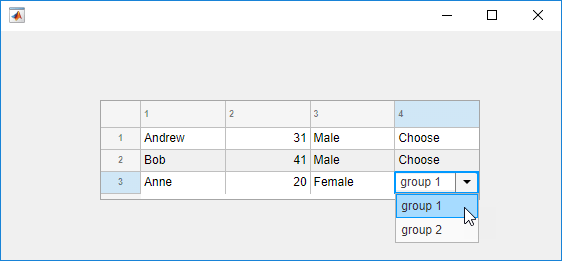
В этой таблице описывается отображение различных типов данных с конкретными ColumnFormat значения.
| ColumnFormat | ||||
'numeric' | 'char' | 'logical' | ||
| Тип данных значения массива данных | Любой числовой тип | В таблице отображается номер как есть. | MATLAB преобразует значение в текст и отображает его в таблице с выравниванием влево. Если MATLAB не может преобразовать значение, то NaN дисплеи. | Не рекомендуется. MATLAB может возвращать предупреждение, когда пользователь редактирует ячейку, если вы не определяете CellEditCallback функция. |
char | Таблица отображает значение, выровненное вправо, как если бы оно было числом. | Таблица отображает значение как есть. | Не рекомендуется. MATLAB может возвращать предупреждение, когда пользователь редактирует ячейку, если вы не определяете CellEditCallback функция. | |
logical | Таблица отображает логические значения в виде чисел. MATLAB может возвращать предупреждение, когда пользователь редактирует ячейку, если вы не определяете CellEditCallback функция. | Таблица отображает логическое значение как выровненное по левому краю 'true' или 'false'. MATLAB может возвращать предупреждение, когда пользователь редактирует ячейку, если вы не определяете CellEditCallback функция. | Таблица отображает логические значения в виде флажков. | |
RowName - Имена строк'numbered' | n-by-1 массив ячеек символьных векторов | n-by-1 категориальный массив | пустой массив ячеек ({}) | ...Имена строк, указанные как одно из следующих значений:
'numbered' - Заголовки строк представляют собой последовательные номера, начинающиеся с 1.
Массив ячеек векторов символов или категориальный массив - каждый элемент массива становится именем строки. Имена строк ограничены одной строкой текста. Если указать 1-по-n массив ячеек, MATLAB сохраняет и возвращает значение как nмассив ячеек -by-1. При указании mоколо-n MATLAB изменяет форму массива на вектор столбца.
Пустой массив ячеек ({}) - Таблица не имеет заголовков строк.
Пустая матрица ([]) - Таблица не имеет заголовков строк
Если количество строк в Data массив свойств не соответствует количеству элементов в RowName , то количество строк в результирующей таблице отражает количество строк в Data собственность.
При указании Data свойство как массив таблиц, затем имена строк по умолчанию соответствуют RowNames свойства массива таблиц. Изменение RowName свойство компонента пользовательского интерфейса таблицы обновляет пользовательский интерфейс, но не обновляет имена строк в массиве таблиц.
Пример: uit = uitable(uifigure,'RowName',{'Name';'Number'},'Data',{'Bob';5})
Пример: uit = uitable(uifigure,'RowName',{'Name';[]},'Data',{'Bob';5})
StyleConfigurations - Конфигурации добавленных стилейnмассив таблиц -by-3 (по умолчанию) | nмассив таблиц -by-3Это свойство доступно только для чтения.
Конфигурация добавленных стилей, возвращенная как nмассив таблицы -by-3. Каждая строка массива таблиц соответствует стилю, который в настоящее время применяется к компоненту пользовательского интерфейса таблицы. Стили, которые добавляются последовательно, имеют номер порядка стилей n+1. Target и TargetIndex в столбцах указывается часть компонента пользовательского интерфейса таблицы, к которой был добавлен стиль. Style в столбце указывается имя класса стиля.
Используйте это свойство, если требуется удалить стиль из компонента пользовательского интерфейса таблицы с помощью removeStyle функция. Например, в этом примере к компоненту пользовательского интерфейса таблицы добавляются три стиля.
s1 = uistyle('BackgroundColor','yellow');
s2 = uistyle('BackgroundColor','red');
s3 = uistyle('FontColor','b','FontWeight','bold');

fig = uifigure;
fig.Position = [100 100 520 220];
uit = uitable(fig);
uit.Data = rand(5);
uit.Position = [20 30 480 135];

addStyle(uit,s1,'row',[1 2 4 5]);
addStyle(uit,s2,'cell',[2 1; 4 2; 1 3; 1 5])
addStyle(uit,s3,'column',2);
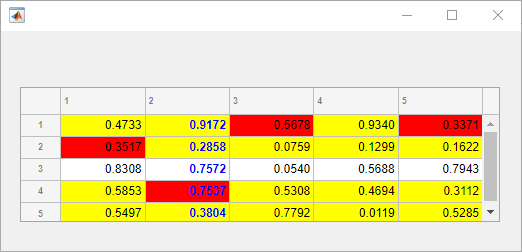
При запросе uit.StyleConfigurationsвозвращается массив таблиц 3 на 3. Сначала стиль строки был добавлен в компонент пользовательского интерфейса таблицы, поэтому это номер заказа стиля 1. TargetIndex значение для стиля строки, {1×4 double}указывает, что при добавлении стиля были указаны четыре строки. Аналогично, второй стиль был добавлен к четырем ячейкам в таблице. Третий стиль был добавлен ко второму столбцу.
uit.StyleConfigurations
ans =

  3×3 table

         Target    TargetIndex                Style
         ______    ____________    ___________________________

    1    row       {1×4 double}    [1×1 matlab.ui.style.Style]
    2    cell      {4×2 double}    [1×1 matlab.ui.style.Style]
    3    column    {[       2]}    [1×1 matlab.ui.style.Style]
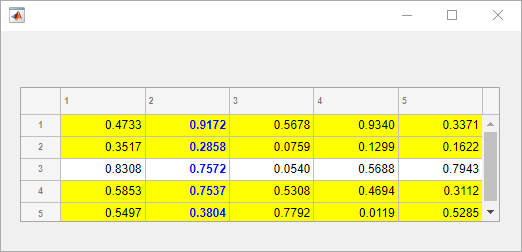
Удаление второго стиля, добавленного в таблицу, путем указания номера порядка стилей 2. Обратите внимание, как обновляется компонент пользовательского интерфейса таблицы.
removeStyle(uit,2)
ForegroundColor - Цвет текста ячейки[0 0 0] (по умолчанию) | триплет RGB | шестнадцатеричный цветовой код | 'r' | 'g' | 'b' | ...Цвет текста ячейки, указанный как триплет RGB, шестнадцатеричный код цвета или один из параметров цвета, перечисленных в таблице. При установке цвета текста ячейки с помощью ForegroundColor свойство применяется ко всем ячейкам в компоненте пользовательского интерфейса таблицы.
Триплеты RGB и шестнадцатеричные цветовые коды полезны для задания пользовательских цветов.
Триплет RGB - это трехэлементный вектор строки, элементы которого задают интенсивности красной, зеленой и синей составляющих цвета. Интенсивности должны находиться в диапазоне [0,1]; например, [0.4 0.6 0.7].
Шестнадцатеричный цветовой код - это символьный вектор или строковый скаляр, начинающийся с хэш-символа (#), за которыми следуют три или шесть шестнадцатеричных цифр, которые могут варьироваться от 0 кому F. Значения не чувствительны к регистру. Таким образом, цветовые коды '#FF8800', '#ff8800', '#F80', и '#f80' эквивалентны.
Можно также задать некоторые общие цвета по имени. В этой таблице перечислены параметры именованного цвета, эквивалентные триплеты RGB и шестнадцатеричные цветовые коды.
| Имя цвета | Краткое имя | Триплет RGB | Шестнадцатеричный цветовой код | Внешность |
|---|---|---|---|---|
'red' | 'r' | [1 0 0] | '#FF0000' |
|
'green' | 'g' | [0 1 0] | '#00FF00' |
|
'blue' | 'b' | [0 0 1] | '#0000FF' |
|
'cyan' | 'c' | [0 1 1] | '#00FFFF' |
|
'magenta' | 'm' | [1 0 1] | '#FF00FF' |
|
'yellow' | 'y' | [1 1 0] | '#FFFF00' |
|
'black' | 'k' | [0 0 0] | '#000000' |
|
'white' | 'w' | [1 1 1] | '#FFFFFF' |
|
Вот триплеты RGB и шестнадцатеричные цветовые коды для цветов по умолчанию MATLAB, используемых на многих типах графиков.
| Триплет RGB | Шестнадцатеричный цветовой код | Внешность |
|---|---|---|
[0 0.4470 0.7410] | '#0072BD' |
|
[0.8500 0.3250 0.0980] | '#D95319' |
|
[0.9290 0.6940 0.1250] | '#EDB120' |
|
[0.4940 0.1840 0.5560] | '#7E2F8E' |
|
[0.4660 0.6740 0.1880] | '#77AC30' |
|
[0.3010 0.7450 0.9330] | '#4DBEEE' |
|
[0.6350 0.0780 0.1840] | '#A2142F' |
|
BackgroundColor - Цвет фона таблицы[1 1 1; 0.94 0.94 0.94] (по умолчанию) | триплет RGB | m-на-3 матрица триплетов RGBЦвет фона таблицы, указанный как RGB-триплет или m-на-3 матрицы триплетов RGB. Триплет RGB - это вектор строки, задающий интенсивности красного, зеленого и синего компонентов цвета. Интенсивности должны быть в диапазоне, [0,1]. Недопустимые имена цветов.
Укажите m-на-3 матрица, если необходимо, чтобы затенение строк таблицы следовало повторяющемуся шаблону m разные цвета. Каждая строка матрицы должна быть триплетом RGB. MATLAB использует строки матрицы, когда RowStriping свойство - 'on'. Фон таблицы не чередуется, если только оба RowStriping является 'on' и BackgroundColor является m-на-3 матрица.
Пример: uit = uitable(uifigure,'Data',rand(10,3),'BackgroundColor',[0.85 0.85 1])
Пример: uit = uitable(uifigure,'Data',rand(10,3),'BackgroundColor',[1 1 1 ;0.85 0.85 1])
В следующей таблице перечислены триплеты RGB для определенных цветов.
| Цвет | Триплет RGB |
|---|---|
| Желтый | [1 1 0] |
| Пурпурный | [1 0 1] |
| Голубой | [0 1 1] |
| Красный | [1 0 0] |
| Зеленый | [0 1 0] |
| Синий | [0 0 1] |
| Белый | [1 1 1] |
| Черный | [0 0 0] |
RowStriping - Альтернативное затенение строк'on' (по умолчанию) | логическое значение on/offАльтернативное затенение строки, указанное как 'on' или 'off'или как числовое или логическое 1 (true) или 0 (false). Значение 'on' эквивалентно true, и 'off' эквивалентно false. Таким образом, можно использовать значение этого свойства в качестве логического значения. Значение сохраняется как логическое значение типа вкл/выкл matlab.lang.OnOffSwitchState.
Это свойство управляет шаблоном затенения строк таблицы. Когда RowStriping установлено значение 'on', BackgroundColor матрица задает цвета строк для отображения в повторяющемся шаблоне. Если BackgroundColor матрица имеет только одну строку, то затенение одинаково во всех строках таблицы.
Когда RowStriping имеет значение 'off', то первый цвет в BackgroundColor матрица определяет затенение для всех строк в таблице.
CellEditCallback - Функция обратного вызова редактирования ячейкиФункция обратного вызова редактирования ячейки, заданная как одно из следующих значений:
Дескриптор функции.
Массив ячеек, в котором первый элемент является дескриптором функции. Последующие элементы в массиве ячеек являются аргументами для передачи функции обратного вызова.
Вектор символов, содержащий допустимое выражение MATLAB (не рекомендуется). MATLAB вычисляет это выражение в базовой рабочей области.
Эта функция обратного вызова используется для выполнения вычислений или проверки ввода при изменении пользователем приложения содержимого ячейки таблицы.
Эта функция обратного вызова может получить доступ к определенной информации о взаимодействии пользователя с сотой (например, к индексам соты). MATLAB передает эту информацию в CellEditData объект в качестве второго аргумента функции обратного вызова. В App Designer аргумент называется event. Можно запросить свойства объекта с помощью точечной нотации. Например, event.Indices возвращает индексы выбранной ячейки. CellEditData недоступен для функций обратного вызова, указанных как векторы символов.
В следующей таблице описаны свойства CellEditData объект.
Собственность | Описание |
|---|---|
Indices | Это массив 1 на 2, содержащий индексы строк и столбцов ячейки, которую пользователь редактировал в запущенном приложении. При сортировке столбца |
DisplayIndices | Это массив 1 на 2, содержащий индексы строк и столбцов, соответствующие местоположению отредактированной ячейки на экране отсортированной таблицы. Если пользователь не выполняет сортировку столбцов, то |
PreviousData | Это предыдущие данные ячейки. По умолчанию используется пустая матрица, |
EditData | Это введенное пользователем значение. |
NewData | Это значение, которое MATLAB написал |
Error | Это сообщение об ошибке, возвращаемое, если MATLAB обнаруживает ошибку в введенных пользователем данных. Если |
Source | Компонент, выполняющий обратный вызов. |
EventName |
|
Когда пользователь редактирует ячейку таблицы, MATLAB выполняет следующие шаги:
Пытается сохранить новое значение в Data свойство таблицы
Вызывает CellEditCallback функция (если она существует)
Если значение приводит к ошибке и нет CellEditCallback функция, то данные ячейки возвращается к своему предыдущему значению и ошибка не отображается.
Дополнительные сведения о записи обратных вызовов см. в разделе Запись обратных вызовов в App Designer.
CellSelectionCallback - Функция обратного вызова при выборе сотыФункция обратного вызова при выборе соты, заданная как одно из следующих значений:
Дескриптор функции.
Массив ячеек, в котором первый элемент является дескриптором функции. Последующие элементы в массиве ячеек являются аргументами для передачи функции обратного вызова.
Вектор символов, содержащий допустимое выражение MATLAB (не рекомендуется). MATLAB вычисляет это выражение в базовой рабочей области.
Эта функция обратного вызова выполняется, когда пользователь выбирает ячейки. Одну ячейку данных (а не заголовок строки или столбца) можно выбрать, щелкнув ее или перейдя к ней с помощью клавиши со стрелкой. Можно выбрать несколько ячеек с помощью любого из действий, описанных в таблицах. При выборе нескольких ячеек используйте различные действия в зависимости от того, являются ли они смежными или несмежными.
| Смежные опции выбора |
|---|
| Щелкните ячейку и перетащите ее. |
| Щелкните одну ячейку, затем Shift + щелкните другую ячейку, чтобы выделить все ячейки между ними. |
| Щелкните одну ячейку, а затем нажмите клавиши со стрелками SHIFT, чтобы добавить смежные ячейки. |
| Щелкните по строке или заголовку столбца, чтобы выделить всю строку или столбец. |
| Щелкните ячейку, затем нажмите Ctrl + пробел, чтобы выделить все ячейки в этом столбце (независимо от того, все ли ячейки находятся в представлении). |
| Щелкните ячейку, а затем щелкните Shift + пробел, чтобы выделить все ячейки в этой строке (независимо от того, находятся ли все ячейки в представлении). |
| Выберите строку или столбец. Затем Shift + щелкните другую строку или заголовок столбца, чтобы выбрать все строки или столбцы между ними. |
| Щелкните одну ячейку, затем щелкните Shift + PgUp или Shift + PgDn, чтобы выделить все видимые ячейки выше или ниже этой ячейки. |
| Нажмите Ctrl + A, чтобы выделить все ячейки в таблице |
| Параметры несмежного выбора |
|---|
| Щелкните и перетащите, чтобы выбрать смежную группу ячеек (или выберите одну ячейку). Затем, удерживая нажатой клавишу CTRL, фокусируйте другую ячейку, а затем, удерживая нажатой клавишу SHIFT, выделите ячейку, находящуюся в фокусе, или, удерживая нажатой клавишу SHIFT, щелкните и перетащите ее, чтобы выделить диапазон ячеек, расположенных из нее. (Нажатие клавиши SHIFT + стрелка также позволяет выбрать несколько ячеек.) |
| Удерживая нажатой клавишу Ctrl, щелкните по строке или заголовку столбца, чтобы выделить всю строку или столбец. Затем повторите операцию, чтобы выбрать другую несмежную строку или столбец. |
При фокусировке ячейки с помощью клавиш CTRL + щелчок контур ячейки становится синим  (). При выборе ячейки щелчком мыши или нажатием клавиши SHIFT цвет заливки ячейки изменяется на
  синий ().
Эта функция обратного вызова может получить доступ к определенной информации о взаимодействии пользователя с сотой (например, к индексам соты). MATLAB передает эту информацию в CellSelectionChangeData объект в качестве второго аргумента функции обратного вызова. В App Designer аргумент называется event. Можно запросить свойства объекта с помощью точечной нотации. Например, event.Indices возвращает индексы выбранной ячейки. CellSelectionChangeData недоступен для функций обратного вызова, указанных как векторы символов.
В следующей таблице описаны свойства CellSelectionChangeData объект.
Собственность | Описание |
|---|---|
Indices | Это - |
DisplayIndices | Это - |
Source | Компонент, выполняющий обратный вызов. |
EventName |
|
Дополнительные сведения о записи обратных вызовов см. в разделе Запись обратных вызовов в App Designer.
DisplayDataChangedFcn - Обратный вызов при изменении отображаемых данных'' (по умолчанию) | дескриптор функции | массив ячеек | символьный векторОбратный вызов при изменении отображаемых данных, указанный как одно из следующих значений:
Дескриптор функции.
Массив ячеек, в котором первый элемент является дескриптором функции. Последующие элементы в массиве ячеек являются аргументами для передачи функции обратного вызова.
Вектор символов, содержащий допустимое выражение MATLAB (не рекомендуется). MATLAB вычисляет это выражение в базовой рабочей области.
Этот обратный вызов выполняется, когда DisplayData изменения, поскольку пользователь либо редактирует ячейку, либо сортирует столбцы таблицы.
Используйте этот обратный вызов, если требуется информация о взаимодействиях пользователей, вызвавших DisplayData чтобы изменить. Если требуется конкретная информация о отредактированных ячейках, создайте CellEditCallback вместо этого.
Эта функция обратного вызова может получить доступ к определенной информации о сортировке столбцов или редактировании ячеек. MATLAB передает эту информацию в DisplayDataChangedData объект в качестве второго аргумента функции обратного вызова. В App Designer аргумент называется event. Можно запросить свойства объекта с помощью точечной нотации. Например, event.InteractionColumn возвращает индекс столбца, с которым было выполнено взаимодействие в Data. DisplayDataChangedData недоступен для функций обратного вызова, указанных как векторы символов.
| Собственность | Описание |
|---|---|
DisplayRowName | Массив ячеек RowName значения свойств в отсортированном отображении. DisplayRowName всегда будет перестановкой оригинала RowName собственность. |
DisplayColumnName | Массив ячеек ColumnName значения свойств в отсортированном отображении. DisplayColumnName всегда будет перестановкой оригинала ColumnName собственность. |
Interaction | 'sort' или 'edit' |
InteractionColumn | Индекс измененного столбца в Data. |
InteractionDisplayColumn | Индекс измененного столбца в DisplayData. |
InteractionVariable | VariableNames свойства измененного столбца для данных массива таблиц. Если Data содержит тип данных, отличный от массива таблицы, затем InteractionVariable возвращает пустой символьный массив. |
Source | Компонент, выполняющий обратный вызов. |
EventName |
|
Дополнительные сведения об указании обратного вызова в качестве дескриптора функции, массива ячеек или символьного вектора см. в разделе Запись обратных вызовов в App Designer.
ButtonDownFcn - Кнопка-нажатие функции обратного вызова'' (по умолчанию) | дескриптор функции | массив ячеек | символьный векторКнопка - нажмите функцию обратного вызова, заданную как одно из следующих значений:
Дескриптор функции.
Массив ячеек, в котором первый элемент является дескриптором функции. Последующие элементы в массиве ячеек являются аргументами для передачи функции обратного вызова.
Вектор символов, содержащий допустимое выражение MATLAB (не рекомендуется). MATLAB вычисляет это выражение в базовой рабочей области.
Дополнительные сведения об указании значения свойства обратного вызова в качестве дескриптора функции, массива ячеек или символьного вектора см. в разделе Как задать значения свойства обратного вызова.
ButtonDownFcn Обратный вызов - это функция, выполняемая при нажатии кнопки мыши на компоненте пользовательского интерфейса. Обратный вызов выполняется в следующих ситуациях:
Пользователь щелкает таблицу правой кнопкой мыши и Enable свойство имеет значение 'on'.
Пользователь щелкает правой кнопкой мыши или левой кнопкой мыши таблицу и Enable свойство имеет значение 'off'.
addStyle | appdesigner | removeStyle | scroll | uistyle | uitable















