Диалоговое окно «Создать ход выполнения»
определяет d = uiprogressdlg(fig,Name,Value)ProgressDialog значения свойств с использованием Name,Value аргументы пары. Используйте значения свойств для управления внешним видом и поведением диалогового окна. Например, можно добавить заголовок или сообщение в диалоговое окно или указать неопределенный индикатор выполнения.
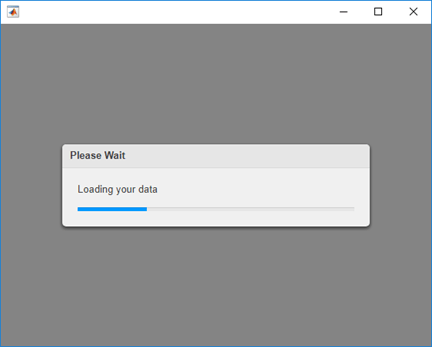
Создание файла программы с именем myprogress1.m создает фигуру и диалоговое окно хода выполнения. Обновить Value и Message свойства в трех различных точках кода.
function myprogress1 fig = uifigure; d = uiprogressdlg(fig,'Title','Please Wait',... 'Message','Opening the application'); pause(.5) % Perform calculations % ... d.Value = .33; d.Message = 'Loading your data'; pause(1) % Perform calculations % ... d.Value = .67; d.Message = 'Processing the data'; pause(1) % Finish calculations % ... d.Value = 1; d.Message = 'Finishing'; pause(1) % Close dialog box close(d) end
Запустите программу для отображения диалогового окна хода выполнения.
myprogress1
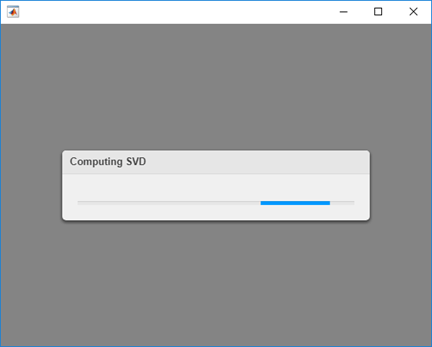
Создание файла программы с именем myprogress2.m создает фигуру и отображает неопределенный индикатор выполнения во время разложения сингулярного значения.
function myprogress2 fig = uifigure; d = uiprogressdlg(fig,'Title','Computing SVD',... 'Indeterminate','on'); drawnow % Do the SVD computation svd(rand(5000)); % close the dialog box close(d) end
Установка Indeterminate свойство для 'on' анимирует индикатор выполнения, указывая на отсутствие прогнозируемого времени завершения. После завершения расчета close функция закрывает диалоговое окно.
Запустите программу для выполнения декомпозиции сингулярных значений и отображения диалогового окна хода выполнения.
myprogress2
Создание файла программы с именем myprogress3.m создает фигуру и отображает индикатор выполнения при аппроксимации значения pi.
function myprogress3 fig = uifigure; d = uiprogressdlg(fig,'Title','Approximating Pi',... 'Message','1','Cancelable','on'); drawnow % Approximate pi^2/8 as: 1 + 1/9 + 1/25 + 1/49 + ... pisqover8 = 1; denom = 3; valueofpi = sqrt(8 * pisqover8); steps = 20000; for step = 1:steps % Check for Cancel button press if d.CancelRequested break end % Update progress, report current estimate d.Value = step/steps; d.Message = sprintf('%12.9f',valueofpi); % Calculate next estimate pisqover8 = pisqover8 + 1 / (denom * denom); denom = denom + 2; valueofpi = sqrt(8 * pisqover8); end % Close the dialog box close(d) end
Установка Cancelable свойство для 'on' создает кнопку отмены с меткой по умолчанию «Отмена». Первая команда в for цикл проверяет значение d.CancelRequested для проверки того, нажал ли пользователь кнопку отмены. Если значение равно trueпрограмма выходит из цикла. Наконец, close(d) команда закрывает диалоговое окно после for заканчивание цикла или отмена пользователем.
Запустите программу для аппроксимации pi и отображения диалогового окна хода выполнения.
myprogress3
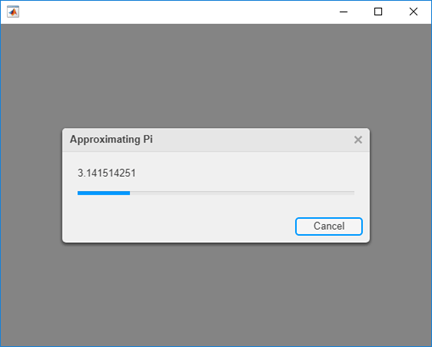

fig - Целевой показательFigure объектЦелевой показатель, указанный как Figure объект. Фигура должна быть создана с помощью uifigure функция.
Укажите дополнительные пары, разделенные запятыми Name,Value аргументы. Name является именем аргумента и Value - соответствующее значение. Name должен отображаться внутри кавычек. Можно указать несколько аргументов пары имен и значений в любом порядке как Name1,Value1,...,NameN,ValueN.
d = uiprogressdlg(uifigure,'Value',0.25)Примечание
Перечисленные здесь свойства являются только подмножеством. Полный список см. в разделе Свойства ProgressDialog.
'Value' - Фракция завершена0 (по умолчанию) | число между 0 и 1Доля завершена, указана как число между 0 и 1. Индикатор выполнения достигает полной длины при значении 1. Изменение Value в различных точках вашего кода, чтобы обеспечить визуальную индикацию прогресса в запущенном приложении.
Типы данных: double
'Message' - сообщение'' (по умолчанию) | символьный вектор | массив ячеек символьных векторов | строковый массивСообщение, указанное как символьный вектор, массив ячеек символьных векторов или строковый массив. Сообщение отображается в диалоговом окне над индикатором выполнения.
Чтобы отобразить несколько строк текста, укажите массив ячеек из символьных векторов или строковый массив. Каждый элемент в массиве соответствует строке текста. Жесткие разрывы внутри каждого элемента, например '\n', создайте дополнительные строки текста.
Пример: d = uiprogressdlg(uifigure,'Message','Calculating result.');
'Title' - Название'' (по умолчанию) | символьный вектор | строковый скалярЗаголовок, определяемый как вектор символов или строковый скаляр. Заголовок отображается в строке заголовка диалогового окна.
Пример: d = uiprogressdlg(uifigure,'Title','Calculating');
'Indeterminate' - Неопределенный прогресс'off' (по умолчанию) | логическое значение on/offНеопределенный прогресс, указанный как 'off' или 'on'или как числовое или логическое 1 (true) или 0 (false). Значение 'on' эквивалентно true, и 'off' эквивалентно false. Таким образом, можно использовать значение этого свойства в качестве логического значения. Значение сохраняется как логическое значение типа вкл/выкл matlab.lang.OnOffSwitchState.
Установить для этого свойства значение 'on' для создания анимированной панели без какой-либо конкретной информации о ходе выполнения. Эта анимация полезна, когда неизвестно, сколько времени займет расчет.
Для предотвращения бесконечного отображения неопределенных индикаторов выполнения вызовите close после завершения вычислений.
'Cancelable' - Разрешить отмену'off' (по умолчанию) | логическое значение on/offРазрешить отмену, указано как 'off' или 'on'или как числовое или логическое 1 (true) или 0 (false). Значение 'on' эквивалентно true, и 'off' эквивалентно false. Таким образом, можно использовать значение этого свойства в качестве логического значения. Значение сохраняется как логическое значение типа вкл/выкл matlab.lang.OnOffSwitchState.
Значение 'on' отображает кнопку отмены в диалоговом окне. Можно настроить метку кнопки, указав CancelText собственность.
При разрешении отмены необходимо проверить значение CancelRequested свойство и вызовите close функция, если значение равно true. В противном случае диалоговое окно отображается неопределенно долго.
1. Если смысл перевода понятен, то лучше оставьте как есть и не придирайтесь к словам, синонимам и тому подобному. О вкусах не спорим.
2. Не дополняйте перевод комментариями “от себя”. В исправлении не должно появляться дополнительных смыслов и комментариев, отсутствующих в оригинале. Такие правки не получится интегрировать в алгоритме автоматического перевода.
3. Сохраняйте структуру оригинального текста - например, не разбивайте одно предложение на два.
4. Не имеет смысла однотипное исправление перевода какого-то термина во всех предложениях. Исправляйте только в одном месте. Когда Вашу правку одобрят, это исправление будет алгоритмически распространено и на другие части документации.
5. По иным вопросам, например если надо исправить заблокированное для перевода слово, обратитесь к редакторам через форму технической поддержки.