При создании оптимизации можно задать начальные цели и граничную зависимость в мастере «Создать оптимизацию из модели». Можно добавлять и редактировать ограничения и цели в главном представлении оптимизации CAGE.
Можно выполнить два типа оптимизации: оптимизацию точек и оптимизацию суммы. Оптимизация точек позволяет найти оптимальные значения каждой целевой функции в каждой точке набора рабочих точек. Оптимизация суммы находит оптимальное значение взвешенной суммы каждой целевой функции. Взвешенная сумма берется за каждую точку, и веса могут быть отредактированы.
Диалоговое окно Править ограничение (Edit Constraint) используется для настройки ограничений суммирования модели. Невозможно настроить суммарные ограничения с помощью мастера Создать оптимизацию из модели (Create Optimization from Model) или Мастера оптимизации (Optimization Wizard).
Можно также настроить линейные, 1- и 2-D таблицы и ограничения эллипсоида в диалоговом окне Править ограничение (Edit Constraint).
Дважды щелкните или щелкните правой кнопкой мыши цели, чтобы открыть диалоговое окно Править цель (Edit Objective).
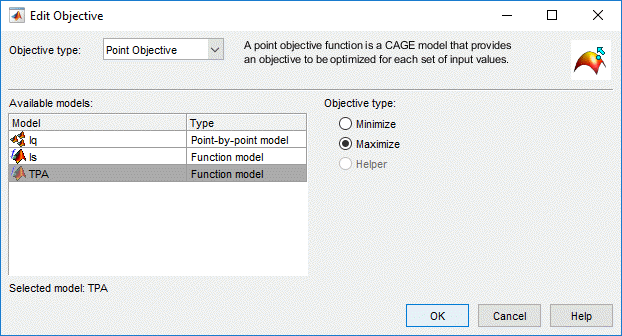
Параметр типа цели | Описание |
|---|---|
Point Objective | Оптимизация точек позволяет найти оптимальные значения каждой целевой функции в каждой точке набора рабочих точек. Вы также можете включить ' |
Sum Objective | При оптимизации суммы обнаруживается оптимальное значение взвешенной суммы каждой целевой функции. Взвешенная сумма берется за каждую точку, и веса могут быть отредактированы. Используется только для оптимизации взвешенной суммы. Можно редактировать веса в представлении Оптимизация (Optimization), чтобы сделать некоторые операционные точки более важными, предоставляя большую гибкость решениям для других точек. Веса можно редактировать на панели Фиксированные переменные (Fixed Variables). |
Можно переименовать ограничение, изменив поле редактирования Имя ограничения (Constraint name), чтобы помочь в анализе на видах оптимизации. Это может быть отключено для пользовательских оптимизаций.
Параметр типа ограничения | Описание |
|---|---|
Model | Ограничения оптимизации. |
Range | |
Sum Constraint | |
Table Gradient | |
Linear | Это те же ограничения, которые можно применить к проектам в браузере модели в Toolbox™ Калибровка на основе модели. Дополнительные сведения см. в разделе Определение конструктивных ограничений. Можно выбрать входные данные ограничения на вкладке Дополнительные входные данные (Additional Inputs). Выберите любую переменную или модель в качестве входных данных ограничений. По умолчанию выбираются свободные переменные, где это возможно. Модели рассматриваются как нелинейные функции, поэтому, если модель будет включена в линейное ограничение, оно станет нелинейным. Доступ к нему в качестве линейного ограничения в пользовательских сценариях оптимизации невозможен. |
Ellipsoid | |
1D Table | |
2D Table |
Чтобы повысить производительность больших оптимизаций, использующих эти алгоритмы, рекомендуется задать мягкое ограничение.
fmincon
modal
GA
patternsearch
gamultiobj
NBI
paretosearch
multistart
Во время оптимизации панель инструментов калибровки на основе модели пытается удовлетворить ограничение, но принимает решения, близкие к ограничению.

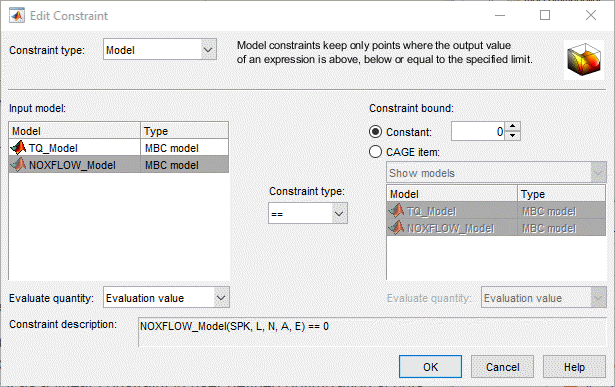
Чтобы создать ограничение модели, выполните следующие действия.
Выберите входную модель в левом списке.
Используйте выпадающий список Оценить количество для выбора Evaluation value, Boundary constraint, или PEV value(дисперсия ошибки прогнозирования модели) для определения ограничения.
Нажмите соответствующую кнопку опции, чтобы либо ввести значение в поле редактирования Константа (Constant), либо выбрать элемент CAGE из списка моделей или переменных.
Выберите оператор Тип ограничения (Constraint type), чтобы определить, должно ли выводимое значение оптимизации быть больше, меньше или равно значению константы или элемента, указанному справа.
Проверьте отображаемое описание ограничения и нажмите кнопку «ОК».
Настройки ограничений модели показаны на следующем рисунке.
Можно указать верхнюю и нижнюю границы для ограничения выражений (которые могут быть переменными, моделями или таблицами). Можно задать границы с константами, векторами, переменными, моделями или таблицами.
Выберите элемент CAGE для ограничения на вкладке «Привязанное выражение». Используйте раскрывающееся меню для переключения между переменными, моделями или таблицами, а затем выберите элемент для ограничения. Для соответствующих моделей можно также ограничить либо значение ПЭВ, либо значение оценки.
На вкладке Нижняя граница (Lower Bound) выберите опцию, чтобы указать, следует ли использовать константу, вектор или элемент CAGE для задания границы.
Для констант введите значение.
Для векторов можно ввести нижнюю границу для каждой точки на панели Входные переменные значения (Input Variable Values) в представлении Оптимизация (Optimization) после закрытия диалогового окна Править ограничение (Edit Constraint).
Для элементов CAGE используйте раскрывающееся меню для переключения между переменными, моделями или таблицами, а затем выберите элемент, чтобы указать нижнюю границу. Для соответствующих моделей можно также использовать либо значение ПЭВ, либо значение оценки.
Укажите верхнюю границу на вкладке «Верхняя граница» так же, как задана нижняя граница на вкладке «Нижняя граница».
Проверьте отображаемое описание ограничения и нажмите кнопку «ОК».
Они используются для оптимизации взвешенной суммы. Выберите модель, значение ограничения и оператор.
Можно использовать сочетание ограничений точки и суммы.
Ограничения градиента таблицы должны использоваться при оптимизации суммы. Если не используется пользовательская оптимизация, для ограничений градиента таблицы используйте цель суммирования. Невозможно выполнить оптимизацию точек, содержащую ограничения градиента таблицы.
Ограничения градиента таблицы позволяют ограничить градиент свободной переменной или модели сеткой фиксированных переменных.
Выберите свободную переменную или модель для наложения зависимости.
Укажите одну или две фиксированные переменные и сетку точек вручную или путем выбора осей таблицы.
Введите значения в поля редактирования Максимальное изменение (Maximum change) и Изменение значения оси (Axis value change), чтобы указать максимальное изменение свободной переменной или модели на величину фиксированного изменения переменной между ячейками. Например, введите 5 и 1000 задать максимальное изменение угла кулачка на 5 градусов на 1000 об/мин.
Чтобы задать верхние или нижние пределы в зависимости градиента таблицы, укажите вектор строки из двух элементов в поле редактирования «Максимальное изменение». например, [-5 20].
Использовать Inf если требуется указать только нижнюю или верхнюю границу, например, введите [0 Inf] для задания градиента таблицы > 0 и [-Inf 0] для указания градиента таблицы < 0.
Проверьте отображаемое описание ограничения и нажмите кнопку «ОК».
Рекомендуется задать мягкое ограничение, если:
Ограничения не совсем понятны.
При оптимизации трудно найти осуществимые решения с жесткими ограничениями.
При указании мягкого ограничения панель инструментов калибровки на основе модели (Model-Based Calibration Toolbox) не требует, чтобы оптимизация удовлетворяла ограничению. Вместо этого панель инструментов калибровки на основе модели допускает некоторое ослабление вокруг ограничения. Во время оптимизации алгоритм удовлетворяет мягкому ограничению, минимизируя провисание и оптимизируя цель.
Чтобы задать мягкое ограничение, в CAGE на панели Ограничения (Constraints) выберите Мягкое ограничение (Soft Constraint).
Например, выполните этот общий рабочий процесс, чтобы найти возможные решения оптимизации с использованием мягких ограничений.
Выполните оптимизацию с жесткими ограничениями.
Сделайте некоторые ограничения мягкими. Например, для суммарной оптимизации сделайте ограничения градиента таблицы мягкими.
В диалоговом окне Параметры оптимизации (Optimization Parameters) задайте вес мягких ограничений, чтобы сделать больший или меньший акцент на удовлетворении ограничений. По умолчанию значение равно 1. Увеличение значения вынуждает оптимизацию находить выполнимые решения, удовлетворяя жестким ограничениям и минимизируя ослабление для мягких ограничений. Если задано значение inf, оптимизация учитывает все жесткие ограничения. Если задать значение 0, оптимизация не будет удовлетворять каким-либо мягким ограничениям.
Выполните оптимизацию с мягкими ограничениями. Просмотрите результаты оптимизации. CAGE выделяет мягкие зависимости, которые не удовлетворяют жесткому ограничению, связанному светло-синим цветом.
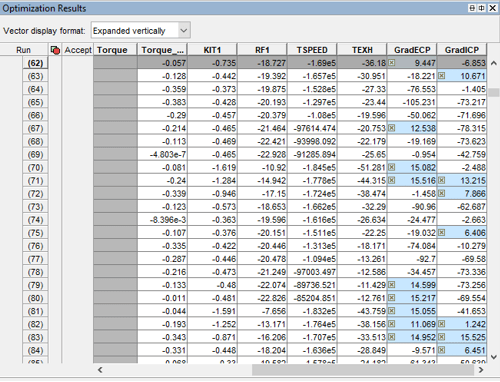
Определите неподходящие ограничения. Попробуйте сделать жесткие ограничения мягкими.
