Во многих случаях конструкции могут не совпадать с рабочей областью испытываемой системы. Например, автомобильный двигатель обычно не работает в области низкой скорости (n) и высокой рециркуляции выхлопных газов (EGR). Нельзя запустить 15% EGR при 1000 об/мин. Нет точки для выбора точек проектирования в непрактичных областях, поэтому можно ограничить набор кандидатов для создания контрольных точек.
На конструкции может быть наложено любое количество геометрических зависимостей. Каждое ограничение может быть одним из четырех типов: эллипсоид, гиперплоскость, таблица поиска 1D или таблица поиска 2D.
Примечание
При добавлении зависимостей тип конструкции изменяется на Custom (кроме оптимальных конструкций). Для заполняющих пространство и классических проектов доступ к исходным настройкам создания проекта в диалоговом окне «Свойства проекта» невозможен. Если требуется сохранить исходные параметры конструкции, создайте дочернюю конструкцию для наложения зависимостей. Это важно, если требуется расширить конструкцию заполнения помещений. См. раздел Увеличение площади - проекты заполнения.
Чтобы добавить ограничение в конструкцию, выполните следующие действия.
Выберите меню «Редактирование» > «Зависимости».
В диалоговом окне «Диспетчер зависимостей» можно добавлять новые зависимости, а также удалять, редактировать, дублировать или отменять существующие зависимости. Используйте кнопку НЕ (NOT), чтобы отменить ограничение, например, если требуется ограничить точки, находящиеся вне граничной модели.
Если ограничений еще нет, Диспетчер зависимостей (Constraints Manager) пуст, и можно только нажать кнопку Добавить (Add), чтобы создать новое ограничение.
Чтобы создать новое ограничение,
Нажмите "Добавить".
Откроется диалоговое окно Редактор зависимостей (Constraint Editor) с доступными зависимостями. Вы можете выбрать следование из Ограничительного Типа выпадающее меню: Линейный, Эллипсоид, 1D Стол и С 2 столами. См. следующий раздел «Типы зависимостей».
После определения любого ограничения нажмите кнопку ОК. Новое ограничение появится в списке Диспетчер ограничений (Constraint Manager). Нажмите кнопку «ОК», чтобы вернуться в редактор проектирования, или кнопку «Добавить», чтобы определить дополнительные ограничения.
Если в конструкции имеются точки, выходящие за пределы нового набора зависимых кандидатов, появляется диалоговое окно. Можно просто продолжить (удалить их) или отменить ограничение. Фиксированные точки не удаляются этим процессом. Для оптимальных конструкций можно также заменить их новыми случайными точками в новом наборе кандидатов, как показано на предыдущем рисунке.
Примечание
Опция «Заменить точки» используется только для оптимального проектирования. Если требуется заменить точки, удаленные зависимостями из других проектов, всегда можно использовать команду «Редактирование» > «Добавить точку», чтобы добавить точки оптимально, случайным образом или в выбранных местах. Однако если ограничение удалило столько точек, что осталось недостаточно для соответствия текущей модели, оптимальное добавление невозможно. См. раздел Добавление и редактирование точек проектирования.
Для просмотра зависимостей в Редакторе проектирования:
Щелкните правой кнопкой мыши панель отображения «Редактор дизайна», чтобы перейти к контекстному меню.
Выберите Ток> Представление> 3D Ограничения. (Также можно выбрать вид 2D зависимостей). Пример см. на следующем рисунке.
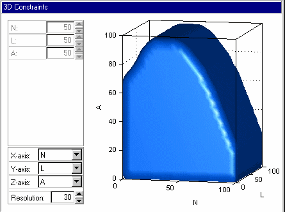
Эти виды призваны дать некоторое представление о области пространства, которая в настоящее время доступна в границах ограничения.
Примечание
Эти типы ограничений одинаковы в редакторе конструкции и при оптимизации в браузере CAGE изделия «Калибровка на основе модели» (Model-Based Calibration Toolbox™).
Ограничения таблицы 1D ограничивают максимальное или минимальное значение одного фактора как функции другого фактора. Для задания зависимости используется линейная интерполяция между пользовательскими точками. Для определения зависимости можно использовать поля редактирования или график.
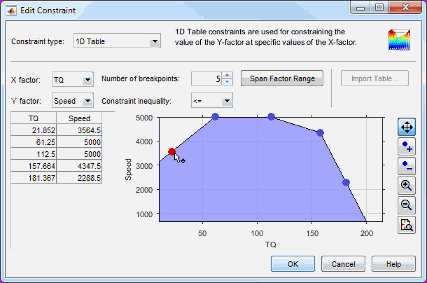
Выберите соответствующие коэффициенты для X и Y и укажите, следует ли наложить зависимость выше или ниже определенной границы, используя список Неравенство зависимостей (Constraint inearity).
Можно ввести число точек останова, нажать кнопку «Диапазон коэффициентов диапазона» для равномерного размещения точек останова и ввести значения точек останова в таблицу. Для определения ограничения можно использовать таблицу CAGE или нормализатор. Если CAGE открыт и содержит подходящую таблицу, можно щелкнуть Импорт таблицы (Import Table).
На графике можно добавить и удалить точки с помощью кнопок, щелкнуть и перетащить точки для определения границы. Можно также ввести значения в поля редактирования для выбранной точки.
Задаются коэффициенты уравнения для (N-1) мерной гиперплоскости в N-факторном пространстве. Форма уравнения - A.x = b, где A - определенный вами вектор коэффициентов, x - вектор значений фактора (ов), подлежащего ограничению, и b - скаляр. Например,
В двух измерениях: A = (1, 2), x = (L, A), b = 3
Затем A.x = b расширяется до
1 * L + 2 * A = 3
Переставляя это, вы можете написать это как
A = -L/2 + 3/2
что соответствует традиционному уравнению 2D прямой, y = mx + c, с m = -1/2 и c = 3/2. Таким образом, A.x = b является более высоким размерным расширением этого уравнения.
Линейные ограничения работают путем выбора области под определенной плоскостью (то есть A.x < = b). Чтобы выбрать область над плоскостью, умножьте все значения на -1: A - > -A, b - > -b.
Например, чтобы выбрать простую плоскость, где SPK< 50 как граница зависимости, введите1 рядом с SPK и 50 рядом с b. Можно установить для всех остальных факторов значение 0 (или удалить их на вкладке Входные данные (Inputs) при ограничении оптимизации).
Зависимость эллипсоида позволяет определить N-мерный эллипсоид. Можно задать центр эллипсоида, длину каждой оси и поворот эллипсоида.
Эллипсоидный центр. Центр эллипсоида можно задать путем ввода значений в столбцах точек центра. Это значения в натуральных единицах, которые обозначают, где требуется центрировать эллипсоид в каждом из размеров фактора. Значения по умолчанию являются серединой каждого диапазона коэффициентов.
Длина оси. Размер эллипсоида задается путем ввода значений по диагонали матрицы. Значения по умолчанию создают эллипсоид, который касается кромки помещения в каждом из размеров коэффициента. В общем случае для входного значения X в диагонали размер эллипсоида в этом факторе равен 1/sqrt (X).
Если в коэффициенте требуется радиус r, введите 1/( r ^ 2). Например, если требуется ограничить N радиусом 2000 от центральной точки, введите 1/2000 ^ 2 = 2 .5e-7, как показано в примере ниже.
Введите ноль в диагонали, чтобы не ограничивать этот коэффициент.
Вращение. Матричные записи, которые не находятся на главной диагонали, управляют поворотом эллипсоида.
В следующем примере показана определенная зависимость эллипсоида.
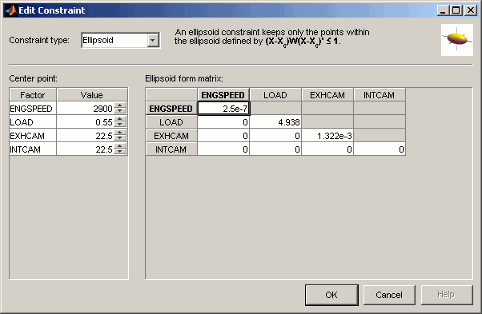
Для определения эллипсоида необходимо ввести значения в таблицу. Если оставить значения по умолчанию, набор кандидатов будет сферой.
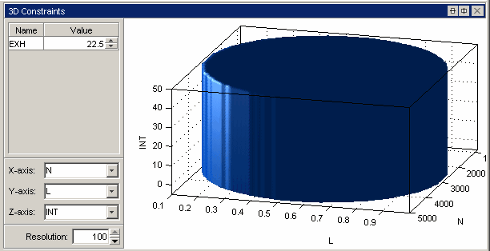
В этом примере ввод 2.5e-7 в диагональ ENGSPEED ограничивает эту ось до 1/sqrt (2.5e-7) = 2000. Ввод нуля в диагонали INTCAM оставляет INTCAM без ограничений (то есть ограничение представляет собой цилиндр, простирающийся до концов диапазона коэффициентов INTCAM). Эллипс не поворачивается, так как все элементы недиагональной матрицы равны нулю.
Ниже показано отображение 3D для отображения формы этого ограничения примера в редакторе проектирования.
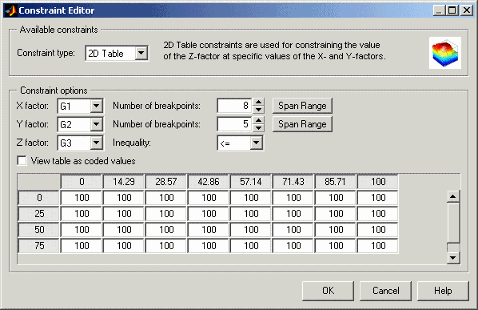
Ограничения таблицы 2D являются расширением таблицы 1D. Граничные значения зависимостей для коэффициента задаются на 2D сетке двух других факторов.
Эти расположения сетки можно задать путем ввода значений в верхней строке и левом столбце, в то время как матрица значений для третьего коэффициента вводится в остальные поля редактирования. Чтобы задать значения сетки, можно ввести значения напрямую или просто выбрать количество точек останова для сетки и поместить их в диапазоны коэффициентов, используя описанные ниже элементы управления.
Можно указать количество точек останова для X и Y факторы.
Можно нажать Span Range, чтобы равномерно разместить точки останова в диапазоне X или Y. Это полезно при добавлении некоторых точек останова, поскольку все новые точки часто имеют максимальное значение для этого коэффициента. Гораздо быстрее использовать кнопку «Диапазон диапазона», чем изменять точки вручную.
Можно задать сохранение области ниже (< =) или выше (> =) границы ограничения, как для таблицы 1D, с помощью раскрывающегося меню Неравенство (Inequality) для Z фактор.
Можно переключиться на кодированные значения с помощью флажка. Смотрите пример.
Граница зависимости между определенными точками сетки рассчитывается с помощью билинейной интерполяции.
См. также раздел Ограничения таблицы 1D
Выберите меню «Редактирование» > «Зависимости». В диалоговом окне «Диспетчер зависимостей» нажмите «Импорт».
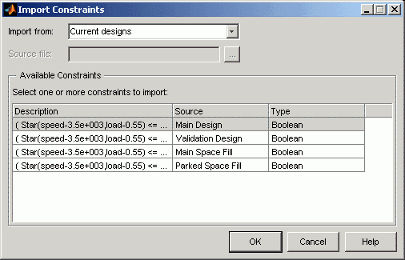
В диалоговом окне «Импорт зависимостей» выберите место, из которого требуется импортировать зависимости.
Импорт из | Описание |
|---|---|
| Импортируйте все существующие ограничения в дереве конструкции. |
| Извлеките зависимости из файла конструкции. |
| Импорт граничных зависимостей из проекта «Диспетчер моделей». |
| Извлеките граничные зависимости из файла. |
| Импорт классификаторов из рабочей области. Использование классификаторов для различения хороших и плохих рабочих условий при задании граничных ограничений для проектных экспериментов. Для создания вспомогательных векторных машин (SVM) или классификаторов дискриминантов:
|
Примечание
Можно импортировать только конструктивные ограничения из проектов с одинаковым количеством факторов и одинаковым кодированным диапазоном для каждого фактора. Для проектов N факторов можно импортировать граничные ограничения с N или менее активными факторами.
При импорте из файла можно ввести имя файла в поле редактирования или использовать кнопку обзора для поиска файла.
Щелкните для выбора зависимостей в списке Доступные зависимости (Available Constraints) или Ctrl + щелчок для выбора нескольких зависимостей.
Нажмите кнопку ОК, чтобы импортировать и применить ограничения.
При импорте граничных зависимостей появляется диалоговое окно (один раз для каждой зависимости), в котором можно сопоставить имена коэффициентов.
