Используйте кнопки панели инструментов «Вывод оптимизации», показанные на этих рисунках, чтобы определить, что отображается в таблице и в представлениях графика. Первым представлением по умолчанию является таблица «Разрез решения» (Solution Slice) и целевые графики среза (Objective Slice Graphs).
Используйте эти кнопки панели инструментов или меню Вид (View), чтобы выбрать эти табличные представления.
Выбор | Посмотрите |
|---|---|
Кнопки панели инструментов или меню «Вид».
| |
Кнопки панели инструментов. Эти виды можно разделить и добавить. Используйте контекстное меню, контекстное меню «Вид» или кнопки в заголовках видов.
|
|
Меню решения.
|
|
На виде Горизонталь результатов (Results Contour) показан контурный график одного решения во всех рабочих точках и на всех участках задачи. Используйте всплывающие элементы управления осями для изменения параметров печати на каждой оси. Они могут быть нанесены друг на друга:
Фиксированные настройки переменных
Оптимальные настройки свободных переменных
Оценка целей при оптимальных параметрах свободных переменных
Результаты оптимизации отображаются в виде точек на контурном графике, а также отображаются контуры экстраполяции (величины по оси Z как функции величин по осям X и Y).
Каждый результат оптимизации отображается с помощью значка Принять (Accept), как показано в таблице Результаты оптимизации (Optimization Results).
 Успешный результат
 Неудачный результат
 Результат проблемы
 Измененный пользователем статус принятия.
 Выбранный результат (черный контур). Выберите результаты, щелкнув значок на графике или значение в таблице. Изменение текущего выбранного результата на виде горизонталей результатов также обновляет результат, выбранный в таблице, и обновляет все графики, отображаемые в нижней половине выходного вида.
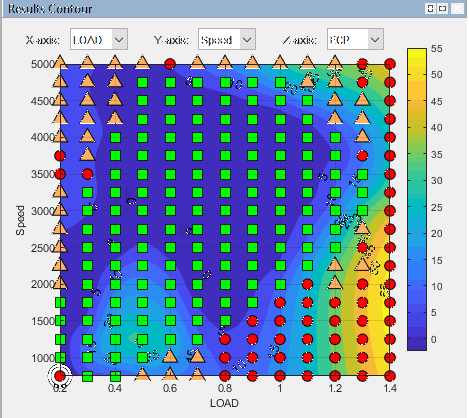
Поворот на виде контура запрещен.
Для управления этими параметрами используйте контекстное меню, открываемое щелчком правой кнопкой мыши.
Отображаемые результаты |
|
Задать приемлемый | Отметьте результат оптимизации как приемлемый, если он помечен как неприемлемый. Любые результаты, приемлемость которых была изменена, показаны как звёзды на графике |
Задать неприемлемый | Отметьте результат оптимизации как неприемлемый. |
Экстраполировать все | Переключает экстраполяцию только из приемлемых решений (по умолчанию) на использование всех результатов для экстраполяции. |
Параметры горизонталей |
|
Для переключения между видом горизонтали и видом поверхности щелкните правой кнопкой мыши вид и выберите Текущий вид (Current View).
На виде Поверхность результатов (Results Surface) показан 3D график одного решения во всех рабочих точках и всех участках задачи. Используйте всплывающие элементы управления осями для изменения параметров печати на каждой оси. Они могут быть нанесены друг на друга:
Фиксированные настройки переменных
Оптимальные настройки свободных переменных
Оценка целей при оптимальных параметрах свободных переменных
Результаты оптимизации отображаются в виде точек, а также отображается поверхность экстраполяции (величины по оси Z как функции величин по осям X и Y). Значок принятия для каждого результата отображается как для контура результатов.
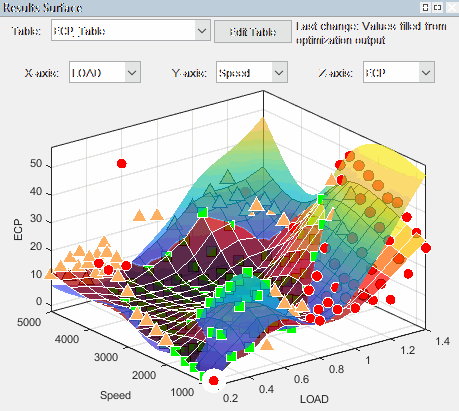
Щелкните левой кнопкой мыши в любом месте, кроме значка, чтобы повернуть график.
В контекстном меню, открывающемся щелчком правой кнопкой мыши, используются следующие параметры: «Результаты для отображения», «Задать допустимые/неприемлемые» и «Экстраполировать все». Некоторые дополнительные элементы для вида поверхности:
Параметры поверхности |
|
В представлении «Разрез решения» (щелчок)  отображается таблица с одним решением во всех рабочих точках и на всех участках.
В этом примере показана таблица Solution Slice.
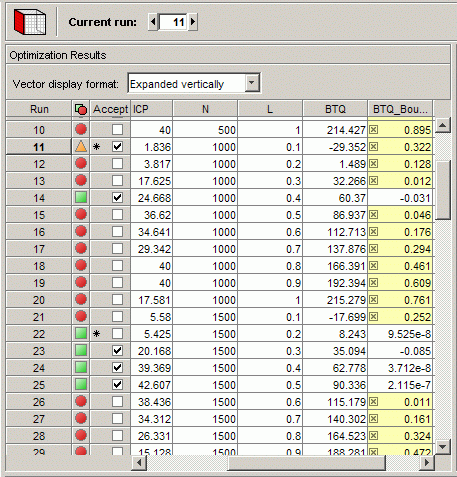
CAGE автоматически выбирает успешные решения для оптимизации и выделяет неудачные решения для изучения. CAGE показывает выбор в значках и флажках рядом со столбцом Выполнить (Run) в таблице Результаты оптимизации (Optimization Results).
В представлении «Разрез решения» отображается таблица одного решения во всех рабочих точках и всех запусках задачи. Для оптимизации с одной целью существует только одно решение на каждую рабочую точку, поэтому единственным полезным представлением является «Фрагмент решения».
Для оптимизации с несколькими решениями для каждого прогона (многообъективным и модальным) в фрагменте решения отображаются элементы управления, позволяющие просматривать решения с помощью стрелок или поля редактирования.
В таблице показано выбранное решение во всех рабочих точках. На панели Результаты оптимизации (Optimization Results) отображаются фиксированные настройки переменных, оптимальные настройки свободных переменных, а также оценка целей и ограничений при оптимальных настройках свободных переменных.
Графики целевых срезов отображаются по умолчанию для выходных представлений оптимизации, или их можно выбрать  на панели инструментов.
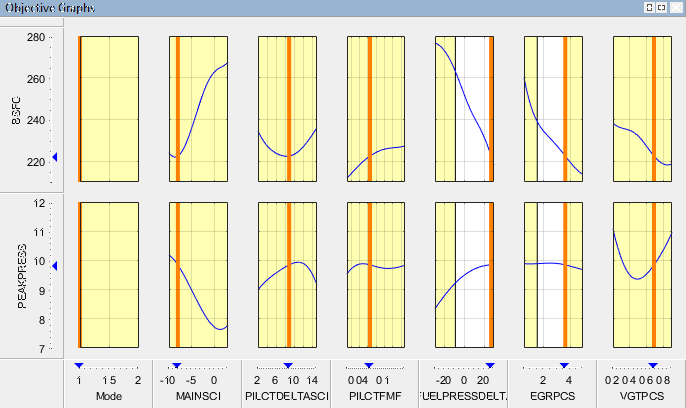
Целевые секущие графики показывают целевые функции в точке, выбранной в таблице, со значением решения оранжевым. Независимо от того, отображается ли в таблице фрагмент решения или фрагмент Парето, выбранная в таблице ячейка всегда отображается на графиках. Целевые графики показывают графики поперечного сечения целевой функции относительно каждой свободной переменной в задаче.
Желтые области показывают область за пределами допуска ограничения (например, граничная зависимость, экспортированная из браузера модели, или любая другая зависимость оптимизации). Все области зависимостей на экранах оптимизации (как и на остальной панели инструментов) отображаются желтым цветом.
Используйте контекстное меню, щелкните правой кнопкой мыши, чтобы переключить отображение зависимостей и изменить размер графика.
График контуров объекта (щелчок мыши)  показывает контуры объекта относительно любой пары управляющих параметров на участке, выбранном в таблице, со значением решения в центре оранжевого перекрестия. Желтые области показывают область за пределами допуска зависимости. Это представление полезно для изучения объективных функций - визуального способа избежать локальных минимумов.
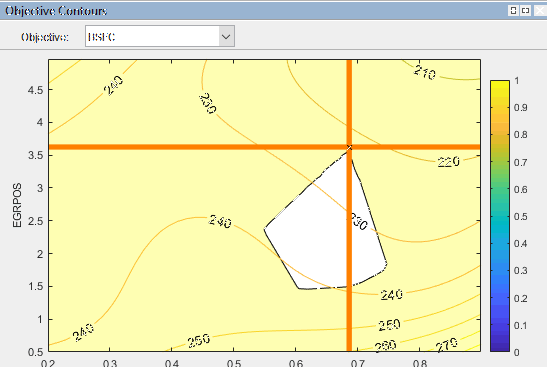
Выберите параметры для печати в выпадающих списках, а если имеется несколько целей, можно выбрать их из выпадающего списка Цель (Objective).
Используйте контекстное меню, щелкните правой кнопкой мыши, чтобы переключить отображение зависимостей, метки горизонталей, контуры заливки и цветовую полосу, а также управлять другими параметрами.
На графиках «Фрагмент зависимости» (щелчок)  отображаются функции зависимости в выбранной рабочей точке со значением решения оранжевым цветом. Щелкните внутри таблиц, чтобы выбрать решения для отображения. Желтые области на графиках показывают область за пределами допуска ограничения, как показано на этом рисунке.
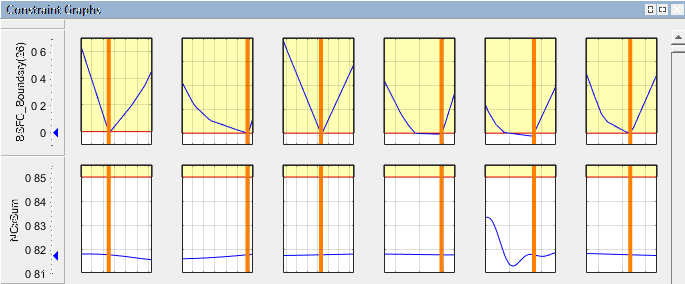
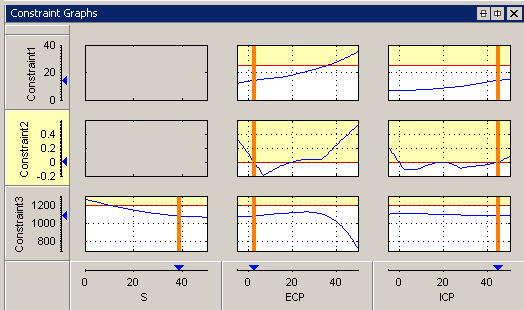
В этом примере показано ограничение EXTEMP ≤ 1290 ° C.
Графики ограничений (синие линии) показывают, как левое значение каждого выхода ограничения (модель EXTEMP) зависит от свободных переменных в оптимизации (S, EXH и INT). Левое значение сравнивается с графиком вывода правого значения (1290 ° C) на тех же осях.
Красная горизонтальная линия указывает правое значение (то есть верхнюю границу на EXTEMP), что составляет 1290 ° C). Поскольку это значение является верхней границей, желтая область над красной линией показывает, где ограничение невозможно. Желтый цвет отображается над правым значением плюс допуск - на многих графиках расстояние между красной линией и линией допуска слишком мало. По умолчанию этот допуск берется из допуска ограничения оптимизации. Можно управлять значением, используемым для этого выделения, выбрав меню «Вид» > «Редактировать допуск ограничения».
Вертикальные оранжевые линии показывают оптимальные значения свободных переменных. Пересечение их с синими линиями отмечено синим треугольником на оси Constraint1 - это пересечение является левым значением (1290 ° C) при оптимальных настройках.
Если ограничение нарушено при значении решения, ось Y подсвечивается желтым цветом, как показано в разделе Ограничение 2 в этом примере. Если значения ограничений превышают допуск, строка подсвечивается желтым цветом. По умолчанию этот допуск берется из допуска ограничения оптимизации. Можно управлять значением, используемым для этого выделения, выбрав меню «Вид» > «Редактировать допуск ограничения».
В  представлении Сводная таблица ограничений (Constraint Summary Table) (щелкните) отображаются значения ограничений для выбранного решения в таблице. Это представление полезно, если решение удовлетворяет всем ограничениям. Если существует много ограничений, использование графиков ограничений для проверки занимает много времени. При использовании ограничений равенства или ограничений плотного градиента таблицы графики могут отображаться полностью желтыми. Выполнимое решение можно увидеть только в сводной таблице ограничений (Constraint Summary Table), показанной на этом рисунке.

Значения ограничений, превышающие допуск, выделены полужирным шрифтом, а строка выделена желтым цветом. По умолчанию этот допуск берется из допуска ограничения оптимизации. Можно управлять значением, используемым для этого выделения, выбрав меню «Вид» > «Редактировать допуск ограничения». Эти результаты должны быть проверены, поскольку они могут показать, что оптимизация не смогла найти решение в пределах ограничения, или они могут находиться в пределах допуска (очень близко к нулю). Значения ограничения, меньшие нуля, находятся в пределах ограничения.
Ограничения оцениваются как неравенства, например, первое ограничение RESIDFRACatMBT, как показано на предыдущем рисунке, равно RESIDFRACatMBT ≤ 25%. Левое значение показывает левую сторону неравенства при оптимальных настройках свободных переменных (выход модели остаточной доли (RESIDFRACatMBT), который равен 21.652). Правое значение показывает правую сторону неравенства (верхняя граница, 25%). Значение зависимости - это разница между значениями Слева (Left) и Справа (Right) и расстоянием до кромки зависимости.
В этом случае нарушается второе ограничение MBT_Boundary, поэтому строка становится желтой, а положительное значение ограничения выделяется полужирным шрифтом.
Вывод ограничения диапазона лучше всего объяснить на примере проблемы.
| Описание | Переменные | |||||||||||||||
|---|---|---|---|---|---|---|---|---|---|---|---|---|---|---|---|---|
Управляющие параметры или свободные переменные | S, EXH, INT | |||||||||||||||
Фиксированные переменные | N, L | |||||||||||||||
Цель | Максимизируйте TQ (S, EXH, INT, N, L) при фиксированных значениях, показанных в этой таблице.
| |||||||||||||||
| Ограничение | Ограничьте S между верхней и нижней границами, показанными в этой таблице.
|
Когда CAGE выполняет оптимизацию, оптимизатор возвращает эти оптимальные значения S, EXH и INT.
| Управляемый | N | L | Оптимальная S | Оптимальный EXH | Оптимальный INT |
|---|---|---|---|---|---|
| 1 | 3000 | 0.5 | 21.33 | 8.593 | 29.839 |
| 2 | 4000 | 0.6 | 30 | 5 | 7.767 |
CAGE реализует это ограничение диапазона: Lower Bound (LB) ≤ Expression ≤ Upper Bound (UB).
В частности, CAGE реализует эти выражения.
| Описание | Выражение |
|---|---|
Два ограничения верхней границы. |
RireConRight (2)]
|
Ограничение диапазона возвращает два значения в каждой рабочей точке участка. |
LBExpression − UB]
|
Возвращенные ограничения диапазона - расстояние от нижней и верхней границ | RireConOut (1) RireConOut (2) |
| Ограничение |
|
| Применение ограничения CAGE |
, L)]
|
| Два значения в каждой рабочей точке в пределах прогона до оптимизатора |
S − UB (N, L)] |
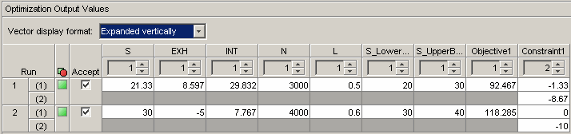
На панели Результаты оптимизации (Optimization Results) отображаются фиксированные настройки переменных, оптимальные настройки свободных переменных, а также оценка целей и ограничений при оптимальных настройках свободных переменных. В этом примере вывод ограничения диапазона при оптимальных параметрах свободных переменных показан в столбце Constraint1. Для каждой рабочей точки на участке из ограничения диапазона возвращаются два значения.
Для первого прогона:
| Описание | Результат |
|---|---|
Оптимальный | 21.33° |
Расстояние от нижней границы: RireConOut (1 ) | –21.33°+20° = –1.33° |
Расстояние от верхней границы: RireConOut (2) | 21.33°–30° = –8.67° |
Это значения, показанные в столбце Constraint1. Помните, что отрицательные значения ограничения означают, что ограничение выполнимо. Те же значения отображаются в сводной таблице ограничений для выбранного прогона в столбце «Значение ограничения», как показано на этом рисунке.

Значение ограничения (Constraint Value) дает меру расстояния до границы ограничения для каждого вывода ограничения. Если значение Слева (Left Value) > Значение справа (Right Value) превышает допуск для любого из выходов ограничения, то значение ограничения полужирным и строка подсвечивается желтым цветом. По умолчанию CAGE берет этот допуск из допуска ограничения оптимизации. Можно управлять значением, используемым для этого выделения, выбрав меню «Вид» > «Редактировать допуск ограничения». Это означает, что это расстояние ограничения должно быть проверено, чтобы проверить, возможно ли ограничение в этой точке.
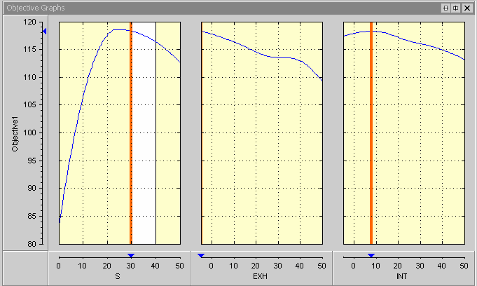
Целевые графики показывают графики поперечного сечения целевой функции относительно каждой свободной переменной в задаче. Левый график - это график целевой функции против S, с EXH и INT при их оптимальных значениях, для второго прогона. Показано ограничение диапазона для второй рабочей точки (30 ≤ S ≤ 40); область ограничения является белой, а все другие области вне ограничения - желтыми.
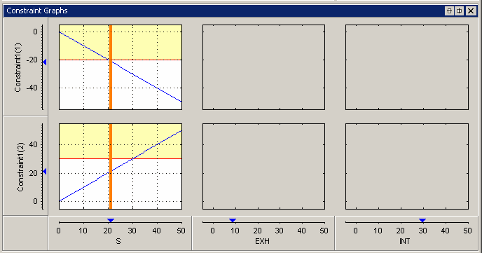
Графики ограничений для ограничения диапазона показывают, как левое значение каждого выхода ограничения диапазона зависит от свободных переменных в оптимизации. Левое значение сравнивается с графиком вывода правого значения на тех же осях. Это сравнение иллюстрируется для примера задачи на втором прогоне, как показано на верхнем левом графике.
| Ограничение | Описание |
|---|---|
Constraint1 (1) | Первое левое значение ограничения диапазона, RireConLeft (1), для первого прогона в примере проблемы. Верхний левый график показывает синюю линию, которая является графиком RiveConLeft (1) против Поскольку это значение является верхней границей, желтая область над красной линией показывает, где ограничение градиента таблицы невозможно. Вертикальная оранжевая линия показывает оптимальное значение |
Constraint1 (2) | Второе левое значение ограничения диапазона, RireConLeft (2), для первого прогона в примере проблемы. На левом нижнем графике показан график синей линии RiveConLeft (2) против Поскольку это значение является верхней границей, желтая область над красной линией обозначает место, где ограничение градиента таблицы невозможно. Вертикальная оранжевая линия показывает оптимальное значение |